
Trong các bài thuyết trình hiện đại, việc tạo ra trải nghiệm trực quan và thu hút người xem ngày càng trở nên quan trọng. Một trong những kỹ thuật hiệu quả để làm được điều này là hiệu ứng lật trang sách trong PowerPoint. Hiệu ứng này mô phỏng hành động lật từng trang sách ngay trên slide, giúp nội dung trở nên sinh động, dễ theo dõi và tạo ấn tượng chuyên nghiệp. Với cách sử dụng linh hoạt và khả năng kết hợp cùng các hiệu ứng khác, hiển thị nội dung trong bài thuyết trình sẽ trở nên hấp dẫn hơn, giúp người xem tập trung và tiếp nhận thông tin một cách hiệu quả.
Hiệu ứng lật trang sách trong PowerPoint là gì?
Hiệu ứng lật trang sách trong PowerPoint là một kỹ thuật giúp mô phỏng hành động mở từng trang sách ngay trên slide. Khi áp dụng hiệu ứng này, các đối tượng trên slide sẽ xuất hiện theo từng “trang” riêng biệt, tạo cảm giác chuyển tiếp mượt mà giữa các nội dung. Điều này không chỉ mang đến trải nghiệm trực quan hơn mà còn giúp bài thuyết trình trở nên thu hút và chuyên nghiệp hơn trong mắt người xem.
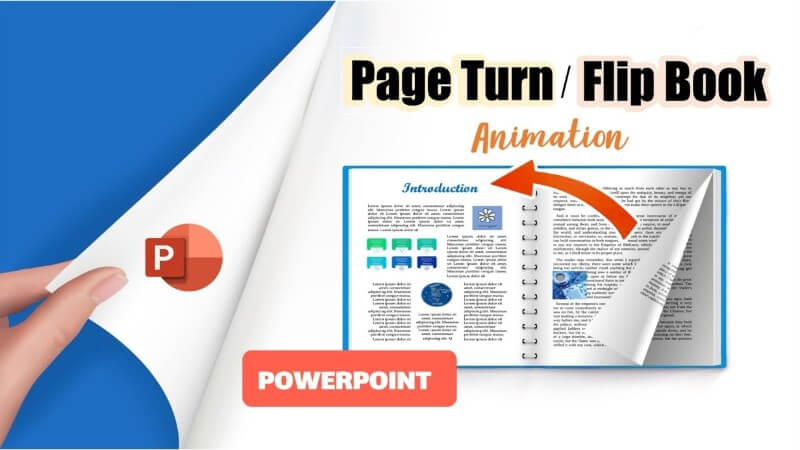
Bạn có thể tùy chỉnh tốc độ lật trang hoặc kết hợp hiệu ứng với các hiệu ứng khác để tăng tính sinh động cho bài trình chiếu. Hiệu ứng này đặc biệt hữu ích khi muốn trình bày nội dung theo từng bước, theo chương mục hoặc khi kể chuyện, vì nó tạo ra nhịp điệu tự nhiên, giúp khán giả dễ dàng theo dõi.
Lợi ích của hiệu ứng lật trang sách trong PowerPoint
Sử dụng hiệu ứng lật trang sách trong PowerPoint mang lại nhiều giá trị thiết thực cho bài thuyết trình:
- Tăng tính trực quan: Mô phỏng hành động mở sách thật, khiến người xem dễ nắm bắt nội dung hơn.
- Thu hút sự chú ý: Chuyển động mềm mại khi lật trang giúp khán giả tập trung vào từng phần nội dung.
- Cải thiện trải nghiệm học tập và thuyết trình: Cách trình bày sinh động giúp người xem tiếp nhận thông tin hiệu quả hơn.
- Tăng tính chuyên nghiệp: Áp dụng hợp lý hiệu ứng sẽ làm bài thuyết trình trở nên ấn tượng và chuyên nghiệp.
Những lợi ích này giúp bài thuyết trình không chỉ là các slide tĩnh mà còn mang tính tương tác, thu hút và dễ nhớ.
Khi nào nên sử dụng hiệu ứng lật trang sách trong PowerPoint
Hiệu ứng lật trang sách trong PowerPoint nên được áp dụng trong các trường hợp sau:
- Khi trình bày nội dung dạng sách hoặc tài liệu nhiều trang, giúp người xem có cảm giác như đang lật từng trang thật.
- Khi bài thuyết trình được chia thành nhiều bước hoặc chương mục, giúp nội dung chuyển tiếp mượt mà.
- Khi muốn tăng tính tương tác, hướng dẫn khán giả theo trình tự rõ ràng.
- Khi slide mang tính minh họa hoặc kể chuyện, tạo nhịp điệu tự nhiên, dẫn dắt người xem theo từng bước nội dung.
Việc sử dụng hiệu ứng này đúng thời điểm sẽ nâng cao chất lượng bài thuyết trình, giúp người xem dễ dàng tiếp nhận thông tin và ghi nhớ lâu hơn.
Hướng dẫn cách tạo hiệu ứng lật trang sách trong PowerPoint
Lật trang là hiệu ứng giúp bài trình chiếu trở nên sinh động, tạo cảm giác như đang đọc một cuốn sách thực tế. Dưới đây là các bước thực hiện chi tiết:
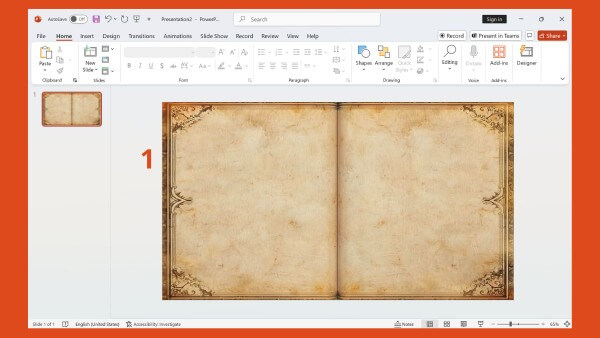
Bước 1. Mở PowerPoint và chèn hình nền
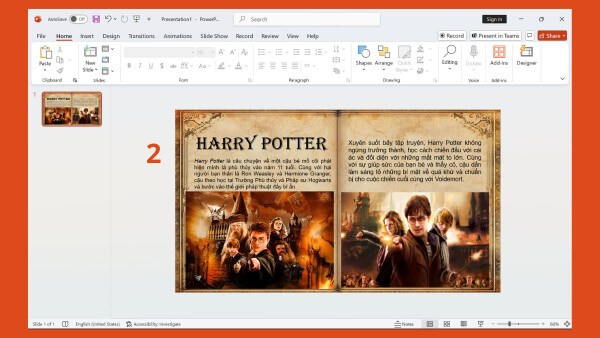
Trước tiên, bạn mở PowerPoint và chèn hình nền với thiết kế hai trang sách. Căn chỉnh các trang sao cho đối xứng, tạo bố cục cân bằng và trực quan. Việc chuẩn bị hình nền hợp lý sẽ làm nền tảng cho hiệu ứng lật trang trở nên mượt mà và chuyên nghiệp.
Bước 2. Viết nội dung vào slide
Tiếp theo, thêm văn bản hoặc hình ảnh vào slide. Trình bày gọn gàng, thống nhất về màu sắc, font chữ và khoảng cách giữa các phần nội dung. Điều này giúp hiệu ứng lật trang được rõ ràng và dễ theo dõi. Nội dung nên được chia thành hai phần để mỗi trang lật ra giống như một trang sách thực sự.
Bước 3. Tạo hiệu ứng lật trang sách
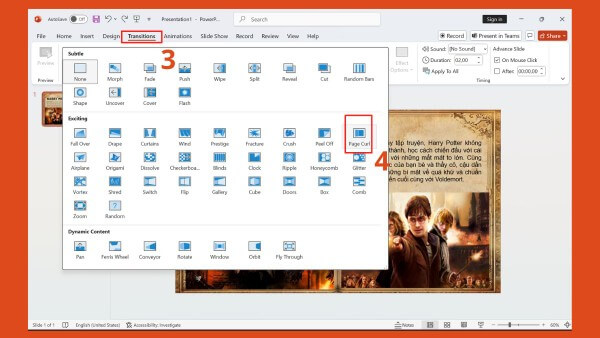
Để tạo hiệu ứng lật trang, bạn chọn thẻ “Transitions”, sau đó chọn hiệu ứng “Page Curl”. Hiệu ứng này sẽ giúp slide của bạn chuyển động như đang lật trang, mang lại trải nghiệm trực quan và sinh động.
Bước 4. Tùy chọn tốc độ hiệu ứng
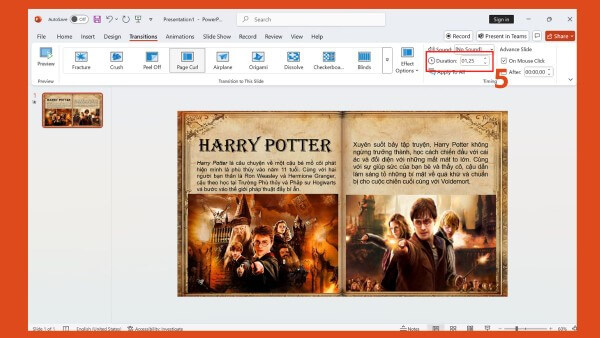
Tại phần “Timing”, bạn có thể điều chỉnh thời gian hiển thị trong mục “Duration” để thay đổi tốc độ lật trang. Tốc độ hợp lý sẽ tạo cảm giác tự nhiên, không quá nhanh hoặc quá chậm, giúp bài thuyết trình duy trì nhịp điệu mượt mà.
Lưu ý: Các thao tác có thể khác nhau tùy phiên bản PowerPoint, vì vậy bạn nên tìm hiểu các tùy chọn tương tự trong phiên bản bạn đang sử dụng để đảm bảo hiệu ứng hoạt động chính xác.
Lưu ý khi dùng hiệu ứng lật trang sách trong PowerPoint tránh rối mắt
Để bài trình chiếu sinh động mà không gây rối mắt, bạn nên cân nhắc một số điểm sau:
- Sử dụng hiệu ứng lật trang cho tất cả slide để tạo cảm giác như đang lật sách từ đầu đến cuối.
- Điều chỉnh tốc độ lật trang hợp lý, không quá nhanh hoặc quá chậm.
- Chia nội dung slide thành hai phần để tạo cảm giác giống như hai trang sách được lật.
- Kết hợp với hiệu ứng đơn giản cho chữ hoặc ảnh, tránh làm slide quá phức tạp.
- Dùng cùng một hiệu ứng cho các nội dung tương tự, tránh sử dụng nhiều loại hiệu ứng khác nhau gây rối mắt.
Áp dụng những lưu ý này sẽ giúp hiệu ứng lật trang sách trong PowerPoint vừa đẹp mắt, vừa chuyên nghiệp và dễ theo dõi.
Gợi ý các mẫu hiệu ứng lật trang sách trong PowerPoint đẹp
Hiện nay, có nhiều mẫu hiệu ứng lật trang sách được thiết kế sẵn, giúp bạn dễ dàng tạo bài thuyết trình chuyên nghiệp mà không tốn nhiều thời gian. Các mẫu này thường theo phong cách sách truyện, album ảnh hoặc tạp chí, mang lại cảm giác mượt mà khi chuyển giữa các slide.
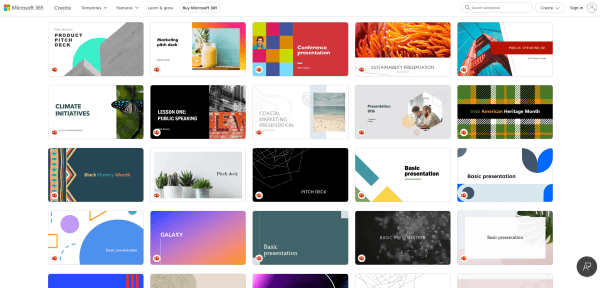
Bạn có thể tham khảo và tải về từ các trang như templates.office.com hoặc Slidesgo. Sau khi tải, chỉ cần thay đổi nội dung, thêm hình ảnh phù hợp là bạn đã có ngay một bài trình chiếu sinh động, bắt mắt và mang dấu ấn cá nhân.
Các mẫu sẵn có này cũng hỗ trợ bạn áp dụng hiệu ứng lật trang sách trong PowerPoint một cách dễ dàng, tiết kiệm thời gian và nâng cao tính chuyên nghiệp cho bài trình bày.
Câu hỏi thường gặp
1. Hiệu ứng lật trang trên PowerPoint có sẵn trong mọi phiên bản không?
Hiệu ứng lật trang không có trong tất cả các phiên bản, đặc biệt là các phiên bản PowerPoint cũ. Vì vậy, nếu muốn sử dụng hiệu ứng này, bạn nên cập nhật lên phiên bản mới nhất để đảm bảo tính năng hoạt động ổn định.
2. Hiệu ứng này có làm file nặng hơn không?
Việc thêm hiệu ứng lật trang có thể làm dung lượng file tăng nhẹ, đặc biệt khi áp dụng cho nhiều slide. Tuy nhiên, nếu tối ưu hình ảnh và hạn chế các hiệu ứng không cần thiết, dung lượng file vẫn ở mức hợp lý và trình chiếu mượt mà.
3. Xuất file PDF có giữ được hiệu ứng không?
PDF chỉ hiển thị nội dung tĩnh, do đó khi xuất PowerPoint sang PDF, hiệu ứng lật trang sẽ không được giữ lại. Để giữ hiệu ứng, bạn nên trình chiếu trực tiếp trong PowerPoint hoặc xuất sang dạng video.
Kết luận
Hiệu ứng lật trang sách trong PowerPoint là một công cụ mạnh mẽ giúp bài thuyết trình của bạn trở nên sống động, trực quan và chuyên nghiệp hơn. Từ việc trình bày nội dung dạng sách, chia chương mục, đến kể chuyện và hướng dẫn người xem theo trình tự, hiệu ứng này đều phát huy hiệu quả tối ưu.
Nếu bạn muốn sở hữu laptop chính hãng để thực hiện các bài thuyết trình chuyên nghiệp, hãy mua ngay tại Viettel Store và các thiết bị hỗ trợ học tập, làm việc uy tín, chất lượng, đảm bảo trải nghiệm mượt mà và hiệu quả.
Xem thêm:








![[Mừng sinh nhật tuổi 20] Flash sale rẻ nhất từ trước đến nay tuần 2](https://news.vio.vn/wp-content/uploads/2026/04/flash-sale-1-13-350x250.jpg)


Email của bạn sẽ không được hiển thị công khai. Các trường bắt buộc được đánh dấu *
Tạo bình luận mới