
Bạn vừa vô tình xóa mất dữ liệu quan trọng trên iPhone như hình ảnh, tin nhắn, danh bạ hay ghi chú? Đừng quá lo lắng! Với phần mềm Tenorshare iPhone Data Recovery, bạn hoàn toàn có thể khôi phục lại dữ liệu đã mất một cách dễ dàng, nhanh chóng và hiệu quả chỉ với vài thao tác đơn giản. Hãy cùng khám phá công cụ cứu dữ liệu mạnh mẽ Tenorshare iPhone Data Recovery là gì mà đang được nhiều người dùng iPhone lựa chọn trong năm 2025 này.
Tenorshare iPhone Data Recovery là gì?
Tenorshare iPhone Data Recovery là gì? Đây là phần mềm chuyên dụng giúp người dùng iOS khôi phục lại các dữ liệu bị mất, xóa nhầm hoặc bị lỗi do hệ thống. Công cụ này được phát triển bởi Tenorshare – thương hiệu nổi tiếng trong lĩnh vực phần mềm hỗ trợ và bảo mật dữ liệu di động. Với khả năng tương thích cao cùng quy trình khôi phục dễ hiểu, Tenorshare iPhone Data Recovery giúp người dùng nhanh chóng lấy lại hình ảnh, tin nhắn, danh bạ, video, ghi chú hay dữ liệu từ ứng dụng như Zalo, WhatsApp, Viber,…

Phần mềm đặc biệt hữu ích trong những trường hợp sau:
- Lỡ tay xóa dữ liệu quan trọng.
- iPhone bị hư hỏng, treo logo Apple hoặc không thể truy cập.
- Dữ liệu biến mất sau khi cập nhật iOS.
- Thiết bị bị jailbreak, restore hoặc reset nhầm.
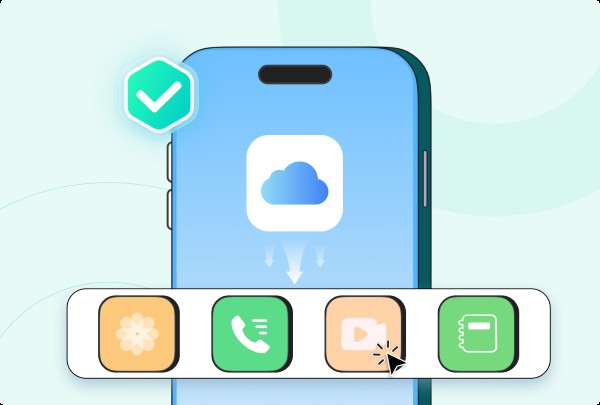
Không chỉ hỗ trợ phục hồi trực tiếp trên thiết bị, phần mềm còn cho phép khôi phục từ iTunes và iCloud – mang đến sự linh hoạt và an toàn tối đa.
Tính năng nổi bật của Tenorshare iPhone Data Recovery
- Khôi phục hơn 35 loại tệp tin: Bao gồm ảnh, video, tin nhắn SMS, danh bạ, lịch sử cuộc gọi, ghi chú, lịch, tệp đính kèm từ các ứng dụng chat như Messenger, Zalo, Line, Viber,…
- 3 nguồn khôi phục linh hoạt: Người dùng có thể chọn giữa:
- Khôi phục trực tiếp từ iPhone/iPad.
- Khôi phục từ bản sao lưu iTunes.
- Khôi phục từ iCloud nếu có tài khoản Apple ID.
- Xem trước dữ liệu trước khi khôi phục: Tenorshare iPhone Data Recovery cho phép bạn kiểm tra toàn bộ tệp được quét, tránh khôi phục nhầm hoặc tốn dung lượng.
- Khôi phục có chọn lọc: Chỉ cần đánh dấu vào những dữ liệu cần thiết – bạn không phải tải lại toàn bộ máy.
- Tương thích với nhiều thiết bị: Phần mềm hoạt động mượt mà trên tất cả dòng iPhone, iPad, kể cả các mẫu mới nhất như iPhone 15 Series.
- Giao diện thân thiện: Thiết kế trực quan, thao tác chỉ trong 3 bước – kết nối, quét, khôi phục – giúp mọi người đều có thể tự làm mà không cần kiến thức kỹ thuật.

cách khôi phục dữ liệu bằng Tenorshare iPhone Data Recovery
Dưới đây là hướng dẫn chi tiết 2 cách khôi phục dữ liệu bằng phần mềm Tenorshare iPhone Data Recovery, tùy vào việc bạn có sao lưu trước đó hay không.
Cách 1: Khôi phục dữ liệu trực tiếp từ iPhone/iPad (không cần iTunes)
Phù hợp khi bạn không có bản sao lưu iTunes hoặc mất dữ liệu do lỗi hệ thống, khôi phục cài đặt gốc, hoặc cập nhật iOS.
Bước 1: Tải và cài đặt phần mềm.
- Tải Tenorshare iPhone Data Recovery từ trang chủ Tenorshare.
- Cài đặt phần mềm trên máy tính (Windows hoặc macOS).
- Khởi chạy phần mềm sau khi cài đặt xong.
Bước 2: Kết nối thiết bị iOS với máy tính.
- Sử dụng cáp Lightning chính hãng để kết nối iPhone/iPad.
- Khi được yêu cầu, chọn chế độ “iPhone/iPad Data Recovery” trong phần mềm.
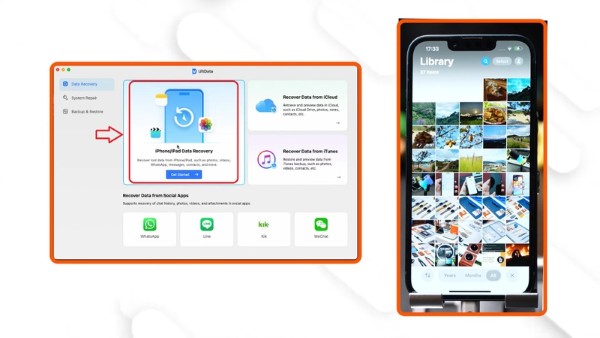
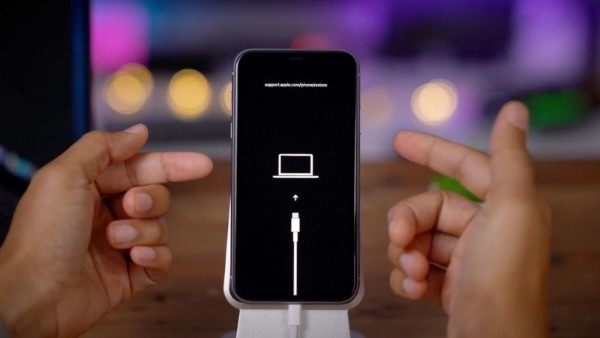
Bước 3: Đưa thiết bị vào chế độ DFU (nếu phần mềm yêu cầu).
- Nhấn đồng thời nút Home + Power trong 5 giây.
- Giữ tiếp cả hai nút trong 10 giây.
- Thả nút Power và giữ nút Home thêm 15 giây.
Lưu ý: Một số mẫu iPhone đời mới có thể tự động nhận diện mà không cần vào DFU.
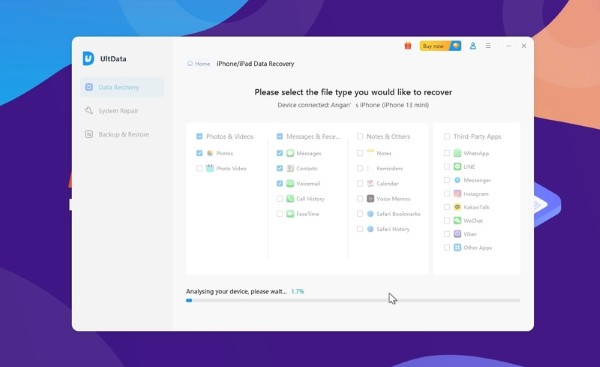
Bước 4: Quét dữ liệu bị mất.
- Phần mềm sẽ tự động bắt đầu quá trình quét toàn bộ dữ liệu.
- Bạn có thể tạm dừng hoặc dừng hoàn toàn nếu muốn.
- Sau khi quét xong, hệ thống hiển thị danh sách chi tiết dữ liệu bị xóa.
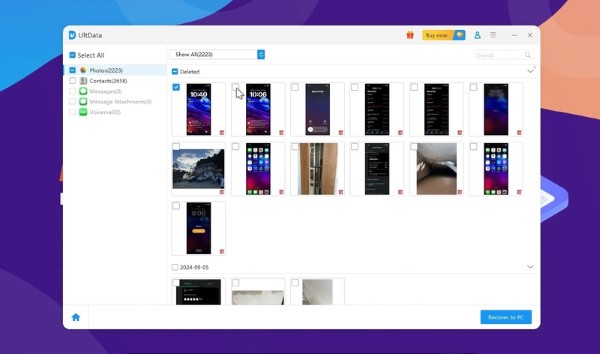
Bước 5: Xem trước và chọn dữ liệu cần khôi phục.
- Phân loại rõ ràng: Ảnh, tin nhắn, danh bạ, lịch, ghi chú,…
- Đánh dấu chọn các tệp cần lấy lại → Nhấn Recover.
- Lưu dữ liệu khôi phục về máy tính bằng cách chọn vị trí lưu và nhấn Save.
Cách 2: Khôi phục dữ liệu từ bản sao lưu iTunes
Nếu bạn từng sao lưu iPhone bằng iTunes, đây là cách nhanh nhất để lấy lại dữ liệu mà không cần kết nối thiết bị.
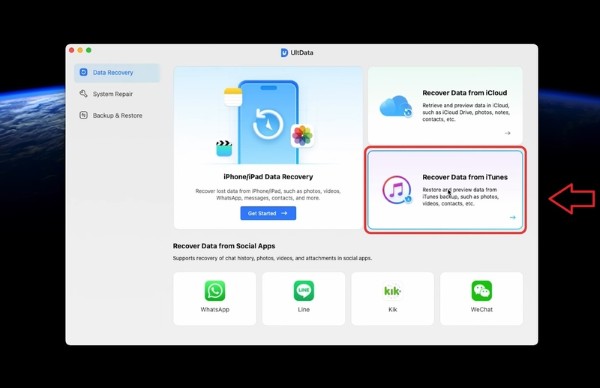
Bước 1: Chọn chế độ “Recover Data from iTunes”.
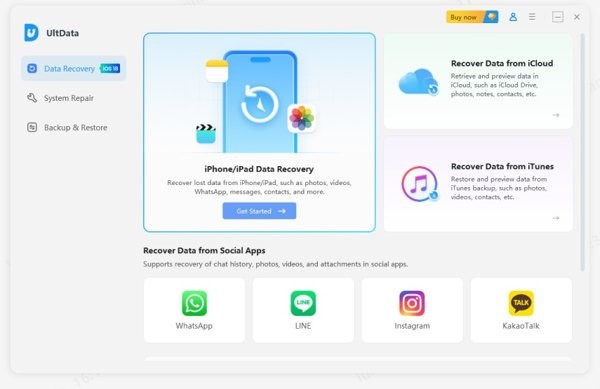
- Mở Tenorshare iPhone Data Recovery.
- Chương trình sẽ tự động quét máy tính và hiển thị danh sách các bản sao lưu iTunes hiện có.
Bước 2: Chọn bản sao lưu phù hợp và quét dữ liệu.
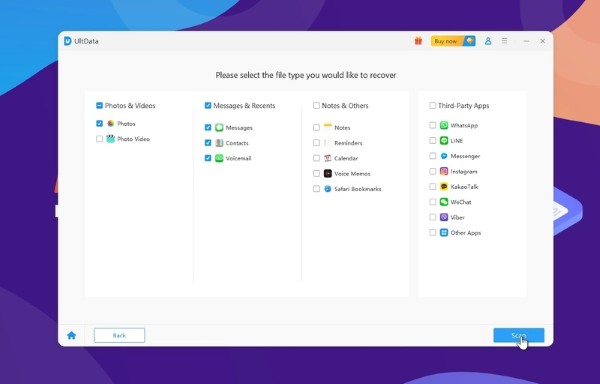
- Lựa chọn bản sao lưu có thời gian gần nhất trước khi mất dữ liệu.
- Nhấn Scan để bắt đầu quét.
- Sau vài phút, phần mềm hiển thị chi tiết các tệp: ảnh, video, tin nhắn, lịch sử cuộc gọi, danh bạ, ghi chú,…
Lưu ý: Tenorshare iPhone Data Recovery không hỗ trợ khôi phục từ bản sao lưu iTunes có mã hóa bằng mật khẩu.
Bước 3: Khôi phục dữ liệu cần thiết.
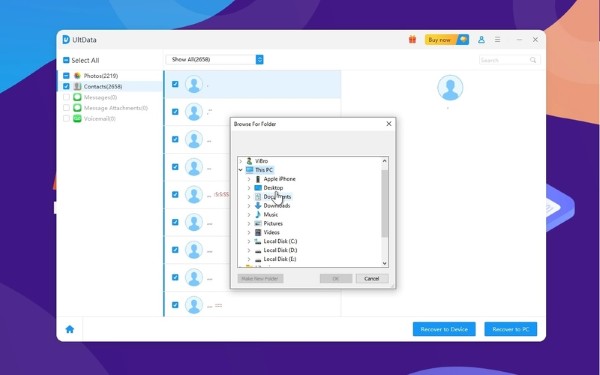
- Kiểm tra nội dung xem trước → Chọn tệp muốn khôi phục.
- Nhấn Recover, chọn vị trí lưu trên máy tính → Hoàn tất quá trình.
Ưu điểm nổi bật khi sử dụng Tenorshare iPhone Data Recovery
- Tỷ lệ phục hồi cao: Có thể khôi phục đến 90% dữ liệu bị xóa.
- An toàn tuyệt đối: Không làm hư hại hoặc ghi đè dữ liệu gốc.
- Tốc độ quét nhanh: Chỉ mất vài phút để quét toàn bộ bộ nhớ.
- Hỗ trợ đa nền tảng: Dùng tốt trên cả Windows và macOS.
- Hỗ trợ kỹ thuật chuyên nghiệp: Tenorshare có đội ngũ hỗ trợ 24/7, giúp người dùng xử lý mọi lỗi phát sinh.
Khi nào nên dùng Tenorshare iPhone Data Recovery?
Bạn nên sử dụng Tenorshare iPhone Data Recovery trong các trường hợp:
- Xóa nhầm ảnh, tin nhắn, danh bạ, file quan trọng.
- iPhone bị reset, restore, jailbreak hoặc lỗi hệ thống.
- Sau khi cập nhật iOS bị mất dữ liệu.
- iPhone bị hư phần cứng, không thể bật hoặc truy cập.
Công cụ này không chỉ hữu ích cho người dùng cá nhân mà còn cho những ai cần khôi phục dữ liệu khách hàng, công việc hoặc tài liệu học tập một cách nhanh chóng và chính xác.
Lưu ý khi sử dụng Tenorshare iPhone Data Recovery
- Không nên cài đặt hoặc ghi dữ liệu mới vào thiết bị sau khi bị mất dữ liệu, vì sẽ làm giảm khả năng khôi phục.
- Nên sao lưu dữ liệu định kỳ bằng iCloud hoặc iTunes để đảm bảo an toàn.
- Sử dụng cáp và máy tính đáng tin cậy để tránh lỗi kết nối trong quá trình quét.
Tổng kết
Qua bài viết trên, bạn đã hiểu rõ Tenorshare iPhone Data Recovery là gì, những tính năng nổi bật cũng như cách khôi phục dữ liệu iPhone chi tiết bằng hai phương pháp phổ biến nhất. Đây thực sự là công cụ hữu ích giúp người dùng iPhone “giải cứu” dữ liệu bị mất nhanh chóng, an toàn và hiệu quả.
Nếu bạn đang tìm kiếm một thiết bị iPhone, iPad chính hãng để sử dụng cùng phần mềm khôi phục dữ liệu chất lượng này, hãy đến ngay hệ thống Viettel Store – nơi cung cấp thiết bị Apple chính hãng, bảo hành uy tín và giá tốt nhất thị trường.











Email của bạn sẽ không được hiển thị công khai. Các trường bắt buộc được đánh dấu *
Tạo bình luận mới