
Các biểu tượng trên smartphone không chỉ giúp nhận diện ứng dụng nhanh chóng mà còn góp phần tạo nên trải nghiệm sử dụng trực quan và cá nhân hóa. Bài viết dưới đây sẽ giúp bạn hiểu rõ về icon điện thoại cũng như hướng dẫn chi tiết cách quản lý, thay đổi và tùy chỉnh giao diện một cách hiệu quả nhất.
Icon điện thoại là gì?
Icon điện thoại là những hình ảnh đại diện cho ứng dụng, chức năng hoặc tiện ích hiển thị trên màn hình thiết bị di động. Đây là thành phần giao diện cực kỳ quan trọng giúp người dùng nhận biết nhanh và truy cập vào các ứng dụng chỉ bằng một thao tác chạm.
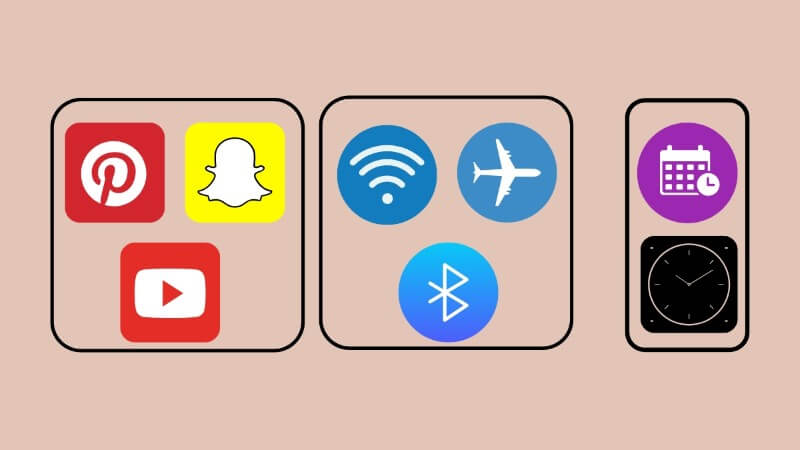
Các biểu tượng này được thiết kế với màu sắc, hình dạng và phong cách riêng biệt, mang tính nhận diện cao. Không chỉ dừng lại ở việc hiển thị, icon điện thoại còn góp phần nâng cao trải nghiệm người dùng nhờ khả năng trực quan hóa thao tác.
Bên cạnh đó, nhiều người còn xem icon như một cách thể hiện cá tính, bởi họ có thể tùy chỉnh giao diện theo sở thích cá nhân, tạo nên không gian sử dụng độc đáo.
Vai trò của biểu tượng điện thoại
Không đơn thuần là hình ảnh minh họa, icon điện thoại đóng vai trò quan trọng trong việc tối ưu trải nghiệm người dùng:
- Giúp truy cập nhanh ứng dụng mà không cần đọc tên
- Tăng tính thẩm mỹ và sự chuyên nghiệp cho giao diện
- Hỗ trợ sắp xếp màn hình gọn gàng, khoa học
- Tạo sự đồng bộ giữa các ứng dụng và hệ thống
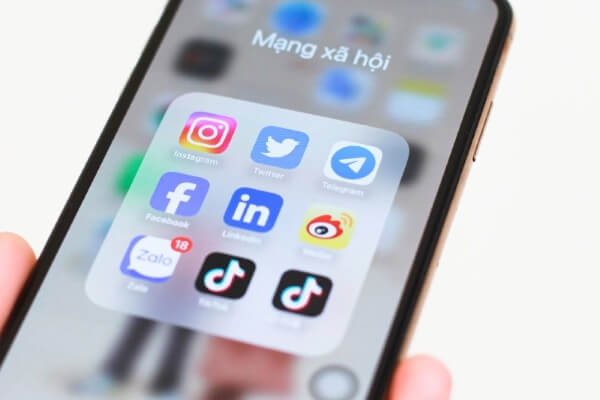
Nhờ đó, người dùng có thể thao tác nhanh hơn, tiết kiệm thời gian và tận hưởng trải nghiệm mượt mà hơn trên thiết bị của mình.
Lợi ích khi sử dụng biểu tượng điện thoại
Việc sử dụng icon điện thoại mang lại nhiều lợi ích thiết thực trong quá trình sử dụng:
- Dễ dàng nhận diện ứng dụng thông qua hình ảnh trực quan
- Giao diện trở nên hiện đại, hấp dẫn hơn
- Tùy chỉnh linh hoạt theo phong cách cá nhân
- Hỗ trợ tối ưu hóa thao tác sử dụng hàng ngày
Đặc biệt, khi biết cách quản lý icon điện thoại hợp lý, bạn sẽ cảm thấy việc sử dụng smartphone trở nên tiện lợi hơn rất nhiều.
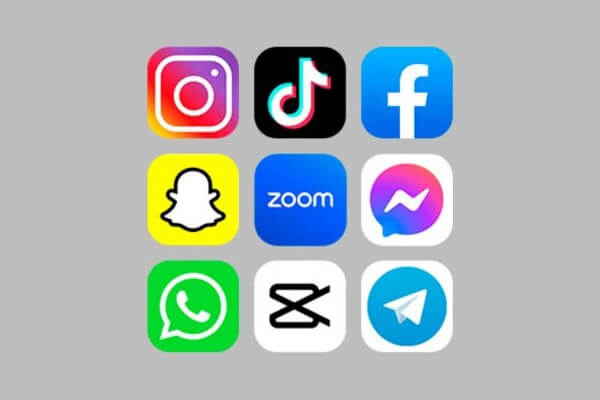
Các loại icon phổ biến trên điện thoại
Hiện nay, icon điện thoại được chia thành nhiều loại khác nhau, mỗi loại phục vụ một mục đích riêng:
- Icon ứng dụng
Đây là biểu tượng của các ứng dụng được cài đặt như Facebook, YouTube, Gmail,… giúp người dùng truy cập nhanh vào phần mềm.
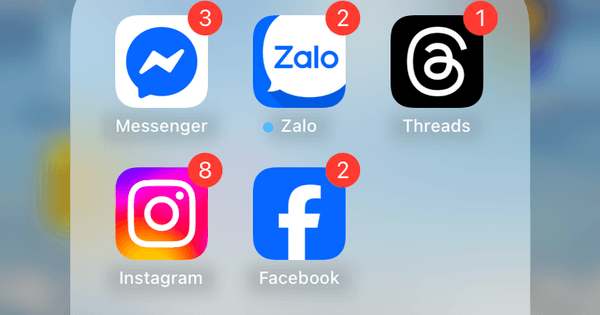
- Icon chức năng hệ thống
Bao gồm các biểu tượng như Wi-Fi, Bluetooth, chế độ máy bay,… thể hiện trạng thái và chức năng của thiết bị.
- Icon tiện ích
Là các biểu tượng của công cụ hỗ trợ như đồng hồ, lịch, máy tính,… giúp phục vụ nhu cầu sử dụng hàng ngày.
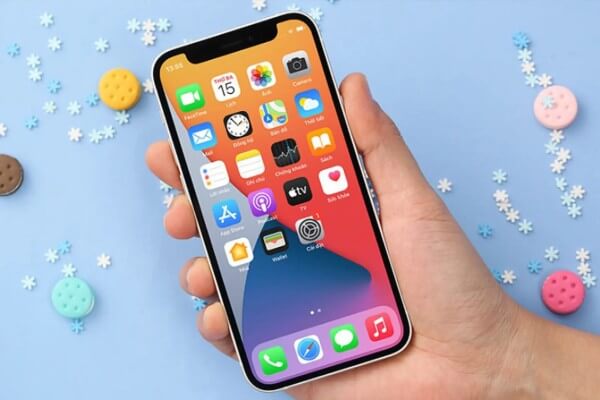
Cách thay đổi và quản lý icon trên điện thoại
Để làm mới giao diện và tối ưu trải nghiệm, bạn có thể thực hiện các thao tác quản lý icon điện thoại dưới đây.
Cách sắp xếp và quản lý icon
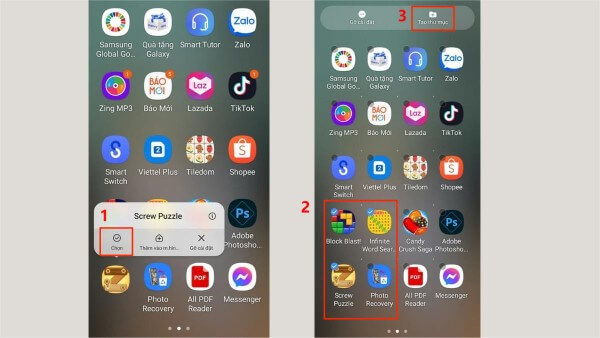
- Đối với Android
Bước 1: Ấn giữ icon ứng dụng mà bạn muốn sắp xếp.
Bước 2: Nhấn vào Chọn.
Bước 3: Chọn thêm các ứng dụng khác để nhóm vào một nhóm. Sau đó nhấn vào Tạo thư mục.
- Đối với iOS
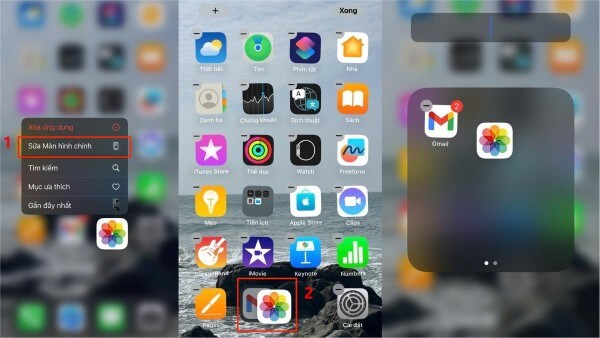
Bước 1: Ấn giữ ứng dụng muốn sắp xếp và chọn Sửa màn hình chính.
Bước 2: Kéo biểu tượng đó vào icon khác để tạo nhóm.
Bước 3: Tiếp tục kéo thêm các icon khác vào cùng thư mục.
Cách thay đổi icon ứng dụng
- Thay đổi kích thước icon trên Android
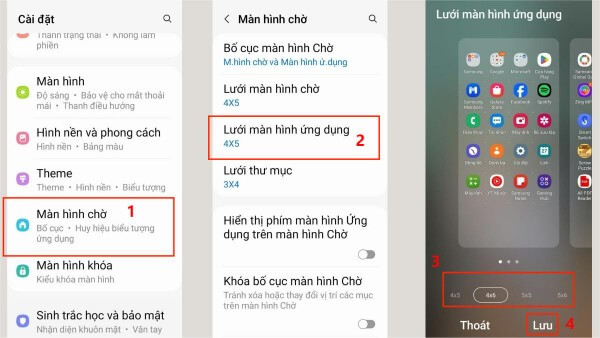
Bước 1: Mở Cài đặt và chọn Màn hình chờ.
Bước 2: Nhấn vào Lưới màn hình ứng dụng.
Bước 3: Chọn kích thước phù hợp và nhấn Lưu.
- Đổi icon ứng dụng trên Android
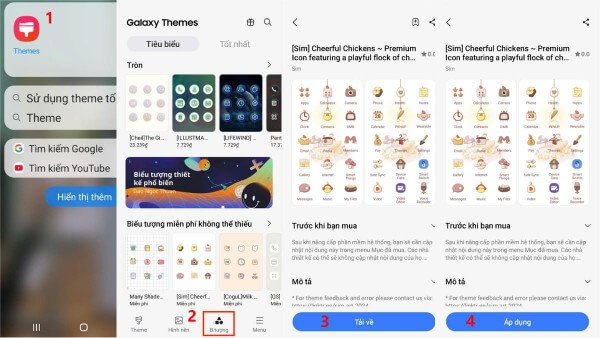
Bước 1: Mở ứng dụng Themes.
Bước 2: Vào mục Biểu tượng.
Bước 3: Chọn bộ icon điện thoại bạn yêu thích.
Bước 4: Nhấn Tải về.
Bước 5: Nhấn Áp dụng.
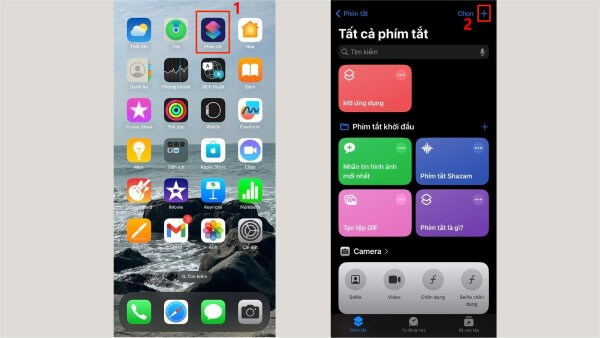
- Đổi icon ứng dụng trên iOS
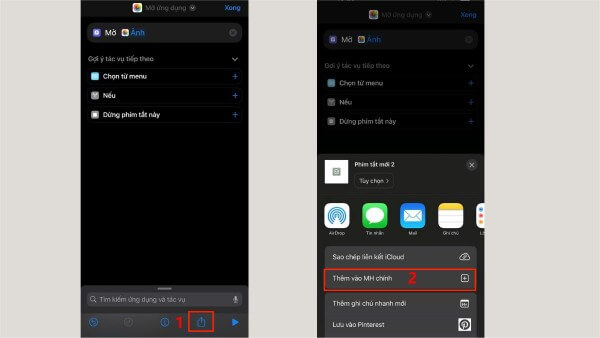
Bước 1: Mở Phím tắt và nhấn dấu “+”.
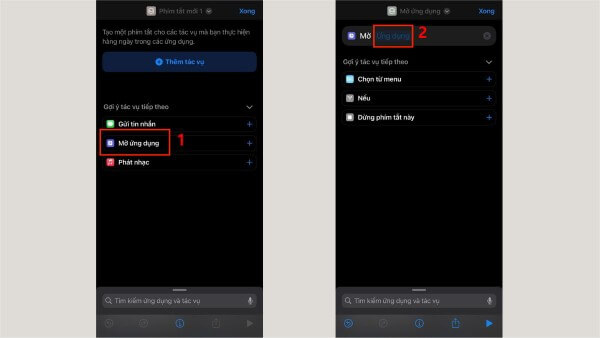
Bước 2: Chọn Mở ứng dụng và nhấn Ứng dụng.
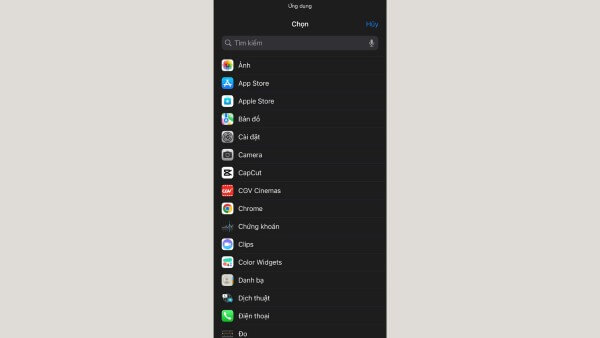
Bước 3: Chọn app cần thay đổi.
Bước 4: Nhấn vào biểu tượng, chọn Thêm vào Màn hình chính.
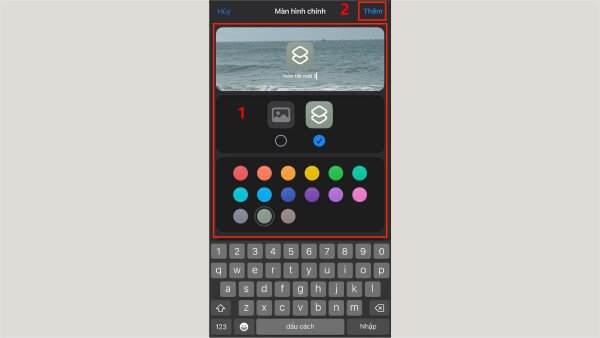
Bước 5: Đổi tên và hình ảnh rồi nhấn Thêm.
Ẩn hoặc xóa icon không cần thiết
Đối với Android
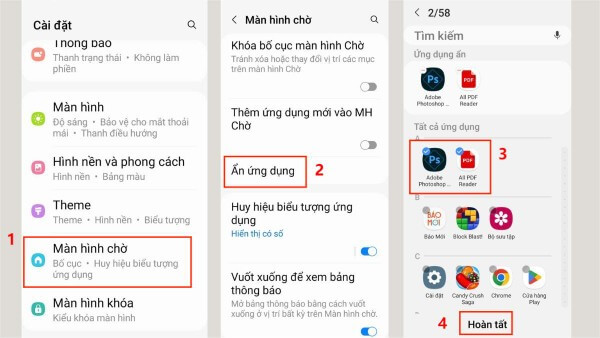
Ẩn ứng dụng:
Bước 1: Mở Cài đặt → Màn hình chờ.
Bước 2: Chọn Ẩn ứng dụng.
Bước 3: Chọn icon cần ẩn và nhấn Hoàn tất.
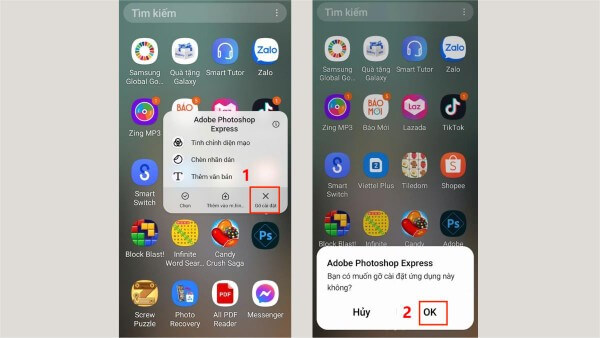
Xóa ứng dụng:
Bước 1: Ấn giữ icon cần xóa.
Bước 2: Chọn Gỡ cài đặt.
Bước 3: Nhấn OK.
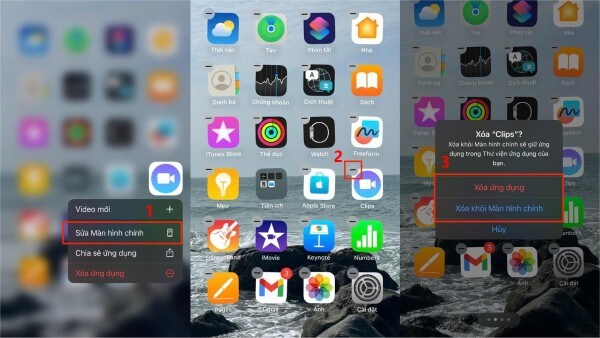
Đối với iOS
Bước 1: Ấn giữ biểu tượng cần thao tác.
Bước 2: Chọn Sửa màn hình chính.
Bước 3: Nhấn dấu “-” trên ứng dụng.
Bước 4: Chọn Remove from Home Screen để ẩn hoặc Delete App để xóa.
Tùy chỉnh icon điện thoại theo phong cách cá nhân
Việc cá nhân hóa icon điện thoại giúp thiết bị trở nên độc đáo và thể hiện rõ phong cách riêng của người dùng.
Sử dụng các gói icon tùy chỉnh
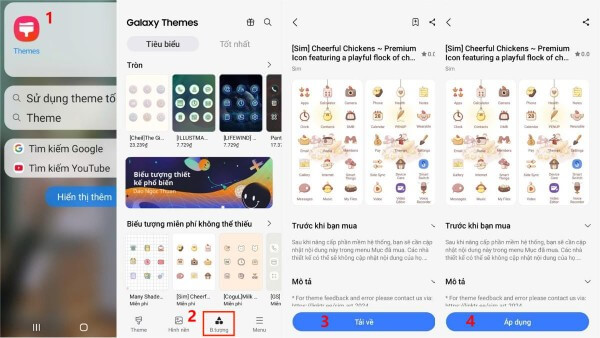
- Android
Bước 1: Mở ứng dụng Themes.
Bước 2: Chọn mục Biểu tượng.
Bước 3: Chọn bộ icon yêu thích.
Bước 4: Nhấn Tải về.
Bước 5: Nhấn Áp dụng.
- iOS
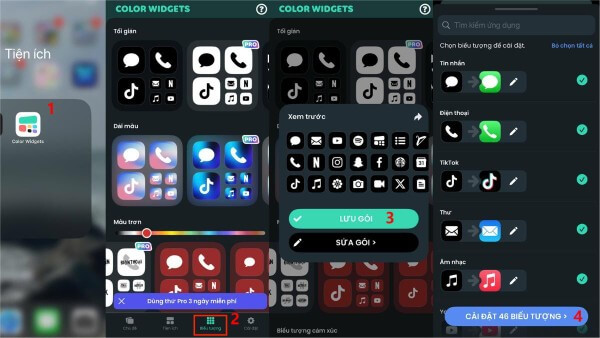
Bước 1: Tải ứng dụng Color Widgets từ App Store
Bước 2: Vào mục Biểu tượng và chọn gói yêu thích
Bước 3: Nhấn Lưu gói.
Bước 4: Nhấn Cài đặt biểu tượng để áp dụng.
Tạo icon tùy chỉnh theo sở thích
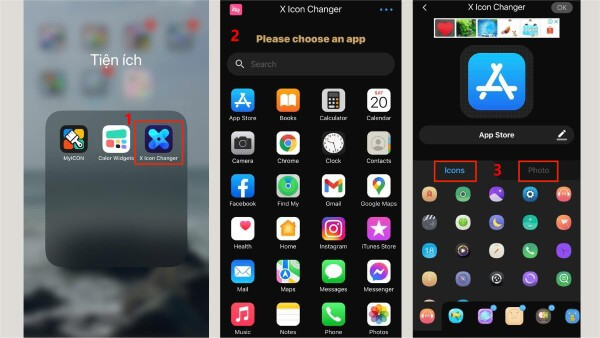
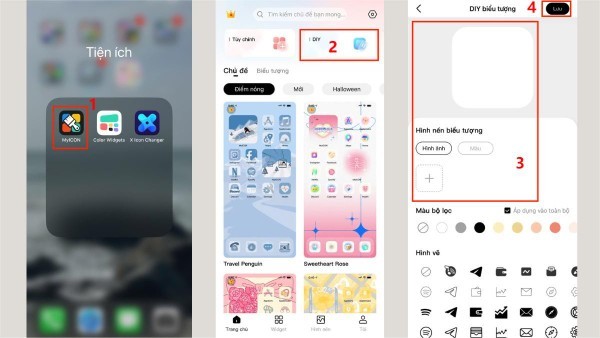
- Với ứng dụng X Icon Changer
Bước 1: Tải và mở ứng dụng.
Bước 2: Chọn ứng dụng cần đổi icon.
- Với ứng dụng MyICON
Bước 1: Tải và mở ứng dụng.
Bước 2: Chọn mục DIY.
Bước 3: Tạo icon theo ý thích và nhấn Lưu.
Sự khác biệt giữa icon Android và iPhone
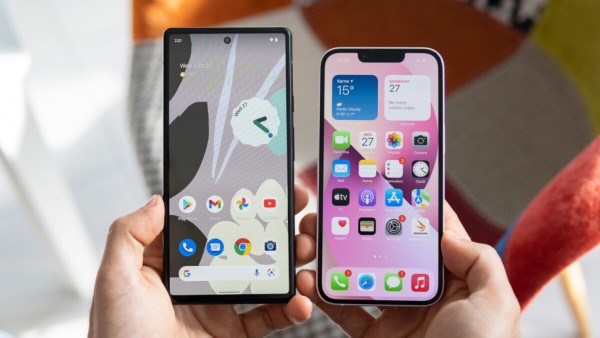
- Thiết kế: Android đa dạng hình dạng; iPhone đồng nhất bo góc
- Tùy chỉnh: Android linh hoạt hơn; iOS ngày càng mở rộng tùy chỉnh
- Sắp xếp: Android tự do; iOS từ phiên bản mới đã linh hoạt hơn
Các ứng dụng tải icon điện thoại đẹp
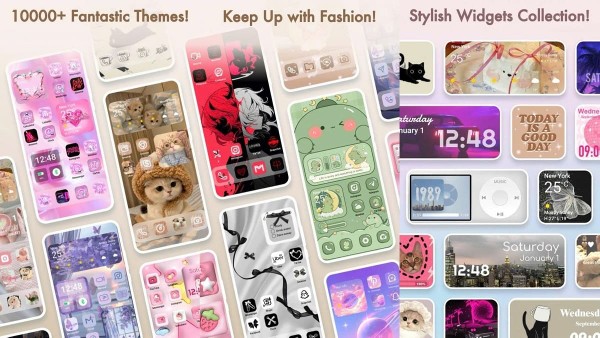
Một số ứng dụng nổi bật giúp bạn làm mới giao diện:
- ThemeLia: nhiều theme và widget đa dạng
- Themepack: kho icon phong phú cho Android
- Themify: icon và widget đẹp dành cho iPhone
Lưu ý khi sử dụng icon điện thoại
Để tối ưu trải nghiệm, bạn nên:
- Không sử dụng quá nhiều icon gây rối mắt
- Chọn biểu tượng dễ nhận diện
- Hạn chế thay đổi quá thường xuyên
- Giữ sự đồng bộ trong giao diện
Tổng kết
Có thể thấy, icon điện thoại không chỉ là công cụ hỗ trợ truy cập ứng dụng mà còn đóng vai trò quan trọng trong việc nâng cao trải nghiệm và cá nhân hóa thiết bị. Việc hiểu rõ cách quản lý, thay đổi và tùy chỉnh icon sẽ giúp bạn sử dụng smartphone hiệu quả hơn mỗi ngày.
Nếu bạn đang tìm kiếm một chiếc smartphone hiện đại với giao diện đẹp, hiển thị sắc nét và khả năng tùy chỉnh linh hoạt, đừng quên ghé ngay Viettel Store để lựa chọn điện thoại chính hãng với nhiều ưu đãi hấp dẫn, bảo hành uy tín và hỗ trợ tận tâm!
Xem thêm:










Email của bạn sẽ không được hiển thị công khai. Các trường bắt buộc được đánh dấu *
Tạo bình luận mới