
AirDrop là một tính năng thông minh được nhiều người sử dụng các sản phẩm công nghệ mang thương hiệu Apple yêu thích. Vậy chức năng của AirDrop là gì? Cách sử dụng AirDrop cụ thể ra sao? Hãy cùng đi giải đáp tất cả về AirDrop qua nội dung bài viết sau đây nhé!
AirDrop là gì?
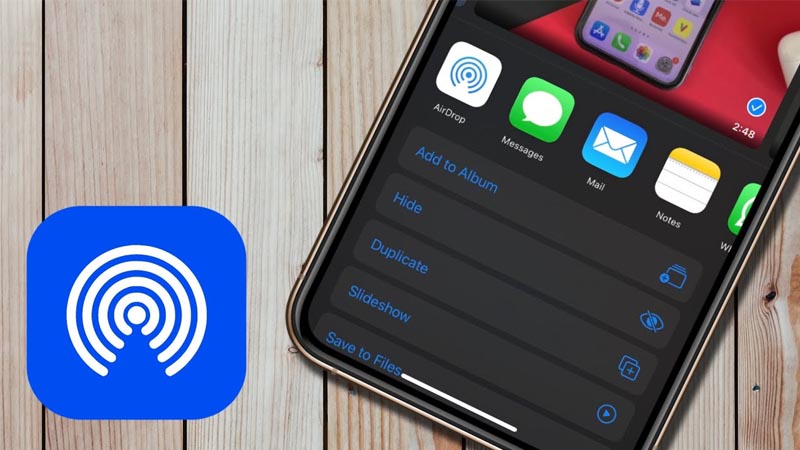
AirDrop là một phương thức kết nối truyền tải nội dung dữ liệu (hình, nhạc, video) từ các thiết bị sử dụng chung hệ điều hành OS của Apple với nhau. Cách thức hoạt động của Airdrop có thể tạm hình dung tương tự như hình thức truyền tải dữ liệu Bluetooth trên các sản phẩm điện thoại Android.
Tính năng của AirDrop?
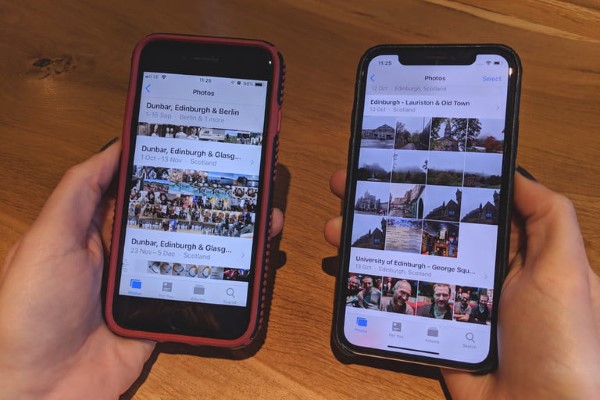
Các thiết bị trang bị AirDrop của Apple sẽ cho phép bạn dễ dàng chuyển nội dung dữ liệu trên thiết bị của mình sang iPhone, iPad, iMac, Macbook một cách nhanh chóng và có độ tương thích và bảo mật rất cao. Ngoài ra, AirDrop không được hỗ trợ dùng với các hệ điều hành khác như Android, Windows Phone…
Xem thêm:
- So sánh Mi Drop và AirDrop – Công cụ nào có hiệu năng nhỉnh hơn?
- Cách đổi tên iPhone, Airdrop tuỳ thích không phải ai cũng biết
iPhone, Macbook, iPad nào có AirDrop?
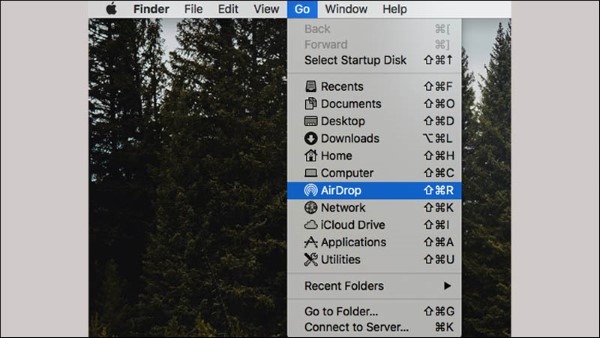
Tính năng AirDrop hiện nay đã có từ các sản phẩm iPhone 5 trở về sau, iPad mini và iPad 4 trở về sau này. Còn trên các thiết bị như máy tính iMac, Macbook thì còn phụ thuộc vào phiên bản hệ điều hành. Để kiểm tra máy của mình có trang bị AirDrop hay không, bạn có thể xem các thông tin về kỹ thuật chi tiết tại trang chủ của Apple hoặc truy cập vào mục Go > Thực hiện kiểm tra xem có phần AirDrop hay không.
Cách sử dụng AirDrop trên iPhone và các thiết bị Apple
Chi tiết thao tác chuyển các nội dung dữ liệu hình, nhạc, phim từ điện thoại iPhone qua các thiết bị iPhone, iPad:
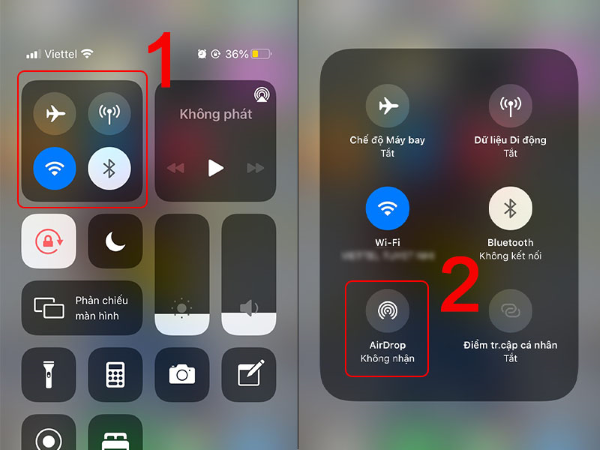
Bước 1. Kích sử dụng hoạt tính năng AirDrop đồng thời trên cả 2 thiết bị iPhone, iPad
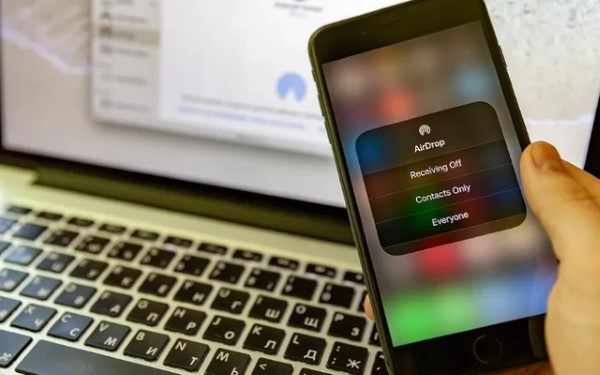
Vuốt từ dưới màn hình lên > chọn AirDrop > Chọn chia sẻ nội dung với Mọi người (Everyone) hay chỉ những liên lạc cụ thể trong danh bạ (Contacts Only) > Airdrop sẽ được kích hoạt sử dụng.
Bước 2. Thực hiện chuyển nội dung
Ví dụ nếu bạn muốn chuyển hình > Truy cập vào hình cần chuyển > Chọn biểu tượng có hình mũi tên và ô vuông > Chọn tiếp vào iPhone, iPad mà bạn muốn chuyển dữ liệu > trên iPhone, iPad nhận dữ liệu sẽ có một thông báo > Chọn Chấp nhận (Accept) để thực hiện quá trình chuyển.
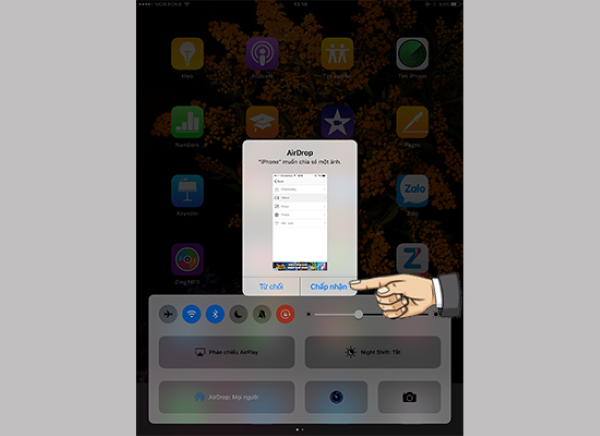
Chi tiết thao tác thực hiện chuyển các nội dung dữ liệu như hình, nhạc, phim từ điện thoại iPhone qua thiết bị máy tính iMac, Macbook
Bước 1. Kích hoạt tính năng AirDrop trên cả 2 thiết bị iPhone và máy tính
Đối với điện thoại iPhone thực hiện bật như hướng dẫn nêu trên. Đối với các thiết bị iMac, Macbook tại giao diện trung tâm > Chọn Go > Chọn vào tính năng AirDrop > Bạn chọn là chia sẻ nội dung với Mọi người (Everyone) hay chỉ những liên lạc cụ thể có trong danh bạ (Contacts Only) > Airdrop sẽ được kích hoạt sử dụng.
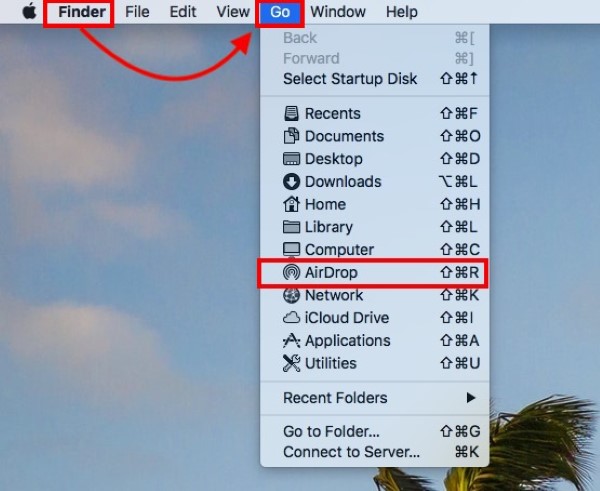
Bước 2. Thực hiện chuyển nội dung
Ví dụ muốn chuyển chuyển hình > Truy cập vào hình cần chuyển > Chọn biểu tượng có hình mũi tên và ô vuông > Chọn thiết bị mà bạn muốn chuyển nội dung dữ liệu > Trên các thiết bị iMac hoặc Macbook bạn sẽ nhận dữ liệu chuyển sẽ có một nội dung thông báo > chọn Chấp nhận (Accept) để quá trình tự động diễn ra.
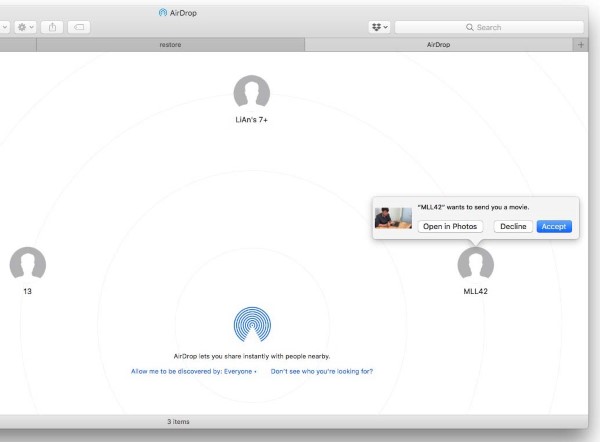
Lưu ý: Tính năng AirDrop chỉ khả dụng với việc người dùng kích hoạt sử dụng đồng thời với kết nối mạng WiFi.
Câu hỏi liên quan
Có thể tiến hành chia sẻ dữ liệu bằng chức năng AirDrop đối với các dòng điện thoại Android hay không?
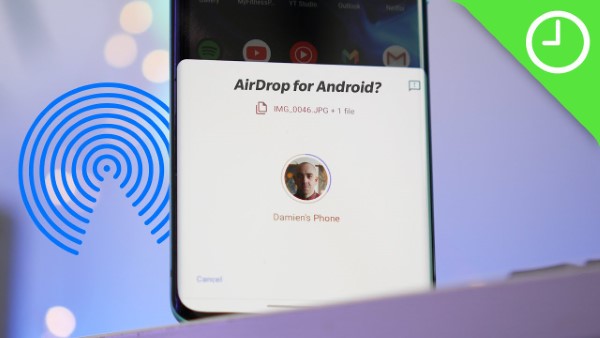
AirDrop không được hỗ trợ để sử dụng với các thiết bị hệ điều hành khác như điện thoại hệ điều hành Android, Windows Phone hay máy tính Windows,.. Chức năng này chỉ khả dụng đối với các thiết bị thuộc hệ sinh thái Apple mà thôi.
Làm thế nào để xem các nội dung hình ảnh đã gửi qua bằng tính năng AirDrop?
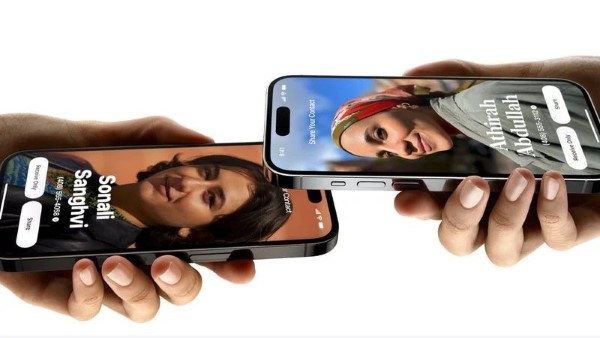
Trường hợp người dùng thực hiện gửi ảnh thông qua AirDrop thì hình ảnh trên thiết bị nhận sẽ được chuyển tới mục bộ sưu tập. Bạn có thể truy cập vào Album ảnh để xem chi tiết.
Ảnh được gửi qua tính năng AirDrop có giới hạn thời gian tồn tại hay không?
Ảnh được chia sẻ với các thiết bị khác thông qua tính năng AirDrop sẽ tồn tại một cách vĩnh viễn, trừ khi bạn thực hiện xóa nó đi.
Tại sao không thể chuyển nhạc Zing MP3 qua tính năng AirDrop?
Trường hợp này là do nhạc thuộc tính của ứng dụng Zing MP3 không cho phép người dùng chia sẻ dữ liệu thông qua AirDrop.
Tại sao không thể quét thấy thiết bị khác khi dùng AirDrop?
Bạn có thể thực hiện kiểm tra xem cả 2 thiết bị đã được kích hoạt sử dụng AirDrop hay chưa, có thể xem lại phần lưu ý mục 4 nêu trên, để kiểm tra xem bạn có mắc phải lỗi nào khi kich hoạt tính năng này hay không. Ngoài ra bạn cũng nên kiểm tra nâng cấp phiên bản hệ điều hành hoặc kích hoạt AirDrop ở trạng thái mọi người để việc kết nối trở nên suôn sẻ hơn.
Tổng kết
Vậy là chúng ta đã cùng đi trả lời cho câu hỏi AirDrop là gì? Cũng như các thông tin liên quan đến việc sử dụng tính năng truyền tải dữ liệu AirDrop này. Hy vọng rằng qua bài viết bạn đọc sẽ có thể khai thác nhiều hơn về tính năng này, giúp chuyền dữ liệu giữa các thiết bị Apple nhanh chóng và bảo mật hơn.












Email của bạn sẽ không được hiển thị công khai. Các trường bắt buộc được đánh dấu *
Tạo bình luận mới