
Nhiều người dùng Samsung thường chỉ xóa ảnh, video hay tệp tin mà quên rằng dữ liệu đó vẫn còn nằm trong thùng rác của từng ứng dụng. Chính điều này khiến bộ nhớ điện thoại nhanh đầy dù đã “dọn dẹp” nhiều lần. Trên thực tế, Samsung tích hợp thùng rác riêng cho nhiều ứng dụng nhằm hỗ trợ khôi phục dữ liệu khi xóa nhầm. Bài viết dưới đây sẽ giúp bạn hiểu rõ thùng rác trên điện thoại Samsung nằm ở đâu, cách khôi phục dữ liệu khi cần và đặc biệt là xóa thùng rác điện thoại Samsung đúng cách để giải phóng dung lượng an toàn.
Thùng rác trên điện thoại Samsung nằm ở đâu?
Trên các dòng Samsung chạy One UI, thùng rác không tồn tại như một thư mục chung mà được tích hợp riêng trong từng ứng dụng. Mỗi thùng rác có cơ chế lưu trữ và thời gian giữ dữ liệu khác nhau.
Thùng rác trong Thư viện (Gallery)
Thư viện ảnh là nơi người dùng thao tác xóa dữ liệu nhiều nhất. Khi bạn xóa ảnh hoặc video, chúng sẽ được chuyển vào thùng rác của Gallery thay vì bị xóa ngay lập tức. Dữ liệu trong đây được giữ nguyên chất lượng và có thời hạn nhất định trước khi biến mất hoàn toàn.
Samsung thiết kế thùng rác Gallery nhằm giúp người dùng yên tâm hơn trong trường hợp lỡ tay xóa nhầm những kỷ niệm quan trọng.
Thùng rác trong My Files
Ứng dụng My Files quản lý đa dạng tệp tin như tài liệu, file tải về, video, âm thanh, file nén… Khi xóa file từ đây, hệ thống sẽ đưa dữ liệu vào thùng rác riêng của My Files.
Cơ chế này cho phép bạn khôi phục lại file đúng vị trí ban đầu, đồng thời giúp việc dọn dẹp bộ nhớ trở nên an toàn hơn, tránh mất dữ liệu quan trọng.
Thùng rác trong Tin nhắn
Ứng dụng Tin nhắn Samsung cũng có thùng rác để lưu trữ tạm thời các SMS đã bị xóa. Những đoạn hội thoại hoặc tin nhắn đơn lẻ sẽ chưa biến mất ngay mà được giữ lại để bạn có thể khôi phục khi cần.
Điều này đặc biệt hữu ích với các tin nhắn chứa mã xác thực, thông tin công việc hoặc dữ liệu quan trọng.
Thùng rác trong Danh bạ
Danh bạ là nơi lưu nhiều thông tin liên hệ quan trọng, vì vậy Samsung cho phép khôi phục số điện thoại đã xóa thông qua thùng rác. Các liên hệ trong thùng rác vẫn giữ đầy đủ tên, số điện thoại, email và ghi chú.
Tính năng này giúp hạn chế rủi ro mất danh bạ khi thao tác nhầm.
Thùng rác trong Ghi âm
Ứng dụng Ghi âm trên Samsung cũng được tích hợp thùng rác riêng. Khi bạn xóa một file ghi âm, dữ liệu sẽ được giữ lại tạm thời trước khi xóa vĩnh viễn.
Đây là lớp bảo vệ cần thiết cho những ai thường xuyên ghi âm họp, học tập hoặc phỏng vấn.
Thùng rác trong Google Photos
Google Photos hoạt động độc lập với Gallery của Samsung. Khi xóa ảnh trong Google Photos, dữ liệu sẽ chuyển vào thùng rác của Google Photos và đồng bộ với tài khoản Google.
Nhờ đó, bạn có thể khôi phục ảnh đã xóa từ nhiều thiết bị khác nhau trong thời gian cho phép.
Thùng rác trong Samsung Notes
Samsung Notes lưu các ghi chú đã xóa vào thùng rác riêng. Khi khôi phục, nội dung, hình ảnh và định dạng ghi chú vẫn được giữ nguyên, giúp bạn an tâm hơn khi chỉnh sửa hoặc dọn dẹp ghi chú.
Cách tìm và khôi phục thùng rác trên điện thoại Samsung
Dưới đây là cách xóa thùng rác trên điện thoại Samsung kết hợp với hướng dẫn khôi phục dữ liệu chi tiết cho từng ứng dụng phổ biến.
Khôi phục ảnh và video trong Thư viện
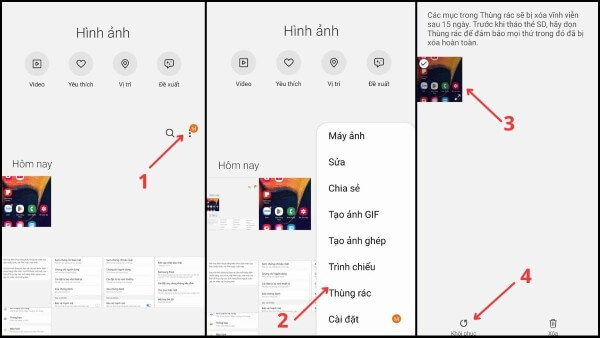
Bước 1: Mở ứng dụng Thư viện/Bộ sưu tập → chọn biểu tượng 3 chấm hoặc 3 gạch.
Bước 2: Nhấn vào mục Thùng rác.
Bước 3: Chọn ảnh hoặc video cần khôi phục → nhấn Khôi phục để đưa dữ liệu về album ban đầu.
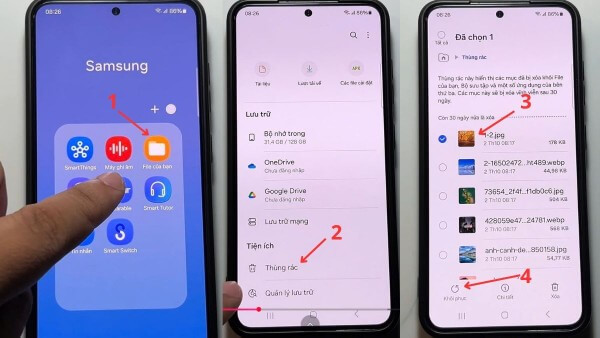
Khôi phục file trong My Files
Bước 1: Mở ứng dụng My Files trên điện thoại.
Bước 2: Chọn mục Thùng rác.
Bước 3: Chọn file cần lấy lại → nhấn Khôi phục, file sẽ quay về đúng thư mục cũ.
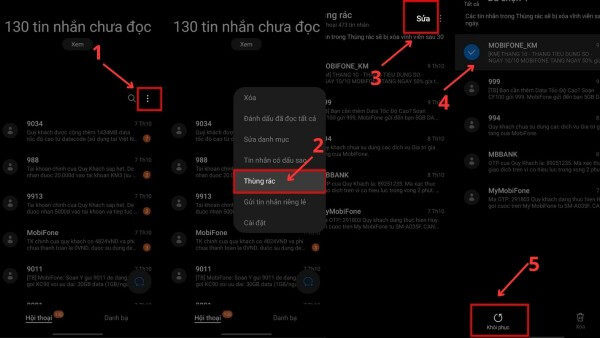
Phục hồi tin nhắn đã xóa
Bước 1: Mở ứng dụng Tin nhắn → nhấn biểu tượng 3 chấm.
Bước 2: Chọn Thùng rác.
Bước 3: Nhấn Sửa.
Bước 4: Chọn tin nhắn cần khôi phục.
Bước 5: Nhấn Khôi phục để hoàn tất.
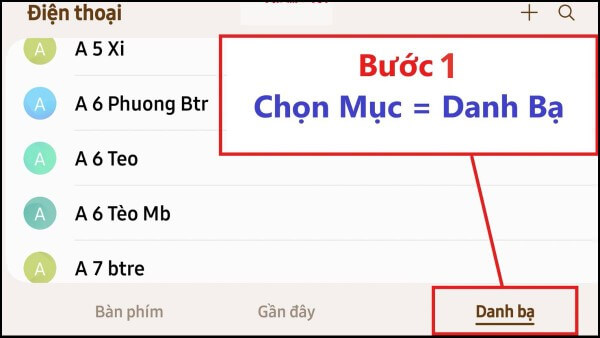
Khôi phục danh bạ đã xóa
Bước 1: Mở Danh bạ trên điện thoại Samsung.
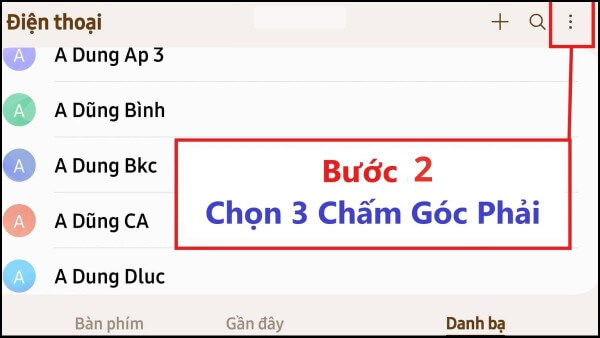
Bước 2: Nhấn biểu tượng 3 chấm hoặc 3 gạch.
Bước 3: Chọn Thùng rác.
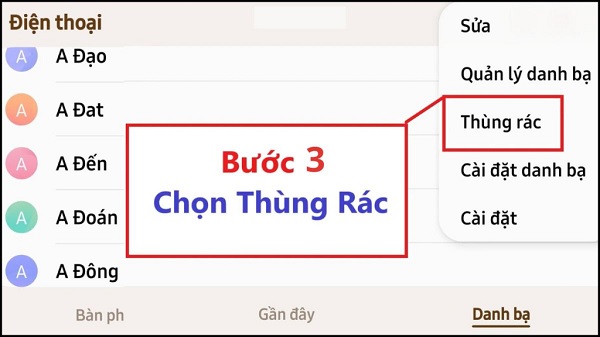
Bước 4: Nhấn Sửa.
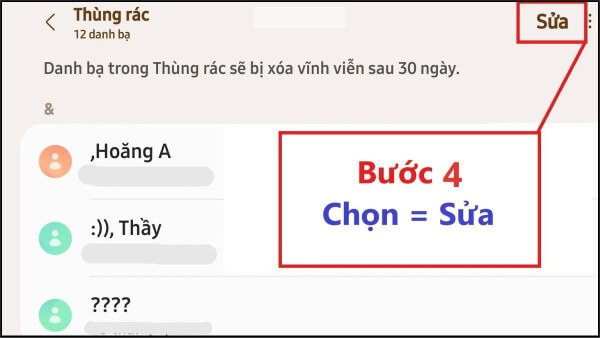
Bước 5: Chọn liên hệ cần lấy lại → nhấn Khôi phục tất cả.
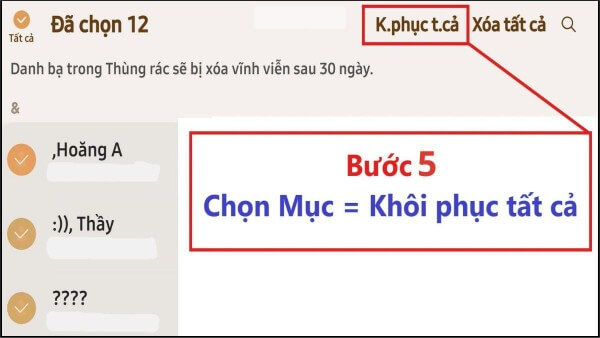
Khôi phục dữ liệu trong Google Photos
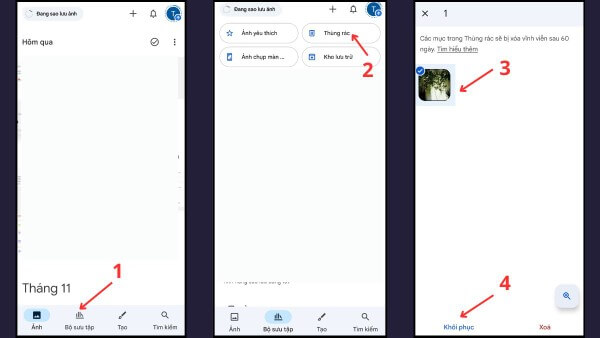
Bước 1: Mở Google Photos → chọn Bộ sưu tập.
Bước 2: Nhấn vào Thùng rác.
Bước 3: Chọn ảnh hoặc video → nhấn Khôi phục, dữ liệu sẽ quay lại thư viện.
Khôi phục ghi chú trong Samsung Notes
Bước 1: Mở Samsung Notes → nhấn biểu tượng 3 chấm/3 gạch.
Bước 2: Chọn Thùng rác.
Bước 3: Chọn ghi chú cần phục hồi → nhấn Khôi phục.
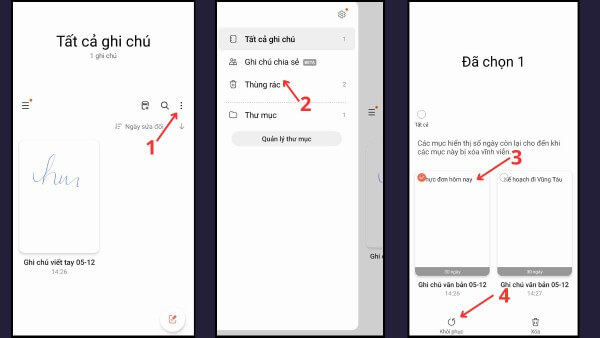
Lưu ý: Giao diện có thể thay đổi tùy phiên bản One UI và dòng máy Samsung.
Cách dọn dẹp và giải phóng dung lượng an toàn
Xóa thùng rác điện thoại Samsung trong từng ứng dụng
Đây là bước quan trọng giúp bộ nhớ được giải phóng thực sự.
Bước 1: Mở ứng dụng (Thư viện, My Files, Samsung Notes…) → vào Thùng rác.
Bước 2: Chọn Làm trống.
Bước 3: Nhấn Xóa để xác nhận xóa dữ liệu trong thùng rác điện thoại Samsung.
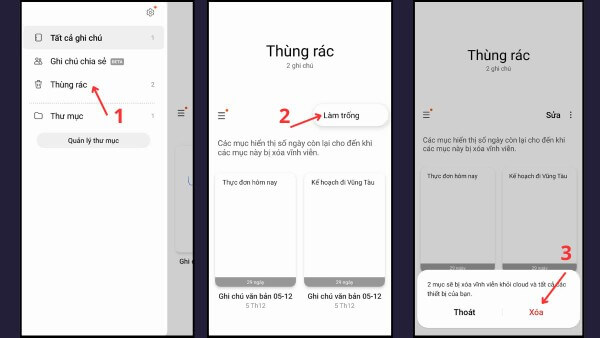
Thao tác này giúp giải phóng dung lượng mà không ảnh hưởng đến dữ liệu đang sử dụng.
Dùng Device Care để dọn bộ nhớ
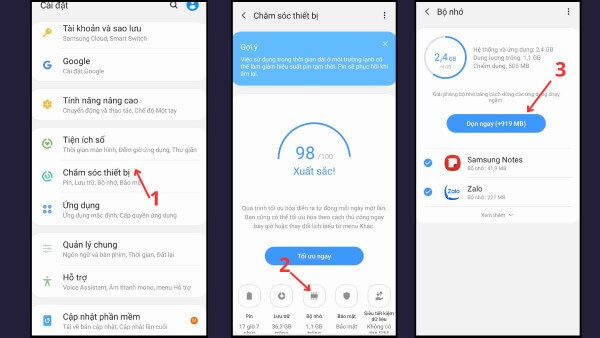
Bước 1: Vào Cài đặt → chọn Chăm sóc thiết bị.
Bước 2: Nhấn Bộ nhớ.
Bước 3: Chọn Dọn dẹp ngay để xóa cache, file tạm và dữ liệu rác.
Gỡ bỏ ứng dụng ít dùng
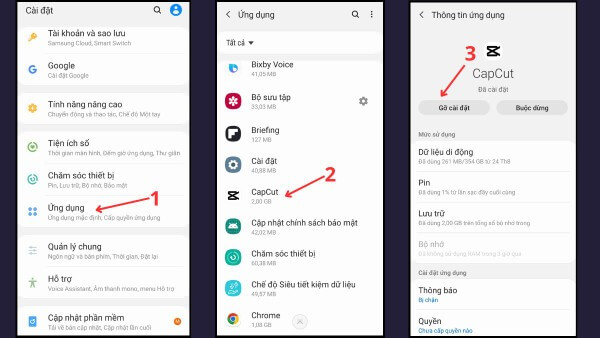
Bước 1: Mở Cài đặt → chọn Ứng dụng.
Bước 2: Chọn ứng dụng không còn sử dụng.
Bước 3: Nhấn Gỡ cài đặt để giải phóng thêm dung lượng.
Vấn đề thường gặp khi tìm và xóa thùng rác trên Samsung
– Không thấy thùng rác trong Gallery: Có thể tính năng đang bị tắt hoặc One UI quá cũ. Hãy vào cài đặt Gallery để bật lại hoặc cập nhật phần mềm.
– Không khôi phục được ảnh: Dữ liệu có thể đã quá hạn lưu trữ hoặc thùng rác đã bị làm trống. Kiểm tra thêm Google Photos nếu có bật đồng bộ.
– File không nằm trong thùng rác: File bị xóa từ ứng dụng bên thứ ba như Zalo, Facebook, TikTok. Cần kiểm tra thùng rác riêng của từng ứng dụng.
– Thùng rác chiếm nhiều bộ nhớ: Giải pháp là thực hiện xóa thùng rác điện thoại Samsung định kỳ để tránh đầy dung lượng.
Câu hỏi thường gặp
Nếu không tìm thấy thùng rác thì sao?
Hãy kiểm tra cài đặt ứng dụng xem thùng rác có bị vô hiệu hóa không hoặc cập nhật One UI để kích hoạt tính năng.
Thùng rác lưu dữ liệu trong bao lâu?
Phần lớn ứng dụng Samsung giữ dữ liệu khoảng 30 ngày. Riêng Google Photos giữ 60 ngày nếu đã sao lưu và 30 ngày nếu chưa sao lưu.
Dữ liệu đã xóa vĩnh viễn có khôi phục được không?
Không thể khôi phục bằng cách thông thường, trừ khi bạn đã sao lưu trước đó trên Cloud.
Kết luận
Việc hiểu rõ vị trí thùng rác trong từng ứng dụng giúp bạn dễ dàng khôi phục dữ liệu khi cần và xóa thùng rác điện thoại Samsung đúng cách để tối ưu bộ nhớ. Dọn dẹp thùng rác định kỳ không chỉ giúp máy chạy mượt hơn mà còn hạn chế tình trạng đầy bộ nhớ đột ngột. Nếu bạn đang tìm một chiếc smartphone Samsung mới với dung lượng lớn, hiệu năng ổn định và bảo hành chính hãng, hãy đến ngay Viettel Store để được tư vấn và mua điện thoại Samsung chính hãng với nhiều ưu đãi hấp dẫn.
Xem thêm:












Email của bạn sẽ không được hiển thị công khai. Các trường bắt buộc được đánh dấu *
Tạo bình luận mới