
Nếu mới chuyển từ Windows sang MacBook, bạn có thể thắc mắc vì sao không tìm thấy phím Alt quen thuộc. Thực tế, Alt trên MacBook là gì không phải một phím riêng biệt mà chính là phím Option. Phím này đảm nhận nhiều chức năng quan trọng, từ nhập ký tự đặc biệt, thao tác với tệp đến truy cập các tùy chọn nâng cao trên macOS. Bài viết dưới đây sẽ giúp bạn làm quen và tận dụng phím Option hiệu quả hơn.
Tóm tắt nội dung
MacBook có phím Alt không? Alt chính là phím Option (⌥)
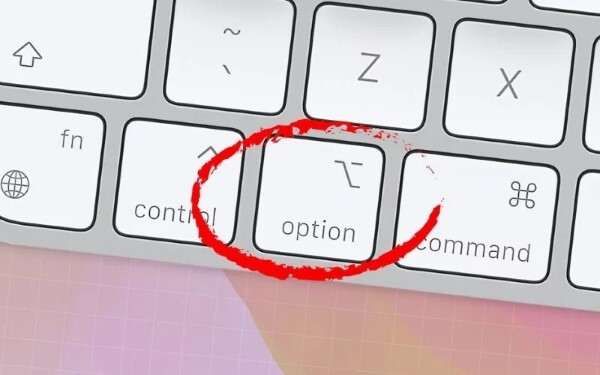
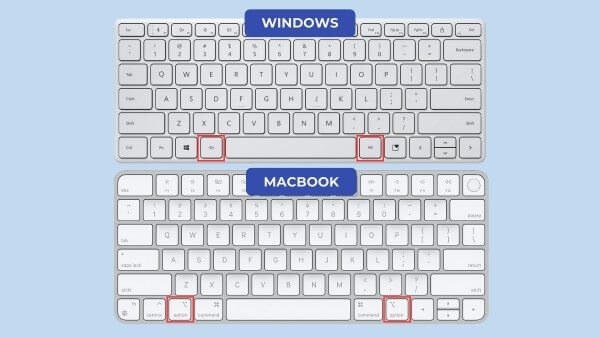
Nếu đang tìm hiểu Alt trên MacBook là gì, câu trả lời ngắn gọn là phím Alt trên Windows tương ứng với phím Option trên MacBook. Apple sử dụng tên gọi Option cùng biểu tượng ⌥ để chỉ phím bổ trợ này.
Về cơ bản, Option có vai trò thay đổi hoặc mở rộng chức năng của một phím khác khi được nhấn cùng. Nhờ đó, người dùng có thể thực hiện nhiều thao tác nhanh mà không cần mở menu hoặc truy cập sâu vào phần cài đặt.
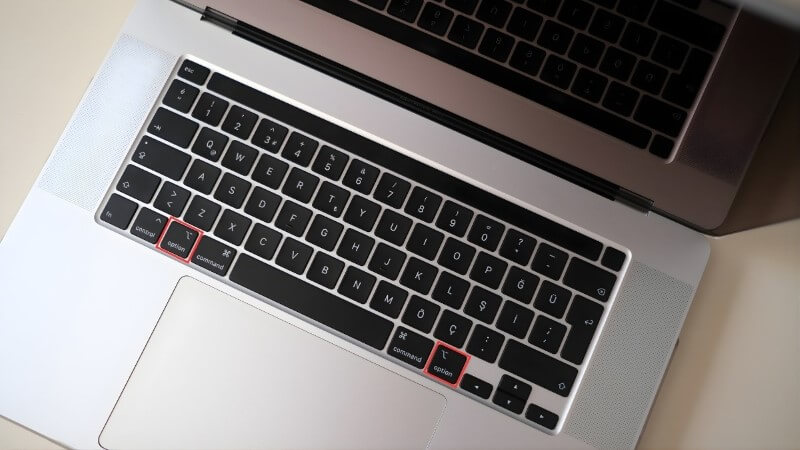
Với người mới chuyển từ Windows sang macOS, việc ghi nhớ sự tương ứng giữa các phím là bước đầu giúp thao tác thuận tiện hơn:
- Phím Alt trên Windows tương đương với phím Option trên MacBook.
- Phím Ctrl trên Windows tương ứng với phím Command trên MacBook trong nhiều thao tác phổ biến.
- Phím Windows tương đương phím Command (⌘) trên MacBook trong nhiều phím tắt hệ thống.
Tuy nhiên, đây chỉ là cách quy đổi để dễ làm quen, không đồng nghĩa hai phím có chức năng hoàn toàn giống nhau trong mọi trường hợp.
Vị trí phím Option trên bàn phím MacBook
Sau khi biết Alt trên MacBook là gì, việc tiếp theo là xác định vị trí của phím này. Trên hầu hết bàn phím MacBook, Option nằm ở hai bên phím Space, ngay cạnh phím Command (⌘).
Thông thường, bạn sẽ thấy ký hiệu ⌥ hoặc dòng chữ Option được in trực tiếp trên phím. MacBook có hai phím Option ở bên trái và bên phải Spacebar, giúp người dùng thuận tiện thao tác bằng cả hai tay.
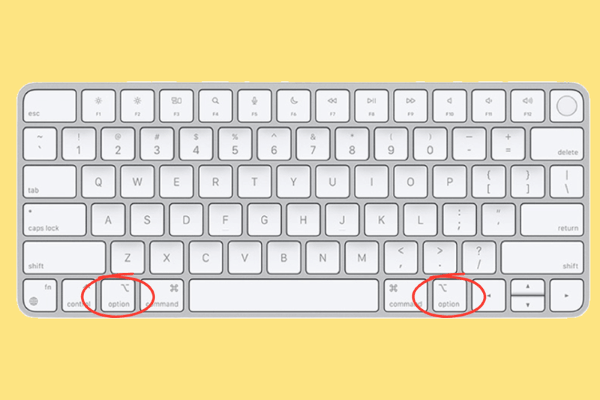
Vị trí này khá tương đồng với Alt trên bàn phím Windows nên người dùng mới có thể nhanh chóng hình thành thói quen sử dụng. Tùy từng mẫu MacBook hoặc thiết lập bàn phím, cách hiển thị ký hiệu có thể có đôi chút khác biệt.
Các tổ hợp phím Option hữu ích nhất
Không chỉ dùng để thay thế Alt, Option còn xuất hiện trong nhiều tổ hợp phím hữu ích trên macOS. Nắm được các phím tắt dưới đây sẽ giúp bạn tiết kiệm thời gian khi làm việc, chỉnh sửa văn bản hoặc quản lý tệp.
| Tổ hợp phím | Chức năng |
| Option + Command + Esc | Mở cửa sổ buộc thoát ứng dụng |
| Option + Delete | Xóa nhanh một từ về phía trước con trỏ |
| Option + ← / → | Di chuyển con trỏ theo từng từ |
| Option + ↑ / ↓ | Di chuyển nhanh giữa các đoạn trong một số ứng dụng |
| Option + Click | Mở thêm tùy chọn hoặc thông tin nâng cao ở một số khu vực |
| Option + kéo tệp | Tạo bản sao của tệp khi kéo sang vị trí khác |
| Option + Command + Delete | Xóa tệp mà không chuyển vào Thùng rác trong các phiên bản macOS hỗ trợ |
| Option + Shift + âm lượng | Điều chỉnh âm lượng theo mức nhỏ hơn |
| Option + Shift + độ sáng | Điều chỉnh độ sáng theo mức nhỏ hơn trên thiết bị hỗ trợ |
| Option + Click Wi-Fi | Hiển thị thêm thông tin về kết nối mạng |
Gõ ký tự đặc biệt bằng Option
Một trong những ứng dụng thực tế của Option là nhập nhanh các ký tự đặc biệt. Tùy cách bố trí bàn phím và ngôn ngữ nhập, tổ hợp phím có thể tạo ra những ký hiệu khác nhau.
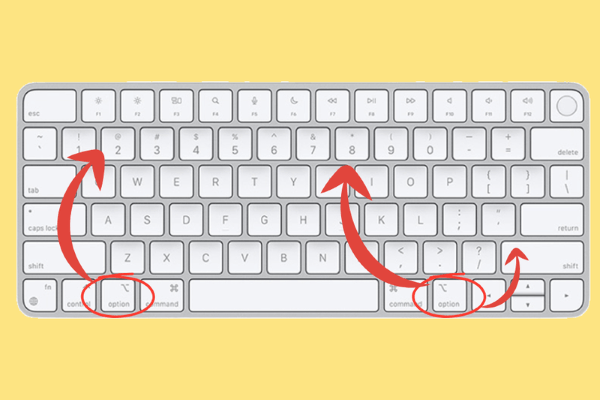
Một số tổ hợp quen thuộc trên bố cục bàn phím Mac tiếng Anh gồm:
- Option + G: ©
- Option + R: ®
- Option + 2: ™
- Option + 3: £
Nếu đang sử dụng bàn phím với ngôn ngữ hoặc bố cục khác, kết quả của từng tổ hợp có thể thay đổi. Bạn có thể mở Keyboard Viewer trên macOS để xem trực tiếp ký tự được tạo ra khi nhấn Option cùng các phím khác.
Di chuyển nhanh khi chỉnh sửa văn bản
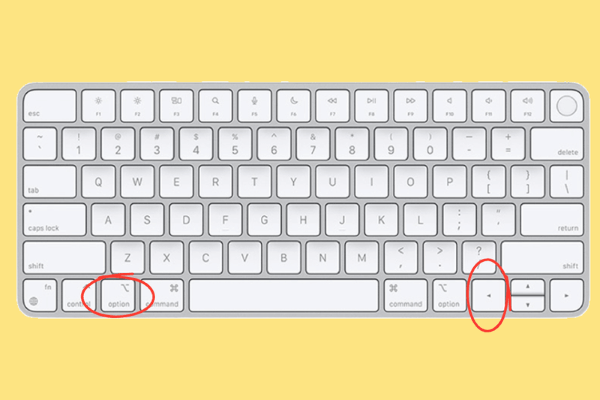
Option đặc biệt hữu ích khi soạn thảo văn bản dài. Thay vì di chuyển con trỏ từng ký tự, bạn có thể dùng Option kết hợp với phím mũi tên để thao tác nhanh hơn.
- Phím Option + mũi tên trái/phải: Di chuyển con trỏ theo từng từ.
- Phím Option + Delete: Xóa nhanh phần văn bản phía trước con trỏ theo từng từ.
- Khi kết hợp với phím Shift, bạn có thể mở rộng vùng chọn theo từng đơn vị văn bản trong nhiều ứng dụng.
Đây là nhóm phím tắt đáng ghi nhớ nếu thường xuyên làm việc với Word, Pages, trình soạn thảo trực tuyến hoặc viết nội dung trên MacBook.
Copy tệp nhanh bằng Option
Một mẹo khá hữu ích dành cho người mới dùng macOS là giữ Option trong khi kéo một tệp hoặc thư mục sang vị trí khác. Thao tác này có thể tạo bản sao thay vì chỉ di chuyển mục đó.
Bạn có thể nhận biết hành động sao chép thông qua biểu tượng dấu cộng xuất hiện khi kéo tệp. Cách này tiện lợi khi muốn nhân bản tài liệu mà không cần sử dụng thao tác sao chép và dán truyền thống.
Truy cập thông tin nâng cao
Option còn có thể kết hợp với thao tác nhấp chuột để hiển thị thêm thông tin hoặc lựa chọn trong một số thành phần của macOS. Chẳng hạn, giữ Option rồi nhấp vào biểu tượng Wi-Fi có thể hiển thị thêm thông tin về kết nối.
Tương tự, Option kết hợp với một số biểu tượng hệ thống có thể mở nhanh các lựa chọn mà thao tác nhấp thông thường không hiển thị. Đây là điểm khiến phím Option trở nên hữu ích với người dùng muốn khai thác sâu hơn các tính năng của macOS.
So sánh phím Option trên MacBook với Alt trên Windows
Khi đã hiểu Alt trên MacBook là gì, bạn sẽ dễ hình dung hơn nếu đặt Option cạnh Alt của Windows. Chi tiết đặc điểm các phím như sau:
| Tiêu chí | Alt trên Windows | Option trên MacBook |
| Tên gọi | Alt | Option |
| Ký hiệu | Alt | ⌥ |
| Vị trí | Hai bên phím Space trên nhiều bàn phím | Hai bên phím Space |
| Vai trò | Phím bổ trợ cho nhiều thao tác | Phím bổ trợ cho nhiều thao tác trên macOS |
| Nhập ký tự đặc biệt | Có, tùy phương thức nhập | Có, tùy bố cục bàn phím |
| Phím tắt hệ thống | Kết hợp với nhiều phím chức năng | Kết hợp với Command, Shift và các phím khác |
| Truy cập tùy chọn nâng cao | Có trong một số trường hợp | Được sử dụng khá phổ biến trong macOS |
Điểm quan trọng cần nhớ là Option không phải bản sao hoàn toàn của Alt. Hai phím chỉ có sự tương đồng về vai trò phím bổ trợ. Khi chuyển sang MacBook, bạn nên làm quen với từng tổ hợp phím riêng của macOS thay vì áp dụng nguyên xi phím tắt Windows.
Cách xử lý khi phím Option không phản hồi
Nếu đã biết Alt trên MacBook là gì nhưng phím Option không hoạt động, bạn có thể kiểm tra lần lượt từ phần mềm đến phần cứng.
- Kiểm tra cài đặt bàn phím: Vào phần cài đặt bàn phím trên macOS, kiểm tra tính năng trợ năng như Slow Keys, đồng thời xác nhận đúng bố cục và nguồn nhập.
- Thử cả hai phím Option: MacBook có phím Option ở hai bên. Nếu chỉ một phím lỗi, nguyên nhân có thể đến từ phần cứng của phím đó.
- Khởi động lại MacBook: Việc khởi động lại có thể khắc phục các lỗi phần mềm tạm thời khiến tổ hợp phím hoạt động không chính xác.
- Vệ sinh bàn phím: Bụi bẩn hoặc vụn thức ăn có thể khiến phím bị kẹt. Hãy tắt máy và vệ sinh nhẹ nhàng, tránh tự tháo phím nếu không có kinh nghiệm.
- Thử bàn phím ngoài: Nếu Option trên bàn phím ngoài hoạt động bình thường, lỗi có thể nằm ở bàn phím tích hợp. Nếu cả hai đều không hoạt động, hãy kiểm tra lại cài đặt hoặc hệ điều hành.

Câu hỏi thường gặp
- Alt trên MacBook nằm ở đâu?
Alt trên MacBook là gì? Đó chính là phím Option, thường nằm ở hai bên phím Spacebar và cạnh phím Command (⌘). Trên phím thường có chữ Option hoặc biểu tượng ⌥.
- Option trên MacBook có giống Alt trên Windows không?
Option có vai trò tương tự Alt ở chỗ đều là phím bổ trợ, nhưng chức năng cụ thể và tổ hợp phím trên hai hệ điều hành không hoàn toàn giống nhau. Người dùng chuyển từ Windows nên ghi nhớ các phím tắt dành riêng cho macOS.
- Phím Option dùng để làm gì?
Option được sử dụng để nhập ký tự đặc biệt, kết hợp với các phím khác để thực hiện thao tác nhanh, di chuyển con trỏ trong văn bản, tạo bản sao khi kéo tệp và truy cập một số tùy chọn nâng cao.
- Tại sao phím Option không hoạt động?
Nguyên nhân có thể đến từ thiết lập bàn phím, tính năng trợ năng, lỗi tạm thời của macOS hoặc vấn đề phần cứng. Bạn có thể thử kiểm tra cài đặt, khởi động lại máy, vệ sinh bàn phím và thử bằng bàn phím ngoài trước khi mang thiết bị đi kiểm tra.
Kết luận
Câu trả lời cho thắc mắc phím Alt trên MacBook là gì đã được giải đáp. Phím này đóng vai trò quan trọng trong nhiều thao tác trên macOS. Người dùng đang tìm kiếm một chiếc MacBook hoặc laptop phục vụ công việc và học tập hãy tham khảo các sản phẩm chính hãng tại Viettel Store với giá ưu đãi hấp dẫn và chính sách bảo hành uy tín.
Xem thêm:










Email của bạn sẽ không được hiển thị công khai. Các trường bắt buộc được đánh dấu *
Tạo bình luận mới