
Nút Home ảo iPhone (AssistiveTouch) là một trong những tính năng Trợ năng hữu ích nhất trên hệ điều hành iOS. Tính năng này cho phép bạn thao tác nhanh các lệnh như chụp màn hình, tăng giảm âm lượng, khóa màn hình hay về màn hình chính mà không cần đến phím cứng. Bài viết này sẽ giúp bạn hiểu rõ AssistiveTouch là gì, hướng dẫn cách bật nút home ảo iphone và tắt nút home ảo iphone nhanh chóng, cũng như các cách chỉnh nút home ảo tối ưu nhất.
Nút Home ảo (AssistiveTouch) là tính năng Trợ năng trên iOS cho phép tạo phím bấm ảo linh hoạt trên màn hình iPhone/iPad. Để kích hoạt, người dùng truy cập Cài đặt > Trợ năng > Cảm ứng > AssistiveTouch và chuyển sang trạng thái Bật, hoặc dùng câu lệnh Siri “Turn on AssistiveTouch”. Ngoài khả năng thay thế phím vật lý, AssistiveTouch còn hỗ trợ tùy biến cử chỉ, điều chỉnh độ mờ khi không hoạt động và xác nhận thanh toán App Store/Apple Pay không cần nhấn đúp nút sườn.
Tóm tắt nội dung
AssistiveTouch là gì?
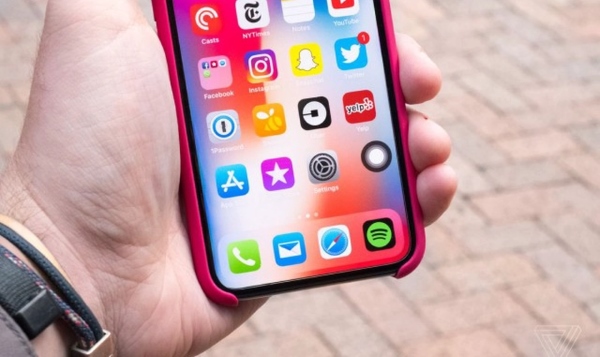
AssistiveTouch là một tính năng được tích hợp trên các thiết bị iPhone, iPad và iPod Touch của Apple. Ứng dụng cho phép bạn tạo ra một nút Home ảo trên màn hình của thiết bị. Khác với nút Home cứng, người dùng có thể di chuyển nút Home ảo đến mọi vị trí trên màn hình thiết bị.
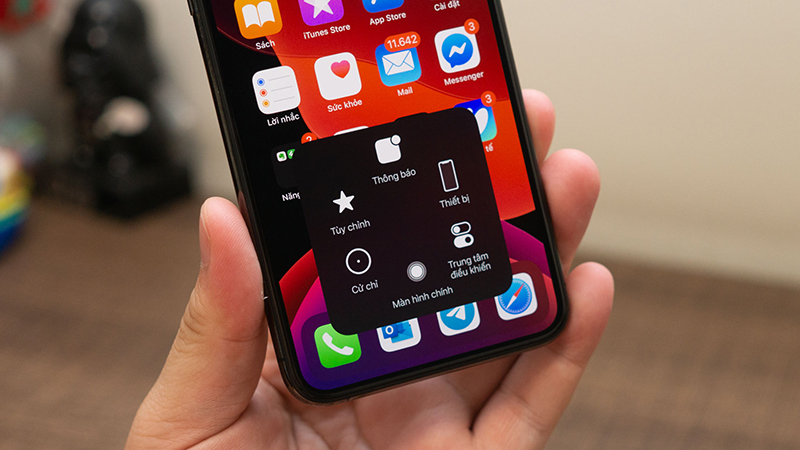
Tính năng AssistiveTouch rất hữu ích khi nút Home vật lý của iPhone gặp trục trặc. Ngoài ra, với những thiết bị đã loại bỏ thiết thiết nút Home cứng thì việc sử dụng nút Home ảo là vô cùng cần thiết để truy cập đa dạng tính năng trên máy chỉ bằng một vài thao tác.
Ví dụ: Bạn bật AssistiveTouch để thực hiện các tác vụ như chụm ngón tay để thu phóng hoặc 3D Touch chỉ bằng 1 lần nhấn.
Lợi ích của nút Home ảo iPhone – AssistiveTouch là gì?
Như đã chia sẻ ở trên, nút Home ảo – AssistiveTouch có chức năng hỗ trợ người sử dụng iPhone dễ dàng hơn mà không cần sử dụng nút Home vật lý hay thao tác trên các ứng dụng rắc rối. Bạn chỉ cần sử dụng nút Home ảo để truy cập nhanh các tính năng được hôc trợ mà không cần sử dụng phụ kiện để thực hiện các tác vụ hoặc cử chỉ phức tạp.
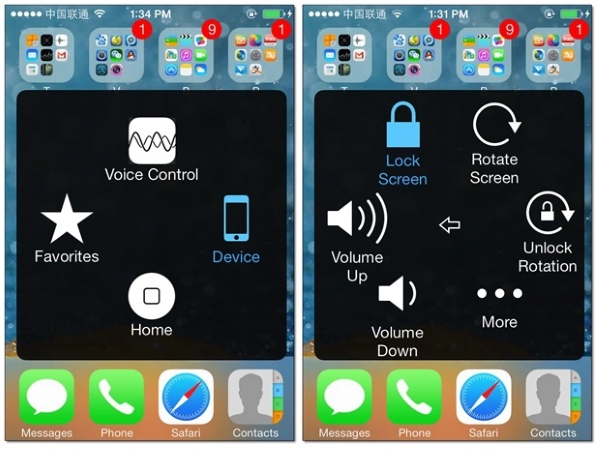
Nút Home ảo trên iPhone có thao tác chạm đơn giản, sẻ dụng dễ dàng, cho phép người dùng có thể truy cập nhanh vào một số cài đặt, tùy chỉnh trên máy mà không cần chạm vào phím vật lý. Ví dụ như chụp màn hình, tùy chỉnh âm thanh,…
Cách bật/ tắt AssistiveTouch trên điện thoại iPhone, iPad
Cách bật nút Home ảo trên iPad cũng tương tự như trên iPhone nên có thể tham khảo hướng dẫn này.
1. Cách 1: Bật/tắt nút Home ảo iPhone trong mục Cài đặt
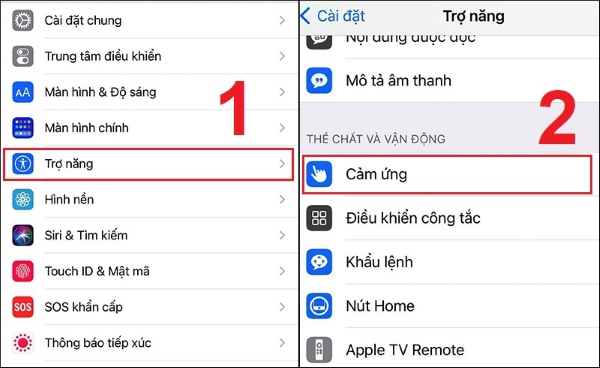
Bước 1: Mở Cài đặt > chọn vào Trợ năng > chọn tiếp Cảm ứng.
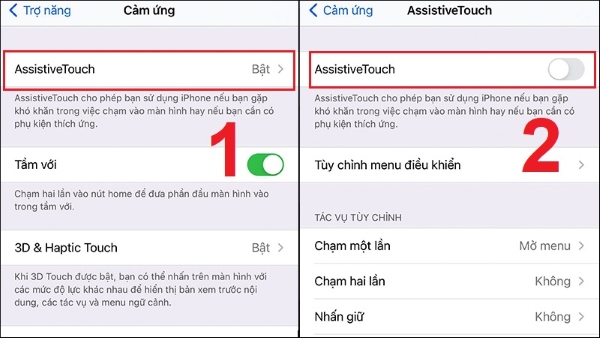
Bước 2: Chọn mục AssistiveTouch > kéo nút sang phải để mở hoặc kéo sang bên trái để tắt nút Home ảo AssistiveTouch.
2. Cách 2: Hỏi Siri để bật/tắt nút Home ảo iPhone
Cách bật AssistiveTouch rất đơn giản. Bạn chỉ cần nói với Siri “Turn on AssistiveTouch” (Bật AssistiveTouch) để bật nút Home ảo hoặc “Turn off AssistiveTouch” (Tắt AssistiveTouch) để tắt nút Home ảo đi nhé.
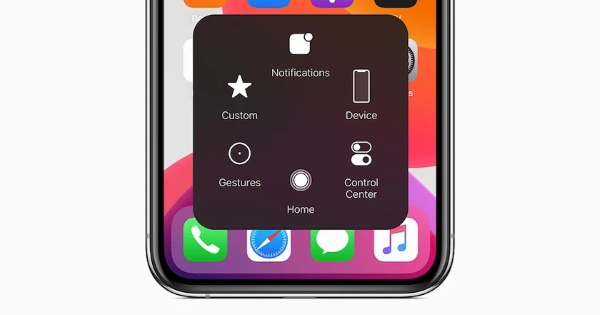
Cách tùy chỉnh sử dụng nút Home ảo iPhone
Ngoài việc bật/tắt nút Home ảo trên iPhone, bạn hoàn toàn có thể tuỳ chỉnh lại menu AssistiveTouch tuỳ thích theo hướng dẫn sau:
Bước 1: Mở Cài đặt > chọn Trợ năng > chọn vào Cảm ứng.
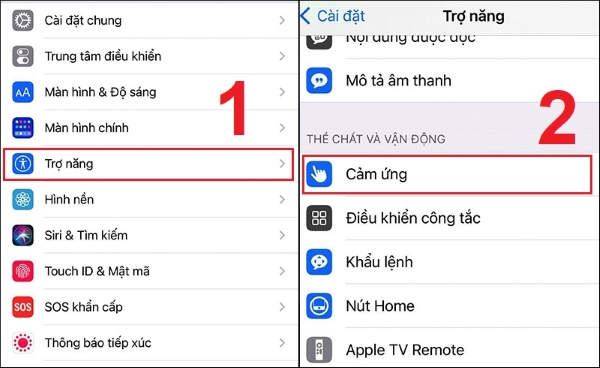
Bước 2: Chọn AssistiveTouch > chọn vào Tùy chỉnh menu điều khiển.
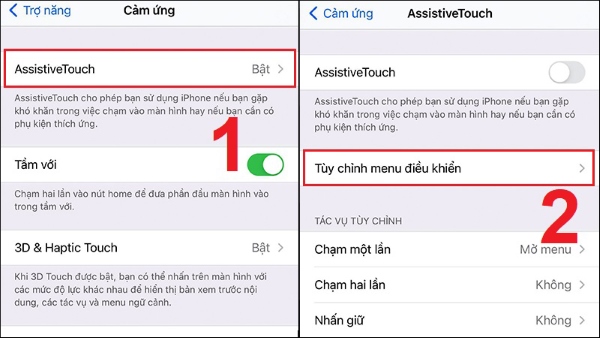
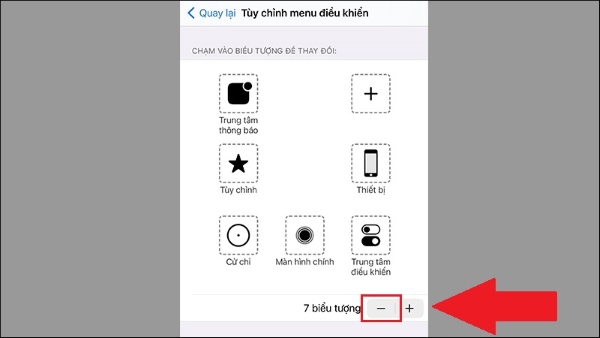
Bước 3: Tại menu điều khiển tùy chỉnh gồm:
- Thêm cử chỉ: Nhấn biểu tượng dấu cộng “+” > chọn cử chỉ bạn muốn thêm > nhấn Xong.
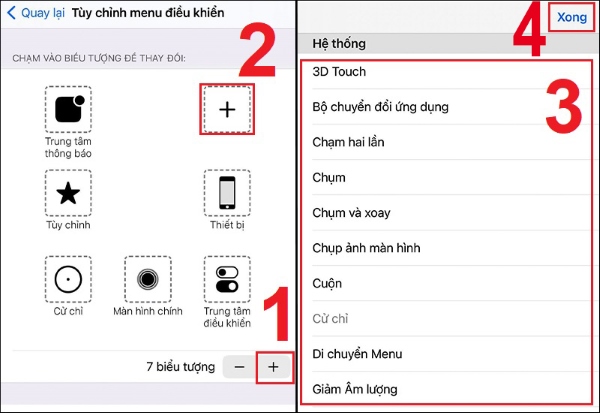
- Xóa bớt cử chỉ: Nhấn chọn vào biểu tượng dấu trừ “-“.
Lưu ý: Người dùng không thể chọn cử chỉ để xóa. Thay vào đó, thiết bị sẽ mặc định xóa cử chỉ gần nhất trên màn hình. Tuy nhiên, nếu cử chỉ bị xóa nhầm, bạn cũng có thể thêm lại bằng cách thao tác như trên.
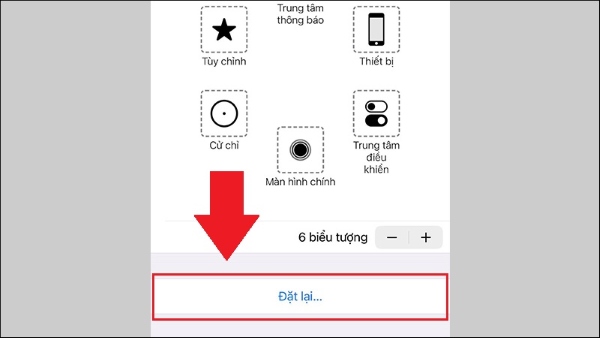
- Reset cử chỉ: Nhấn nút Đặt lại.
2. Tùy chỉnh cử chỉ trên AssistiveTouch
Bước 1: Mở Cài đặt > chọn vào Trợ năng > chọn mục Cảm ứng.
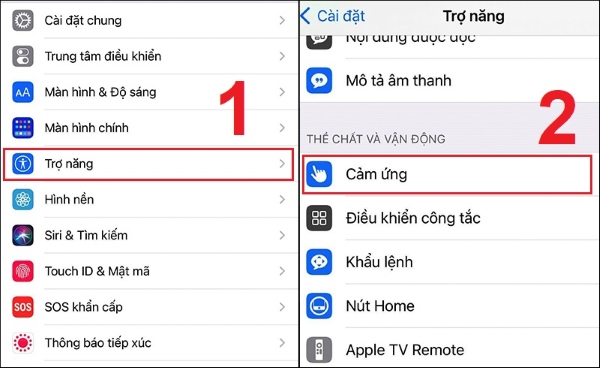
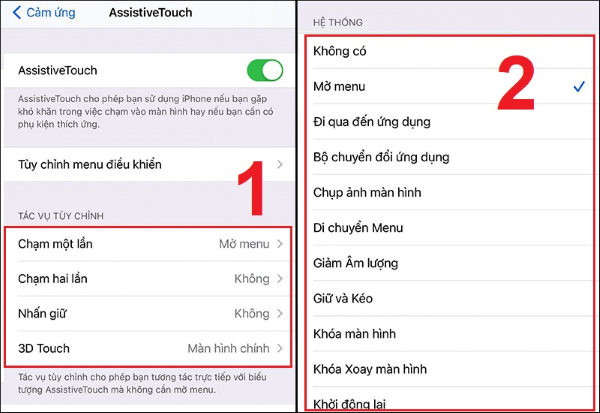
Bước 2: Chọn vào AssistiveTouch > nhấn Chạm một lần, Chạm hai lần, Nhấn giữ, 3D Touch để tùy chỉnh các thao tác > nhấn vào tùy chọn mong muốn điều chỉnh.
3. Điều chỉnh độ mờ AssistiveTouch khi không dùng đến
Bước 1: Mở Cài đặt > chọn Trợ năng > chọn vào Cảm ứng.
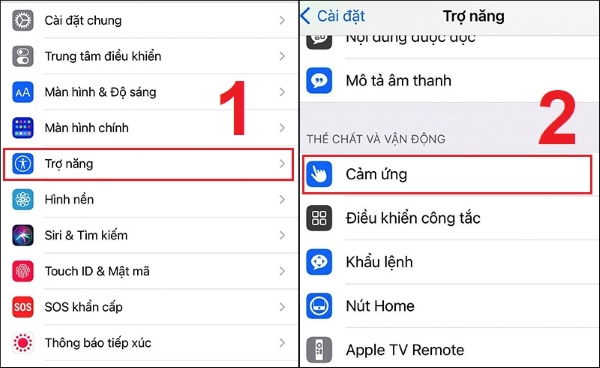
Bước 2: Chọn AssistiveTouch > chọn Độ mờ khi không dùng AssistiveTouch.
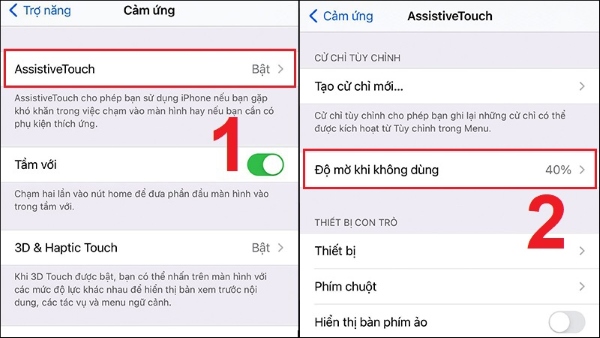
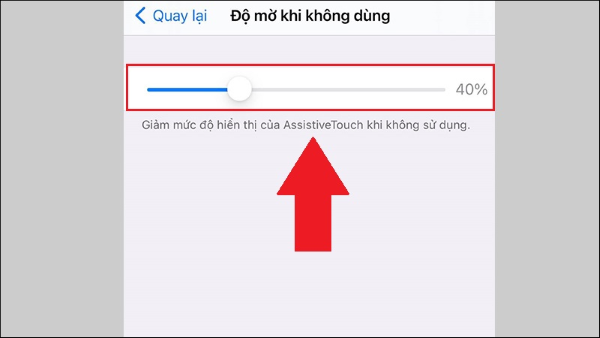
Bước 3: Điều chỉnh nút cho đến độ mờ mong muốn. Nếu bạn muốn để nut Home ảo trong suốt hãy chỉnh về mức 15%.
4. Thêm cử chỉ trên AssistiveTouch
Cách tạo một cử chỉ mới
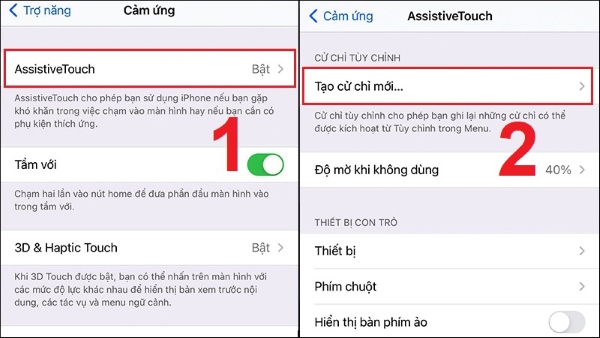
Bước 1: Mở Cài đặt > chọn vào Trợ năng > chọn vào Cảm ứng.
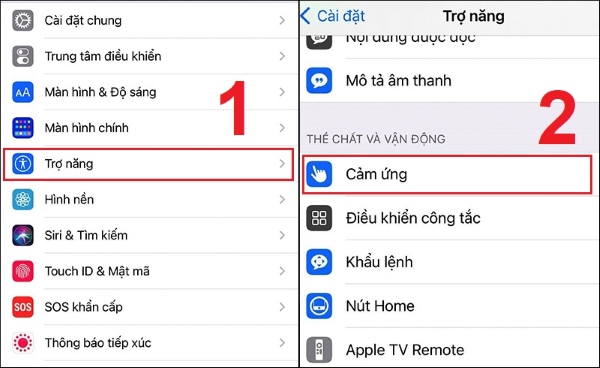
Bước 2: Nhấn vào AssistiveTouch > chọn Tạo cử chỉ mới.
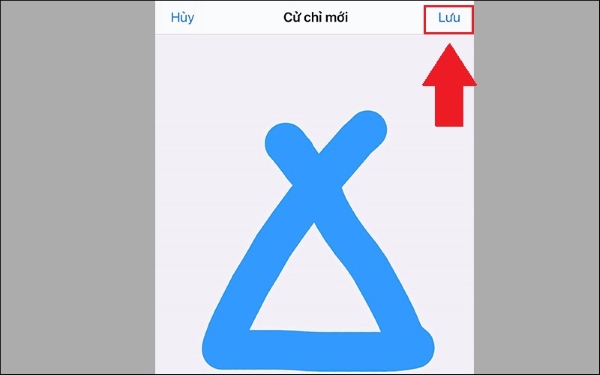
Bước 3: Thực hiện cử chỉ mong muốn trên màn hình ghi lại.

Bước 4: Nhấn Lưu để lưu lại cử chỉ mới tạo.
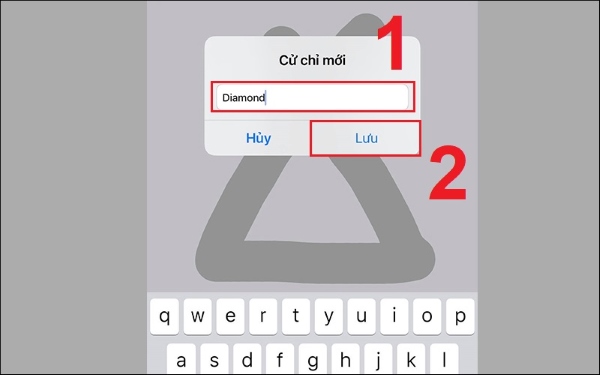
Bước 5: Đặt tên cho cử chỉ đó > nhấn Lưu để hoàn tất.
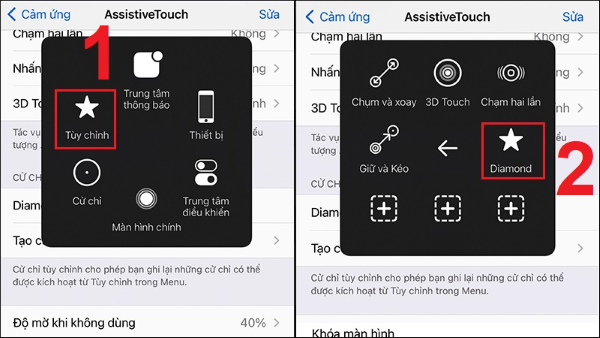
Cách dùng
Chọn vào Tùy chỉnh trong AssistiveTouch > chọn cử chỉ tùy chỉnh đã lưu để sử dụng ngay.
5. Xác nhận thanh toán bằng AssistiveTouch
Trên điện thoại iPhone có tích hợp Face ID, người dùng có xác nhận thanh toán bằng cách sử dụng tính năng AssistiveTouch đơn giản như sau:.
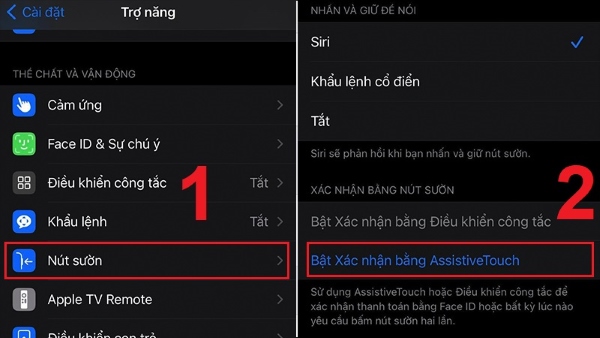
Bước 1: Mở Cài đặt > chọn vào Trợ năng.
Bước 2: Nhấn Nút sườn > chọn Bật Xác nhận bằng AssistiveTouch.
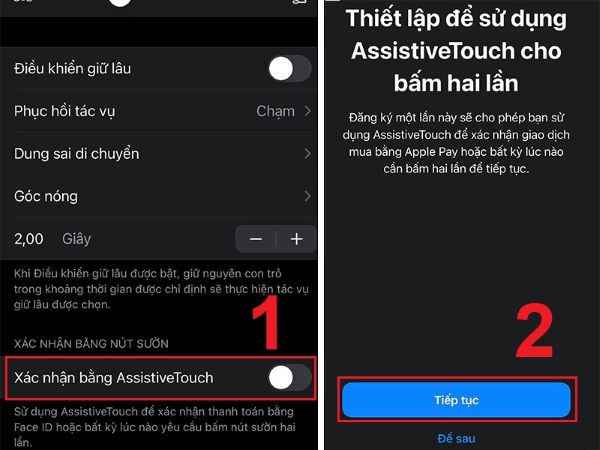
Bước 3: Bật Xác nhận bằng Assistive Touch > chọn Tiếp tục.
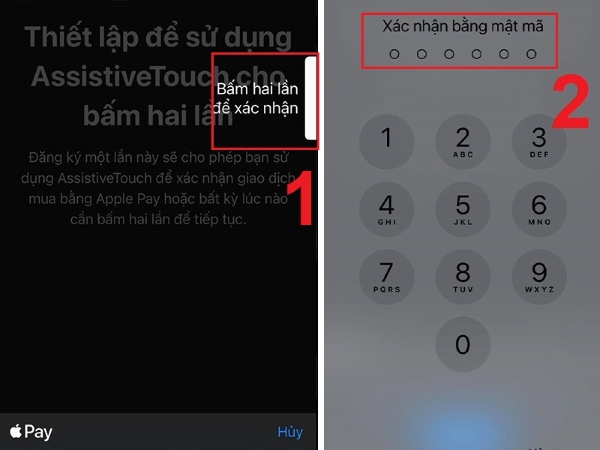
Bước 4: Nhấn 2 lần nút sườn liên tiếp để xác nhận > nhập mật khẩu của điện thoại.
Câu hỏi liên quan đến nút Home ảo iPhone
1. Điện thoại Android có thể dùng AssistiveTouch trên không?
Người dùng điện thoại Android cũng có thể sử dựng nút Home ảo thông qua các ứng dụng từ bên thứ ba như: Easy touch, Assistive Touch, Multi-Action Home Button, Navigation Bar…
2. Tại sao không bật được AssistiveTouch
Lỗi không thể bật được nút Home ảo có thể do nhiều nguyên nhân gây ra như: do lỗi phầm mềm, phiên bản iOS bị lỗi, iOS đã cũ… Tùy vào từng nguyên nhân, người dùng có thể tham khảo một số cách khắc phục sau:
Bạn có thể tham khảo một số cách giải quyết sau đây:
- Khởi động lại điện thoại iPhone.
- Thử kích hoạt lại nút Home
- Restore lại iPhone
- Khôi phục cài đặt gốc iPhone.
3. Nút Home ảo iPhone có thể tự tắt không?
Lỗi này giống như lỗi không thể bật AssistiveTouch trên iPhone, người dùng có thể tham khảo cách xử lý tương tự như trên để tự khắc phục lỗi này nhé.
4. Lỗi không hiện nút home ảo trên iPhone/iPad?
Mặc dù bạn đã bật AssistiveTouch nhưng không thấy nút Home ảo hiện lên thì hãy thử reset lại điện thoại của mình. Một cách khác đó là bạn hãy thử kích hoạt lại AssistiveTouch một lần nữa theo các bước hướng dẫn ở trên để tự khắc phục lỗi này nhanh chóng.
Khám phá ngay danh sách 18+ iPhone đáng mua 2026 giá tốt nhất cùng nhiều đặc quyền ưu đãi tại Viettel Store!
BÀI VIẾT LIÊN QUAN:
- Chi tiết cách bật nút Home ảo trên Android, iPhone
- Hướng dẫn cách bật nút Home ảo trên iPhone 11 nhanh chóng
Bài viết trên đã giúp người dùng giải đáp thắc mắc về AssistiveTouch là gì? Lợi ích cũng như cách kích hoạt và sử dụng nút Home ảo iPhone này đơn giản. Hy vọng những thông tin này sẽ giúp ích được người dùng trong quá trình trải nghiệm chiếc iPhone của mình nhé!










Email của bạn sẽ không được hiển thị công khai. Các trường bắt buộc được đánh dấu *
Tạo bình luận mới