
Trong quá trình làm việc với bảng tính, việc tính tổng dữ liệu là thao tác diễn ra thường xuyên. Thay vì phải nhập công thức thủ công, AutoSum trong Excel sẽ giúp bạn thực hiện điều này chỉ trong vài giây. Đây là một tính năng cực kỳ tiện lợi, phù hợp cho cả người mới bắt đầu lẫn người dùng chuyên sâu. Bài viết này sẽ giúp bạn hiểu rõ AutoSum là gì, vị trí của công cụ này, cũng như Cách dụng AutoSum trong Excel sao cho hiệu quả nhất.
AutoSum trong Excel là gì?
AutoSum trong Excel là một tính năng tự động chèn công thức tính tổng (SUM) vào ô được chọn. Khi sử dụng, Excel sẽ tự động xác định phạm vi dữ liệu và đưa ra kết quả nhanh chóng mà bạn không cần nhập công thức thủ công.
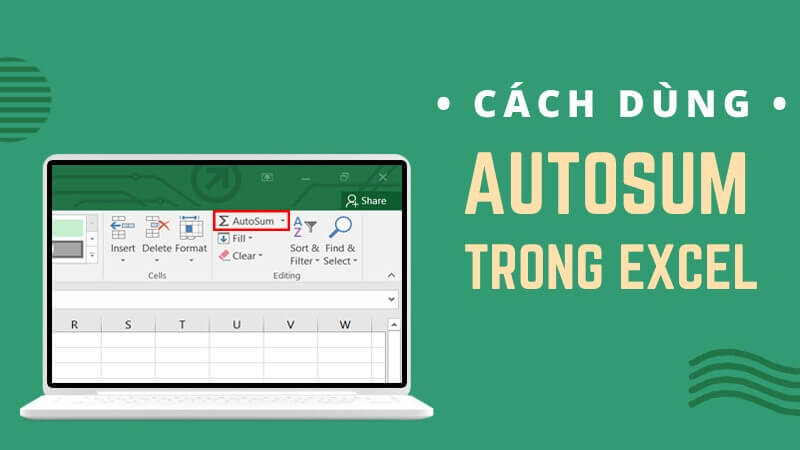
Đây là một trong những tính năng được tích hợp sẵn nhằm tối ưu hóa thao tác tính toán. Thực tế, hàm SUM là một trong những hàm phổ biến nhất, nên việc Microsoft tích hợp AutoSum là hoàn toàn hợp lý.
Về bản chất, AutoSum giúp bạn:
- Tự động nhận diện vùng dữ liệu cần tính
- Chèn công thức phù hợp
- Hiển thị kết quả ngay lập tức
Nút AutoSum nằm ở đâu trong Excel?
Để sử dụng AutoSum trong Excel, bạn cần biết vị trí của công cụ này trên thanh menu. Hiện tại, AutoSum xuất hiện ở 2 vị trí chính:
- Trong tab Trang chủ (Home)
Truy cập: Home → Editing → AutoSum
- Trong tab Công thức (Formulas)
Truy cập: Formulas → Function Library → AutoSum

Cả hai vị trí đều có chức năng giống nhau, bạn có thể sử dụng tùy theo thói quen.
Cách sử dụng AutoSum trong Excel
Dưới đây là hướng dẫn chi tiết từng bước để sử dụng AutoSum trong Excel. Các bước được trình bày rõ ràng, không gộp hay lược bỏ để bạn dễ dàng thực hiện.
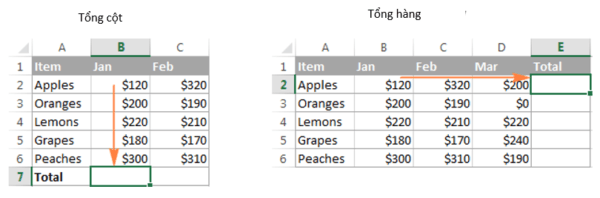
Bước 1: Chọn ô cần hiển thị kết quả
- Nếu tính tổng cột: chọn ô bên dưới giá trị cuối cùng
- Nếu tính tổng hàng: chọn ô bên phải giá trị cuối cùng
Bước 2: Nhấn nút AutoSum
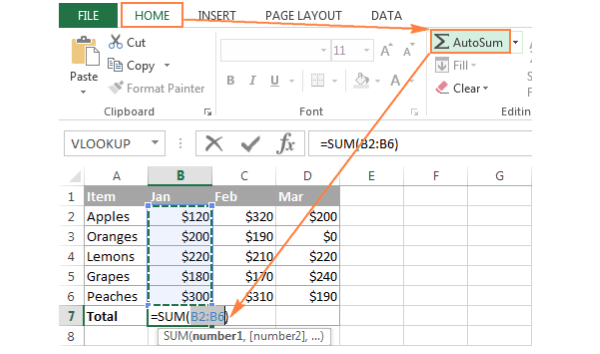
- Vào tab Home hoặc Formulas
- Nhấn vào AutoSum
Bước 3: Kiểm tra vùng dữ liệu
- Excel sẽ tự động chọn vùng dữ liệu (ví dụ: B2:B6)
- Nếu sai, bạn có thể kéo chuột để chọn lại
Bước 4: Nhấn Enter
- Hoàn tất thao tác
- Kết quả sẽ hiển thị ngay lập tức
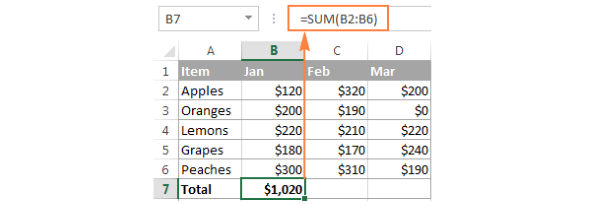
Sau khi thực hiện xong, bạn sẽ thấy công thức SUM xuất hiện trên thanh công thức.
Phím tắt của AutoSum trong Excel
Nếu bạn thường xuyên sử dụng bàn phím, có thể áp dụng phím tắt để thao tác nhanh hơn:
- Nhấn Alt + =
- Sau đó nhấn Enter
Phím tắt này giúp chèn công thức SUM nhanh tương đương với việc sử dụng nút AutoSum.
Sử dụng AutoSum với các hàm khác
Ngoài chức năng tính tổng, AutoSum trong Excel còn hỗ trợ nhiều hàm hữu ích khác như:
- AVERAGE: Tính trung bình
- COUNT: Đếm số ô chứa số
- MAX: Giá trị lớn nhất
- MIN: Giá trị nhỏ nhất
Cách thực hiện:
Bước 1: Chọn ô cần hiển thị kết quả
Bước 2: Nhấn AutoSum
Bước 3: Chọn hàm mong muốn từ danh sách
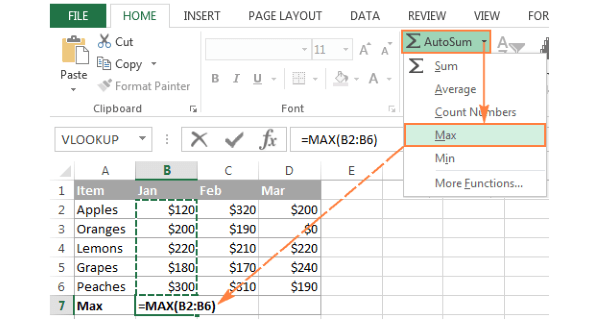
Nếu chọn “More Functions”, Excel sẽ mở hộp thoại để bạn tùy chọn thêm.
Cách dùng AutoSum cho dữ liệu đã lọc
Trong nhiều trường hợp, bạn chỉ muốn tính tổng các giá trị đang hiển thị sau khi lọc dữ liệu.
Cách thực hiện:
- Chuyển dữ liệu thành bảng bằng Ctrl + T
- Nhấn AutoSum
- Excel sẽ sử dụng hàm SUBTOTAL thay vì SUM
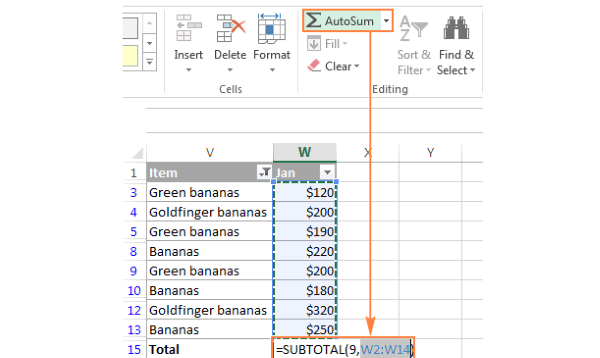
Điều này giúp bạn chỉ tính tổng các ô đang hiển thị, bỏ qua dữ liệu bị ẩn.
Những lưu ý khi sử dụng AutoSum trong Excel
Để sử dụng AutoSum trong Excel hiệu quả hơn, bạn cần lưu ý một số điểm sau:
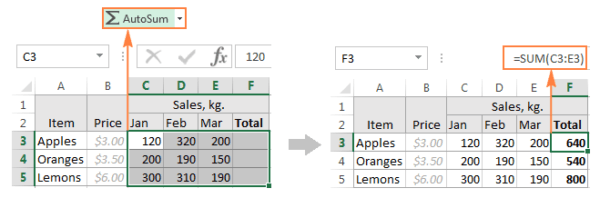
Tính tổng nhiều ô cùng lúc
- Chọn nhiều ô ở cuối các cột hoặc hàng
- Nhấn AutoSum
- Excel sẽ tính riêng từng cột/hàng
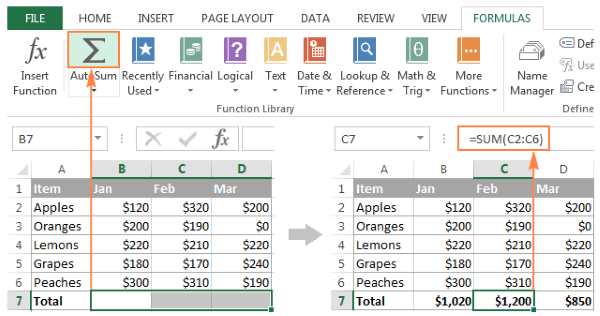
Tính tổng theo chiều dọc và ngang
- Chọn vùng dữ liệu
- Thêm ô trống bên phải hoặc bên dưới
- Nhấn AutoSum để tính tổng tương ứng
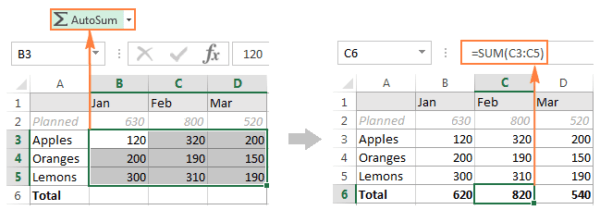
Kết hợp cả hai chiều
- Chọn vùng dữ liệu
- Thêm hàng và cột trống
- AutoSum sẽ tính cả chiều ngang và dọc
Sao chép công thức AutoSum
Sau khi sử dụng AutoSum trong Excel, bạn có thể sao chép công thức sang các ô khác:
- Kéo thả từ ô chứa công thức
- Excel sẽ tự động điều chỉnh phạm vi
Ví dụ:
- A10: =SUM(A1:A9)
- Sao chép sang B10 → =SUM(B1:B9)
Nếu muốn giữ nguyên vùng dữ liệu, bạn cần thêm dấu $ để cố định tham chiếu.
Lỗi AutoSum trong Excel không hoạt động
Một trong những lỗi phổ biến nhất là AutoSum không tính toán được.
Nguyên nhân:
- Dữ liệu ở dạng văn bản (text)
- Số nằm trong dấu ngoặc kép
- Dữ liệu nhập từ nguồn ngoài
Cách nhận biết:
- Số căn trái
- Có tam giác xanh ở góc ô
Cách khắc phục:
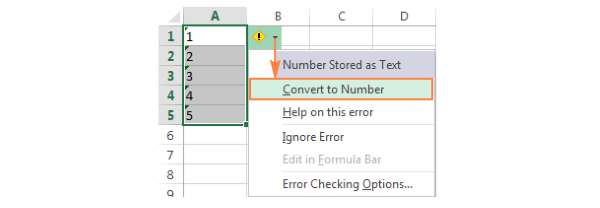
Bước 1: Chọn các ô bị lỗi
Bước 2: Nhấn biểu tượng cảnh báo
Bước 3: Chọn “Convert to Number”
Một số tình huống đặc biệt cần lưu ý
- Công thức IF trả về “1” hoặc “0” có thể là dạng text
- Excel vẫn có thể tính nhưng không chính xác trong một số trường hợp
- Nên kiểm tra định dạng dữ liệu trước khi dùng AutoSum
Tổng kết
Có thể thấy, AutoSum trong Excel là một công cụ cực kỳ hữu ích, giúp tiết kiệm thời gian và nâng cao hiệu suất làm việc. Từ những thao tác cơ bản đến nâng cao, nếu nắm vững cách sử dụng, bạn sẽ xử lý dữ liệu nhanh chóng và chính xác hơn. Hy vọng bài viết đã giúp bạn hiểu rõ hơn về AutoSum trong Excel cũng như áp dụng hiệu quả trong thực tế.
Để làm việc Excel mượt mà, xử lý dữ liệu nhanh chóng và không bị gián đoạn, việc sở hữu một chiếc laptop cấu hình ổn định là vô cùng cần thiết. Hãy đến ngay Viettel Store để lựa chọn laptop chính hãng, giá tốt, bảo hành uy tín cùng nhiều ưu đãi hấp dẫn!
Xem thêm:










Email của bạn sẽ không được hiển thị công khai. Các trường bắt buộc được đánh dấu *
Tạo bình luận mới