
Bật chế độ rung iPhone là thao tác cài đặt quan trọng giúp bạn nhận biết cuộc gọi, tin nhắn lịch sự mà không gây tiếng động ảnh hưởng đến người xung quanh. Khi cần giữ không gian yên tĩnh hoặc tiết kiệm pin, bạn cũng có thể tắt rung iPhone vô cùng nhanh chóng. Thao tác kích hoạt hoặc tắt phản hồi cảm ứng này có thể thực hiện dễ dàng thông qua menu Cài đặt > Âm thanh & Cảm ứng. Bài viết dưới đây sẽ hướng dẫn bạn chi tiết từng bước bật chế độ rung iPhone cho cuộc gọi, bàn phím, chế độ im lặng cũng như cách tắt rung iPhone và xử lý lỗi mất rung siêu tốc từ A-Z.
Để bật chế độ rung iPhone, bạn hãy truy cập vào Cài đặt > Âm thanh & Cảm ứng > Cảm ứng và chọn trạng thái Luôn phát hoặc Phát trong chế độ Im lặng. Ngược lại, nếu muốn tắt rung iPhone hoàn toàn để tránh gián đoạn hay tiết kiệm pin, người dùng chỉ cần vô hiệu hóa công tắc Rung trong menu Cài đặt > Trợ năng > Cảm ứng. Việc nắm rõ hai thao tác này giúp bạn chủ động quản lý phản hồi xúc giác Taptic Engine cho cả thông báo, bàn phím lẫn cuộc gọi đến một cách linh hoạt nhất.
Chế độ rung trên iPhone là gì? Tác dụng?
Chế độ rung là một tính năng cơ bản có mặt trên hầu hết smartphone, trong đó có iPhone. Khi bật chế độ rung trên iPhone, thiết bị sẽ rung nhẹ thay vì phát âm thanh thông báo. Điều này đem lại nhiều lợi ích thiết thực:
- Không gây ảnh hưởng tới người khác: Trong thư viện, phòng họp, bệnh viện hoặc không gian công cộng, tiếng chuông có thể gây phiền. Nhờ bật chế độ rung, bạn vẫn nhận biết có tin nhắn hay cuộc gọi đến mà không làm gián đoạn người xung quanh.
- Hỗ trợ tiết kiệm pin: Âm thanh tiêu tốn nhiều năng lượng hơn so với rung. Khi bạn dùng rung thay cho nhạc chuông, pin iPhone sẽ kéo dài thêm thời gian sử dụng.
- Đảm bảo an toàn khi lái xe: Khi di chuyển, âm thanh chuông có thể khiến bạn giật mình. Việc bật chế độ rung trên iPhone giúp bạn vẫn cảm nhận tín hiệu mà không mất tập trung.
- Nhận biết thông báo dễ dàng: Trong đám đông hoặc khi điện thoại để trong túi quần, tín hiệu rung sẽ giúp bạn nhận ra ngay mà không cần nhìn màn hình.
Tuy nhiên, trong một số trường hợp như đặt máy trên mặt bàn làm việc trôi trượt hoặc muốn tiết kiệm dung lượng pin tối đa, việc chủ động tắt rung iPhone lại là lựa chọn hợp lý hơn.
Cách bật chế độ rung trên iPhone và tắt rung iPhone như thế nào?
Sau khi đã hiểu được công dụng, hãy cùng tìm hiểu chi tiết từng thao tác bật chế độ rung trên iPhone và tắt rung iPhone. Các bước được áp dụng cho iOS 16, đồng thời cũng tương tự với các bản iOS mới hơn.
1. Bật rung cho thông báo và cuộc gọi
Nếu muốn iPhone rung khi có tin nhắn hay cuộc gọi đến, bạn thực hiện cách bật chế độ rung trên iPhone iOS 17 như sau:
Bước 1: Mở ứng dụng Cài đặt.
Bước 2: Truy cập mục Âm thanh & Cảm ứng.
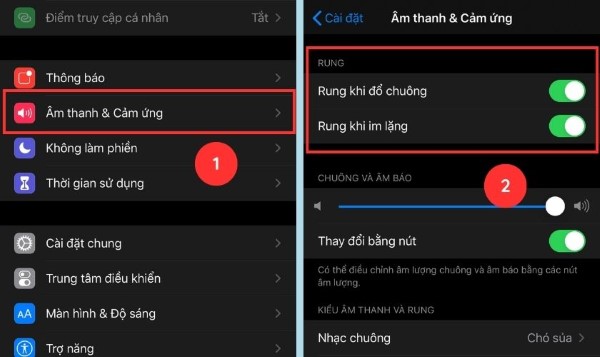
Bước 3: Kích hoạt cả hai tùy chọn Rung khi đổ chuông và Rung khi im lặng.
Cách bật chế độ rung trên iPhone iOS 18 cũng tương tự như trên. Ngoài ra trên iOS 18, Apple bổ sung khả năng tùy chỉnh cường độ rung. Người dùng không chỉ bật chế độ rung trên iPhone mà còn có thể chọn rung nhẹ, trung bình hoặc mạnh tùy tình huống. Nhờ vậy, bạn sẽ linh hoạt hơn khi điều chỉnh phản hồi rung phù hợp cho từng hoàn cảnh sử dụng. Đây là điểm khác biệt quan trọng khi tìm hiểu cách bật chế độ rung trên iPhone iOS 18. Để trải nghiệm các tính năng cảm ứng và phản hồi rung tốt hơn, bạn có thể tham khảo 18+ iPhone đáng mua 2026 và lựa chọn phiên bản phù hợp.
Việc nắm được cách bật chế độ rung trên iPhone iOS 17 giúp bạn tận dụng tốt hơn những cải tiến từ hệ điều hành mới. Với cách này, điện thoại sẽ rung ngay cả khi bạn không bật tiếng. Đây chính là phương pháp nhanh nhất để bật chế độ rung khi im lặng trên iPhone, rất hữu ích trong môi trường yêu cầu yên tĩnh.
2. Bật chế độ rung cho bàn phím iPhone
Bàn phím iPhone hỗ trợ phản hồi xúc giác, cho cảm giác gõ chân thực hơn. Để kích hoạt:
Bước 1: Vào Cài đặt trên iPhone.
Bước 2: Chọn mục Âm thanh & Cảm ứng, sau đó chọn Phản hồi bàn phím.
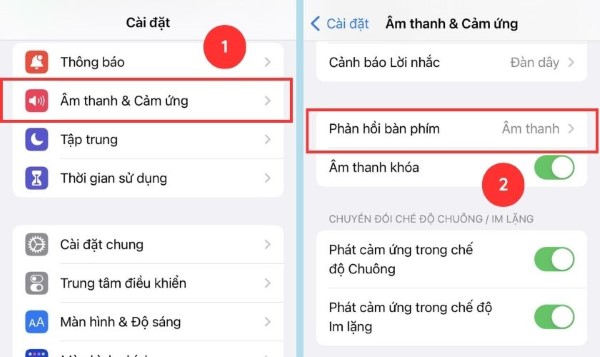
Bước 3: Gạt công tắc ở dòng Cảm ứng sang màu xanh để bật rung bàn phím iPhone (hoặc gạt tắt nếu muốn tắt rung iPhone khi gõ chữ).
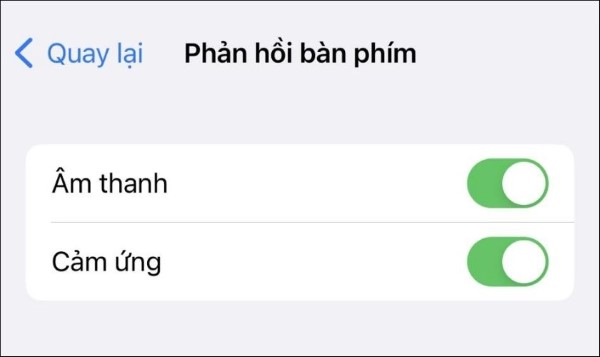
Kể từ iOS 16, Apple đã bổ sung phản hồi rung cho bàn phím. Khi bật chế độ rung trên iPhone ở phần này, bạn sẽ cảm thấy mỗi cú chạm đều kèm theo rung nhẹ, giúp thao tác chính xác và thú vị hơn.
Với những người quan tâm đến trải nghiệm công nghệ trên các dòng máy thế hệ mới, iPhone 18 Pro 256GB cũng được kỳ vọng sẽ tiếp tục nâng cấp khả năng phản hồi cảm ứng và tối ưu trải nghiệm sử dụng.
3. Cách tắt rung iPhone hoàn toàn khi cần thiết
Trong một số tình huống, bạn không muốn iPhone rung nữa, hãy làm theo:
Bước 1: Mở Cài đặt > Trợ năng > Cảm ứng.

Bước 2: Tại mục Rung, hãy gạt công tắc sang tắt.
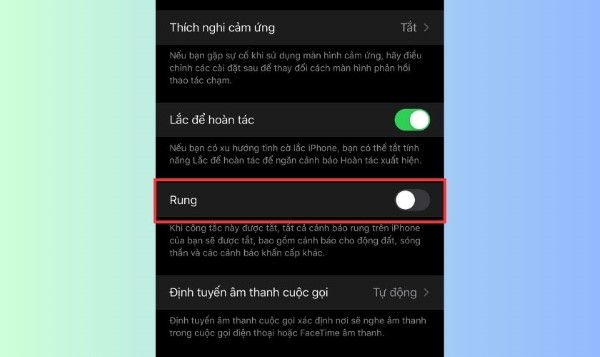
Lưu ý: Thao tác tắt rung iPhone trong Trợ năng sẽ ghi đè (override) mọi thiết lập khác. Khi tắt mục này, iPhone cũng sẽ không rung đối với các cảnh báo khẩn cấp như sóng thần hay thiên tai.
Một số mẹo sử dụng chế độ rung hiệu quả
Để tận dụng tối đa tính năng này, bạn có thể tham khảo thêm những lưu ý sau:
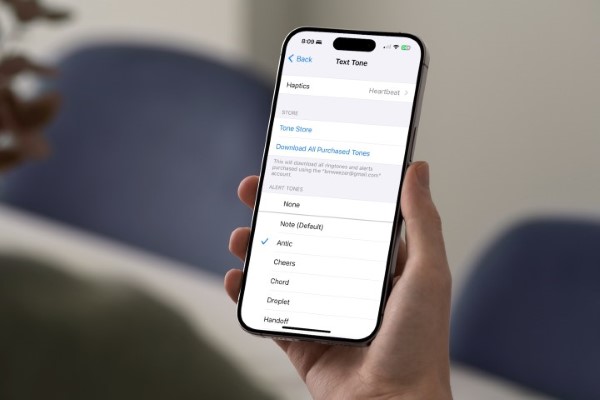
- Cá nhân hóa nhạc chuông kết hợp rung: iPhone cho phép tạo kiểu rung riêng cho từng liên hệ. Nhờ vậy, chỉ cần cảm nhận rung bạn cũng biết ai đang gọi.
- Kết hợp với chế độ Không làm phiền: Khi không muốn bị làm phiền nhưng vẫn cần nhận cuộc gọi quan trọng, hãy bật chế độ rung trên iPhone cùng với tính năng lọc cuộc gọi.
- Kiểm tra định kỳ: Nếu thấy điện thoại không rung, có thể do bạn vô tình tắt trong phần Trợ năng. Hãy kiểm tra lại để tránh bỏ lỡ thông báo.
- Sử dụng hợp lý: Rung liên tục trong thời gian dài có thể gây hao pin. Do đó, chỉ nên bật chế độ rung trên iPhone khi thật sự cần thiết.
Ngoài ra, những cải tiến về trải nghiệm phần mềm và phản hồi xúc giác trên các dòng máy mới như iPhone 18 Pro Max 256GB cũng là yếu tố được nhiều người dùng quan tâm.
Cách thay đổi kiểu rung trên iPhone theo sở thích
Không chỉ dừng lại ở các nhịp rung mặc định, bạn hoàn toàn có thể tùy biến hiệu ứng rung hoặc gán từng kiểu rung riêng biệt cho từng người trong danh bạ để nhận biết người gọi mà không cần nhìn màn hình.
1. Thay đổi kiểu rung có sẵn cho cuộc gọi và tin nhắn
Để áp dụng cách thay đổi kiểu rung trên iphone bằng danh sách nhịp rung mẫu của Apple:
- Vào Cài đặt > chọn Âm thanh & Cảm ứng.
- Nhấn vào mục muốn thay đổi (Ví dụ: Nhạc chuông hoặc Âm báo tin nhắn).
- Chọn mục Cảm ứng (Haptics) ở trên cùng màn hình.
- Chọn một trong các kiểu rung tích hợp sẵn như: Đồng bộ (Mặc định), Cảnh báo, Nhanh, Nhịp tim, Sóng âm, Báo động…
2. Tự tạo nhịp rung tùy chỉnh độc đáo
Nếu muốn sở hữu nhịp rung mang phong cách riêng, cách thay đổi kiểu rung trên iphone bằng tính năng tự tạo nhịp sẽ đáp ứng trọn vẹn:
- Tại menu Cảm ứng (Haptics) của mục Nhạc chuông > chọn Tạo kiểu rung mới (Create New Vibration).
- Chạm hoặc giữ ngón tay lên màn hình theo tiết tấu nhịp điệu bạn yêu thích.
- Bấm Dừng sau khi hoàn tấu > nhấn Phát để nghe thử phản hồi rung.
- Nhấn Lưu, đặt tên cho nhịp rung mới và bấm Hoàn tất.
Cách khắc phục lỗi iPhone không rung khi có cuộc gọi
Trong một số trường hợp, dù bạn đã tiến hành bật chế độ rung trên iPhone, thiết bị vẫn hoàn toàn im lặng và không phát ra bất kỳ phản hồi xúc giác nào[cite: 1, 2, 5]. Hãy áp dụng các giải pháp sửa lỗi nhanh dưới đây:
1. Kiểm tra mục Rung trong hệ thống Trợ năng
Đây là nguyên nhân phổ biến nhất khiến chiếc iphone không rung khi có cuộc gọi. Khi công tắc Rung trong phần Trợ năng bị tắt, nó sẽ đè lên (override) tất cả thiết lập trong Âm thanh & Cảm ứng.
- Mở Cài đặt > chọn Trợ năng (Accessibility).
- Chọn mục Cảm ứng (Touch).
- Tìm đến dòng Rung (Vibration) và đảm bảo công tắc đã được gạt sang màu xanh (Bật).
Lưu ý: Nếu bạn vô hiệu hóa tùy chọn này để tắt chế độ rung trên iphone, thiết bị cũng sẽ không rung đối với các cảnh báo khẩn cấp như thiên tai hay sóng thần. Do đó, chỉ nên tắt chế độ rung trên iphone ở phần này khi thật sự cần thiết.
2. Tắt Chế độ Tập trung hoặc Không làm phiền
Khi bật chế độ Không làm phiền, hệ thống sẽ tự động chặn toàn bộ âm thanh và cảm ứng rung từ các cuộc gọi nằm ngoài danh sách ưu tiên. Bạn hãy vuốt Trung tâm điều khiển (Control Center) xuống và bấm vào biểu tượng Mặt trăng khuyết để tắt chế độ này.
3. Khởi động lại thiết bị hoặc Đặt lại tất cả cài đặt
Xung đột phần mềm tạm thời trong hệ điều hành iOS có thể làm đơ linh kiện Taptic Engine. Hãy thử khởi động lại máy. Nếu tình trạng iphone không rung khi có cuộc gọi vẫn tiếp diễn, bạn hãy truy cập:
- Cài đặt > Cài đặt chung > Chuyển hoặc đặt lại iPhone > Đặt lại > Đặt lại tất cả cài đặt.
- Thao tác này chỉ đưa các thiết lập hệ thống về trạng thái mặc định ban đầu mà không làm mất hình ảnh hay dữ liệu cá nhân của bạn.
Bên cạnh việc tìm hiểu các tính năng quen thuộc như chế độ rung, người dùng cũng có thể cập nhật thêm thông tin về những dòng sản phẩm mới như iPhone Duo để lựa chọn thiết bị phù hợp với nhu cầu sử dụng trong tương lai.
Câu hỏi thường gặp về bật chế độ rung iPhone và tắt rung iPhone
Câu 1: Tại sao tôi đã tiến hành bật rung bàn phím iPhone nhưng khi gõ chữ vẫn không thấy phản hồi?
Trả lời: Sự cố này thường do hai nguyên nhân chính: Bạn đang bật Chế độ tiết kiệm pin (Low Power Mode) – tính năng này sẽ tự động ngắt cảm ứng rung bàn phím để tối ưu năng lượng; hoặc công tắc Rung trong menu Cài đặt > Trợ năng > Cảm ứng đang bị tắt.
Câu 2: Việc bật rung bàn phím iPhone có làm hao pin nhanh không?
Trả lời: Theo thông số kỹ thuật từ Apple, tính năng phản hồi bàn phím có tiêu tốn một lượng nhỏ dung lượng pin. Tuy nhiên, mức độ tiêu thụ thực tế chỉ chiếm khoảng 2 – 3% tổng thời lượng pin mỗi ngày nên bạn hoàn toàn có thể yên tâm kích hoạt để gõ phím mượt mà hơn.
Câu 3: Cách bật chế độ rung khi im lặng trên iPhone khác gì với chế độ rung thông thường?
Trả lời: Khi chọn tùy chọn Phát trong chế độ Im lặng, điện thoại sẽ chỉ phát ra phản hồi rung khi bạn gạt cần gạt sang chế độ Mute (hoặc bấm nút Action Button). Ngược lại, ở chế độ mở chuông thông thường, máy sẽ chỉ phát nhạc chuông mà không kích hoạt mô tơ rung.
Câu 4: Tôi có thể tắt rung iPhone cho tin nhắn nhưng vẫn bật rung cho cuộc gọi được không?
Trả lời: Có. Bạn truy cập Cài đặt > Âm thanh & Cảm ứng, chọn mục Âm báo tin nhắn > chọn Cảm ứng > nhấn Không bao giờ phát. Sau đó, giữ nguyên thiết lập cảm ứng ở mục Nhạc chuông.
Xem thêm:
- iPhone của nước nào tốt nhất? Cách nhận biết iPhone của nước nào?
- Neural Engine của iPhone: Hiệu năng, tính năng & so sánh qua các thế hệ
Chế độ rung là tính năng nhỏ nhưng vô cùng quan trọng với người dùng iPhone. Việc biết cách bật chế độ rung trên iPhone và tắt rung iPhone như thế nào sẽ giúp bạn thuận tiện hơn trong liên lạc, đảm bảo sự riêng tư, tiết kiệm pin và giữ an toàn khi di chuyển.










Email của bạn sẽ không được hiển thị công khai. Các trường bắt buộc được đánh dấu *
Tạo bình luận mới