
Bạn đã bao giờ chụp một bức ảnh mà sau đó ước gì có thể nghe lại tiếng cười, tiếng gió hay chuyển động trong khoảnh khắc ấy chưa? Với Live Photo trên iPhone, điều đó hoàn toàn có thể. Đây là tính năng đặc biệt của Apple cho phép bạn lưu giữ không chỉ hình ảnh mà cả âm thanh và chuyển động xung quanh, biến những bức ảnh tĩnh thành những kỷ niệm sống động đầy cảm xúc. Chỉ với vài thao tác đơn giản, bạn có thể tạo nên những “thước phim mini” chân thật, ghi lại trọn vẹn từng giây phút đáng nhớ trong cuộc sống.
Giới thiệu về Live Photo trên iPhone
Bạn đã biết cách sử dụng Live Photo trên iPhone để ghi lại những khoảnh khắc đáng nhớ chưa? Đây là tính năng độc đáo của Apple giúp người dùng chụp ảnh kèm âm thanh và chuyển động, biến mỗi tấm hình tĩnh trở nên sống động như một đoạn phim ngắn. Chỉ với vài thao tác đơn giản, bạn có thể lưu lại nụ cười, làn gió thoảng qua hay ánh mắt rạng rỡ, tất cả đều được tái hiện đầy cảm xúc qua Live Photo trên iPhone.
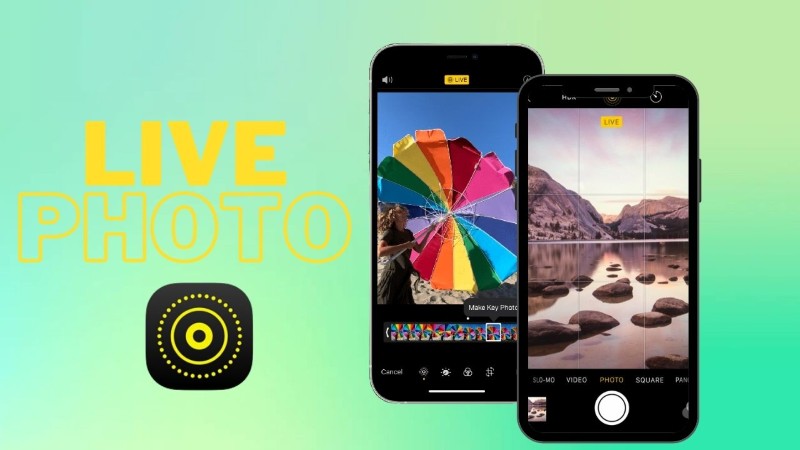
Live Photo là gì?
Live Photo (Ảnh động) là tính năng chụp ảnh đặc biệt có trên iPhone và iPad, cho phép thiết bị ghi lại 1,5 giây trước và 1,5 giây sau khi bạn nhấn chụp. Kết quả là bạn nhận được một tấm hình có kèm âm thanh và chuyển động – giống như một đoạn video ngắn kết hợp với ảnh tĩnh.
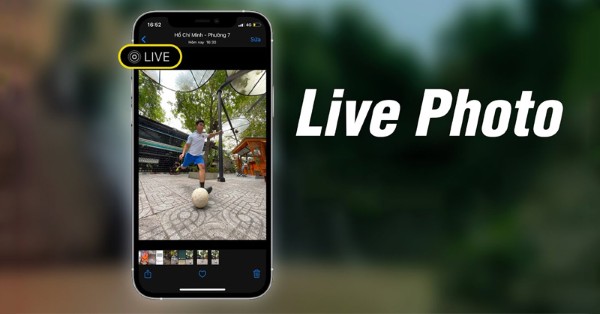
Khi bạn nhấn giữ vào ảnh trong thư viện, hình ảnh sẽ chuyển động và phát ra âm thanh, giúp tái hiện trọn vẹn cảm xúc của khoảnh khắc đó. Nhờ vậy, Live Photo trên iPhone không chỉ là một bức ảnh mà là câu chuyện đầy cảm xúc của bạn – nơi từng cái nháy mắt, từng cơn gió hay tiếng cười đều được lưu lại chân thật nhất.
Cách thức hoạt động của Live Photo
Tính năng này hoạt động vô cùng thông minh. Khi bạn bật Live Photo trên iPhone, camera sẽ bắt đầu ghi hình trước khi bạn bấm nút chụp khoảng 1,5 giây và tiếp tục quay thêm 1,5 giây sau đó. Như vậy, tổng thời lượng của một Live Photo là khoảng 3 giây, bao gồm cả hình ảnh và âm thanh.
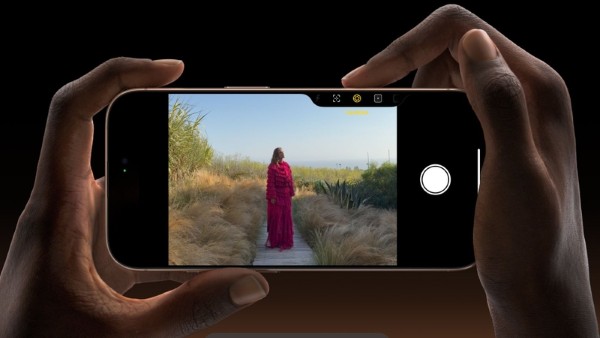
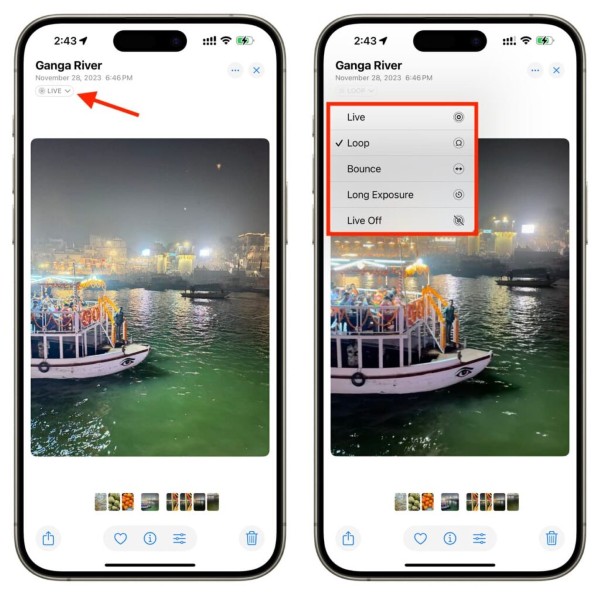
Sau khi chụp, iPhone sẽ tự động kết hợp ảnh tĩnh cùng đoạn video ngắn thành một tệp duy nhất. Khi xem lại, bạn chỉ cần nhấn và giữ lên ảnh để phát lại toàn bộ khoảnh khắc ấy. Ngoài ra, bạn có thể thêm hiệu ứng chuyển động như Loop (lặp lại), Bounce (chuyển động ngược) hay Long Exposure (phơi sáng lâu) để tạo điểm nhấn sáng tạo cho bức ảnh.
Bên cạnh các dòng máy quen thuộc, tính năng quay chụp này cũng có thể thực hiện tương tự trên các thiết bị như iPhone Duo. Việc nắm rõ thao tác sẽ giúp bạn dễ dàng làm chủ camera và lưu lại những khoảnh khắc sống động nhất.
Đối với các thế hệ máy cao cấp hơn như iPhone 18 Pro Max, hệ thống camera và tính năng lưu trữ ảnh động cũng được tối ưu hóa mạnh mẽ. Việc nắm vững cách tùy chỉnh Live Photo sẽ giúp bạn làm chủ mọi khoảnh khắc đáng nhớ.
Ngoài ra, đối với người dùng sở hữu các dòng máy thế hệ mới như iPhone 18 Pro, tính năng xử lý hình ảnh và tốc độ lưu trữ Live Photo cũng được tối ưu vượt trội. Việc nắm rõ cách thao tác sẽ giúp bạn tận dụng tối đa hệ thống camera hiện đại trên thiết bị
Hướng dẫn cách chụp Live Photo trên iPhone
Để chụp Live Photo trên iPhone, hãy thực hiện đúng theo các bước sau:
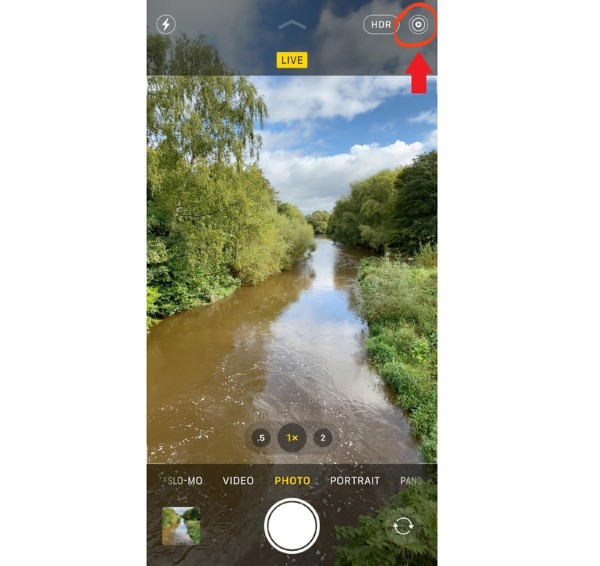
Bước 1: Bật chế độ Live Photo
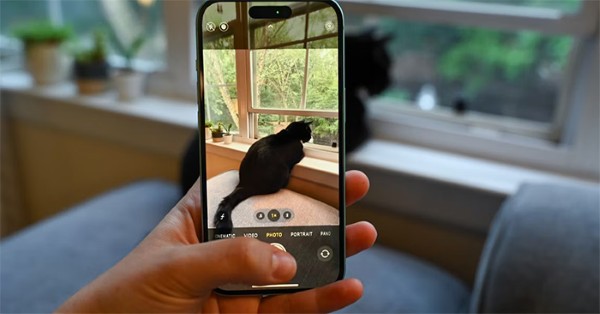
- Mở ứng dụng Camera trên iPhone.
- Ở phía trên cùng màn hình, bạn sẽ thấy biểu tượng hình vòng tròn nhiều lớp.
- Chạm vào biểu tượng đó để bật Live Photo. Khi biểu tượng chuyển sang màu vàng, có nghĩa là chế độ đã được kích hoạt.
Bước 2: Chụp ảnh
Giữ iPhone ổn định và nhấn nút chụp. Camera sẽ tự động ghi lại hình ảnh và âm thanh trong 3 giây (1,5 giây trước và sau khi nhấn).
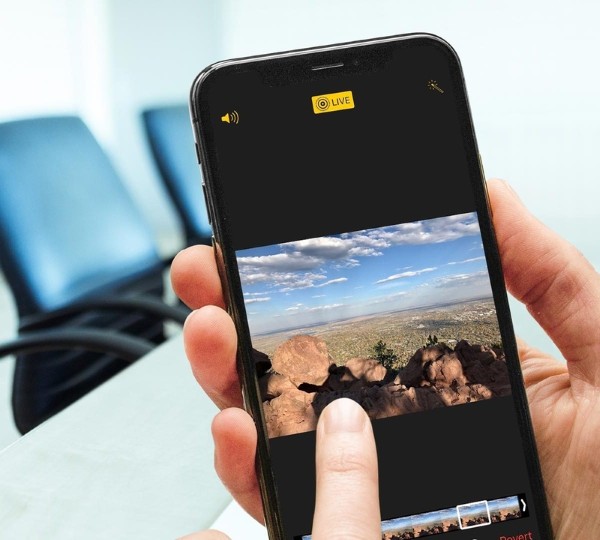
Bước 3: Xem lại ảnh động
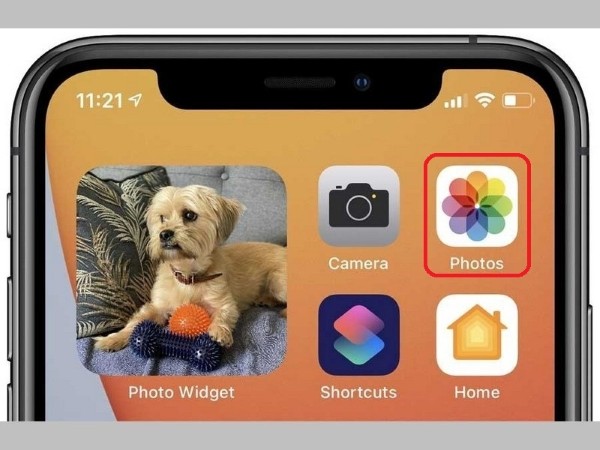
- Mở ứng dụng Photos.
- Tìm đến bức ảnh bạn vừa chụp.
- Nhấn và giữ ngón tay lên ảnh để xem lại chuyển động và âm thanh.
Bước 4: Chỉnh sửa Live Photo
- Nhấn Edit (Chỉnh sửa) để thay đổi khung hình chính, cắt bớt thời lượng hoặc tắt âm thanh nếu cần.
- Bạn cũng có thể chọn khung hình ưng ý nhất bằng cách di chuyển thanh trượt đến vị trí mong muốn rồi chọn Make Key Photo.
Cách thêm hiệu ứng cho Live Photo
Apple cung cấp ba hiệu ứng thú vị giúp người dùng sáng tạo hơn khi sử dụng Live Photo trên iPhone:
- Loop (Lặp lại): Ảnh sẽ phát đi phát lại liên tục, tương tự như một đoạn video ngắn.
- Bounce (Chuyển động ngược): Ảnh phát xuôi rồi phát ngược, tạo cảm giác vui nhộn và sinh động.
- Long Exposure (Phơi sáng lâu): Biến ảnh động thành ảnh tĩnh mờ ảo, thích hợp cho những khung cảnh như thác nước hay đèn xe di chuyển vào ban đêm.
Cách thực hiện:
Bước 1: Mở ứng dụng Photos → chọn ảnh Live Photo bạn muốn chỉnh.
Bước 2: Vuốt lên trên màn hình để hiển thị các hiệu ứng.
Bước 3: Chọn hiệu ứng bạn yêu thích, sau đó lưu lại thay đổi.
Cách xem Live Photo trên iPhone
Nếu bạn muốn xem lại những bức ảnh động của mình, hãy làm như sau:
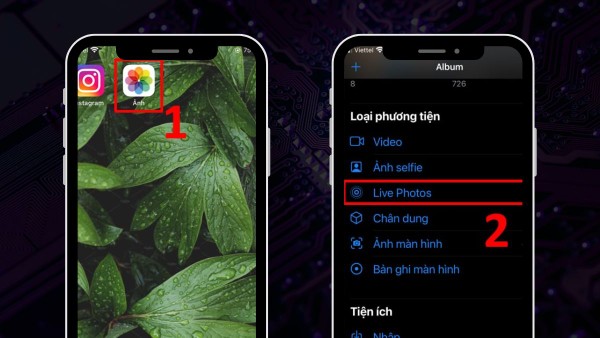
Bước 1: Mở ứng dụng Photos.
Bước 2: Tìm đến thư mục “Live Photos” hoặc ảnh mà bạn đã chụp.
Bước 3:
- Nhấn và giữ lên ảnh để phát lại chuyển động.
- Với các dòng iPhone hỗ trợ 3D Touch, chỉ cần nhấn mạnh hơn một chút, ảnh sẽ tự động phát.
- Nếu không có 3D Touch, bạn vẫn có thể nhấn và giữ bằng cảm ứng thông thường để xem Live Photo.
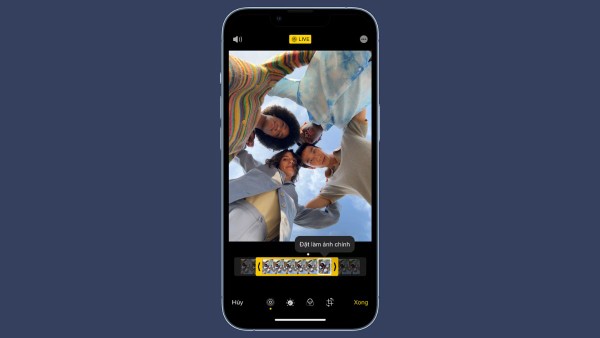
Ngoài ra, bạn có thể dùng ứng dụng Albums hoặc LivePix, Motion Stills (ứng dụng bên thứ ba) để quản lý, phát và chỉnh sửa Live Photo linh hoạt hơn.
Cách trích xuất ảnh hoặc video từ Live Photo
Tính năng Live Photo trên iPhone không chỉ giúp bạn lưu giữ chuyển động mà còn cho phép tách ảnh hoặc xuất video dễ dàng.
- Tách ảnh tĩnh từ Live Photo
Bước 1: Mở ảnh trong ứng dụng Photos.
Bước 2: Chọn Edit (Chỉnh sửa).
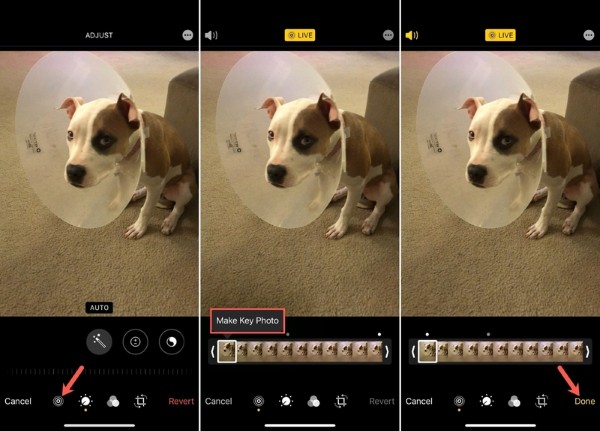
Bước 3: Di chuyển khung thời gian để chọn khung hình mong muốn.
Bước 4: Bấm Make Key Photo để đặt khung đó làm ảnh chính.
- Chuyển Live Photo thành video hoặc GIF
Bước 1: Mở ảnh Live Photo → chọn Share (Chia sẻ).
Bước 2: Chọn Save as Video (Lưu thành video) để xuất ra dạng video.
Bước 3: Nếu muốn chuyển thành GIF, bạn có thể dùng các ứng dụng hỗ trợ như Shortcuts, IntoLive, hoặc Lively.
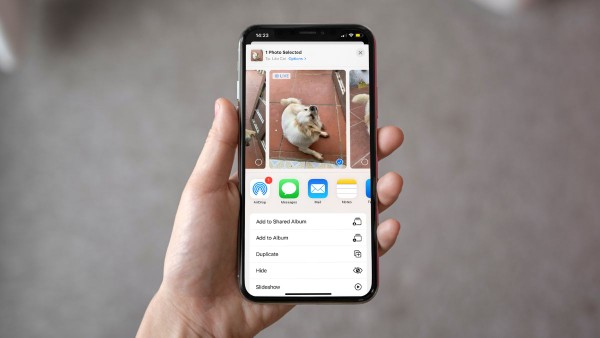
Nhờ vậy, bạn có thể dễ dàng chia sẻ khoảnh khắc đáng nhớ qua mạng xã hội hoặc gửi cho bạn bè mà không cần lo bị mất hiệu ứng chuyển động.
Một số lưu ý khi sử dụng Live Photo trên iPhone
- Dung lượng: Live Photo có dung lượng lớn hơn ảnh thường (khoảng gấp 2–3 lần), nên bạn nên kiểm tra bộ nhớ trước khi chụp quá nhiều.
- Ổn định thiết bị: Hãy giữ iPhone thật chắc tay để tránh rung, giúp ảnh động mượt mà hơn.
- Chế độ yên lặng: Nếu bật chế độ im lặng, Live Photo vẫn ghi âm, trừ khi bạn tắt hoàn toàn âm thanh trong phần chỉnh sửa.
- Không phải ứng dụng nào cũng hỗ trợ: Một số ứng dụng mạng xã hội có thể chỉ hiển thị ảnh tĩnh, không phát được Live Photo. Bạn nên chuyển thành video trước khi đăng.
Tổng kết
Với Live Photo trên iPhone, bạn không chỉ chụp ảnh mà còn lưu lại cả khoảnh khắc, âm thanh và cảm xúc. Tính năng này biến từng giây phút đời thường thành thước phim nhỏ đầy ý nghĩa, giúp mỗi kỷ niệm đều trở nên sống động và đáng nhớ. Nếu bạn yêu thích nhiếp ảnh, muốn ghi lại những câu chuyện bằng hình ảnh một cách sinh động, Live Photo trên iPhone chắc chắn sẽ là công cụ tuyệt vời dành cho bạn.
Để trải nghiệm trọn vẹn tính năng Live Photo trên iPhone, bạn nên sử dụng thiết bị chính hãng để đảm bảo chất lượng camera và phần mềm ổn định. Hãy đến Viettel Store – hệ thống phân phối Apple chính hãng uy tín hàng đầu Việt Nam. Tại đây, bạn sẽ được hưởng chính sách bảo hành chính hãng, hỗ trợ trả góp linh hoạt và nhiều ưu đãi hấp dẫn.










Email của bạn sẽ không được hiển thị công khai. Các trường bắt buộc được đánh dấu *
Tạo bình luận mới