
Biểu tượng thùng rác trên iPhone chứa đựng một tính năng cho phép lưu trữ lại các dữ liệu đã xóa trước khi nó bị xóa bỏ hoàn toàn. Hôm nay chúng ta sẽ cùng đi tìm hiểu chi tiết về cách hoạt động của tính năng này trên điện thoại iPhone nhé!
Tóm tắt nội dung
Thùng rác trên iPhone là gì?
Biểu tượng thùng rác trên điện thoại iPhone, là một tính năng thông minh. Nó cho phép người dùng có thể lưu lại các dữ liệu đã bị xóa bỏ. Điều này tỏ ra khá hữu ích, khi bạn vô tình xóa mất các dữ liệu thông tin quan trọng trên thiết bị của mình. Bạn sẽ có một khoảng thời gian nhất định để khôi phục lại các nội dung dữ liệu, trước khi chúng bị loại bỏ một cách hoàn toàn.
Xem thêm:
- Khám phá ngay những biểu tượng bí ẩn trên iPhone mà bạn chưa biết
- Tổng hợp cách dọn rác iPhone đơn giản, hiệu quả
Thùng rác trên iPhone có tác dụng gì?
Các sản phẩm điện thoại iPhone không tích hợp cho người dùng một thùng rác sử dụng chung cho toàn bộ hệ thống. Tuy nhiên sẽ có các thùng rác lưu thông tin về dữ liệu đã xóa trong một số ứng dụng quan trọng như Ảnh, ghi chú, thư, tệp.
Thùng rác trên iPhone nằm ở đâu?
Bạn chỉ có thể tìm các thùng rác trong từng thư mục ứng dụng riêng. Chẳng hạn đối với thùng rác ứng dụng Ảnh, bạn sẽ phải mở điện thoại di động iPhone lên > Truy cập vào mục Thư viện Ảnh > Tiếp theo chọn vào mục Album ở vị trí bên dưới cùng của màn hình > Kéo xuống dưới sẽ thấy biểu tượng thùng rác có nhan đề “Đã xóa gần đây” > Đây là thùng rác tạm thời có chức năng lưu những hình ảnh mà người dùng vừa thực hiện xóa.
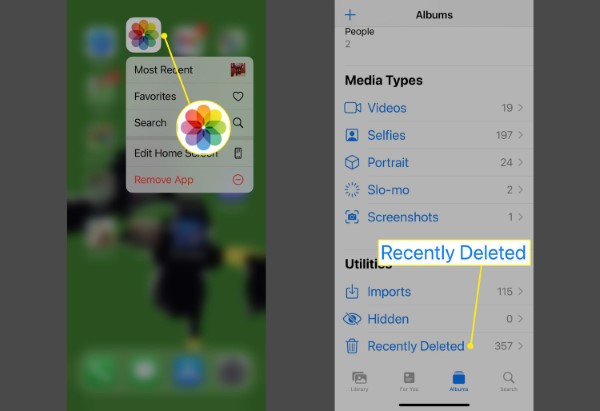
Khi bạn xóa ảnh đã chụp có trong thư mục Ảnh được sao lưu dữ liệu trong nền tảng Google Photos thì nó sẽ được bảo lưu trong thùng ra với thời gian thùng rác 60 ngày. Còn nếu bạn đơn thuần xóa ảnh vĩnh viễn khỏi iPhone mà không sao lưu trên nền tảng khác thì nó sẽ được lưu trữ tạm thời vào thùng rác của iPhone với thời hạn 30 ngày. Sau đó mới được xóa bỏ hoàn toàn khỏi thiết bị.
Cách lấy lại ảnh đã xoá trên iPhone từ thùng rác
Có nhiều phương pháp được các chuyên viên kỹ thuật hướng dẫn tới người dùng khôi phục lại nội dung hình ảnh đã xóa trên điện thoại di động iPhone. Bạn có thể tham khảo các cách xem cách thức nào tiện và phù hợp áp dụng với trường hợp của mình qua nội dung dưới đây nhé!
Lấy lại ảnh đã xóa trên điện thoại iPhone bằng cách truy cập vào ứng dụng Ảnh:
Giống như “Recycle Bin” trên nền tảng Windows của Microsoft thì thương hiệu Apple cũng trang bị cho chiếc điện thoại iPhone của họ mục tính năng “Recently Deleted” chứa những hình ảnh đã xóa bỏ gần đây. Các nội dung hình ảnh như đã phân tích bên trên có thể lưu trữ trong vòng 30 ngày sau khi được loại bỏ vĩnh viễn.
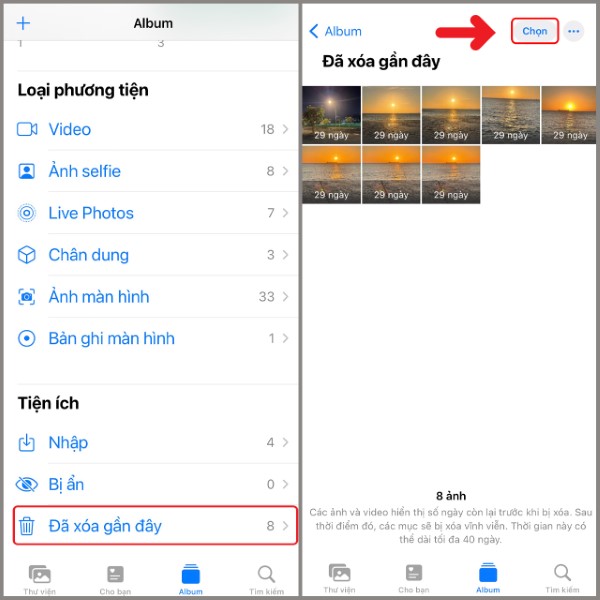
Người dùng muốn khôi phục thì cần phải nhanh tay thực hiện thao tác trước khi hết thời hạn quy định. Bên dưới đây bạn sẽ dùng ứng dụng Ảnh để thông qua tính năng Recently Deleted lấy lại các nội dung đã bị xóa:
Bước 1: Truy cập vào trong ứng dụng Photo trên điện thoại iPhone của bạn và lựa chọn tiếp vào Album.
Bước 2: Bạn vào mục tính năng Recently Deleted và chọn Select.
Bước 3: Lựa chọn những nội dung hình ảnh mà bạn muốn giữ khôi phục.
Bước 4: Lúc này hệ thống iOS sẽ hỏi xác nhận bạn có muốn khôi phục không? Nếu đồng ý thì ấn chọn Recover để xác nhận. Bạn sẽ thấy được hình ảnh khôi phục trở lại thư viện Ảnh sau khi quá trình được hoàn tất.
Khôi phục lại hình ảnh đã xóa trên iPhone bằng nền tảng lưu trữ iCloud
Cách tiếp theo để có thể khôi phục lại hình ảnh đã xóa trên điện thoại iPhone là sử dụng nền tảng iCloud. iCloud có thể lưu trữ rất nhiều dữ liệu thông tin hữu ích, giúp người dùng có thể khôi phục lại tiện lợi. Nếu bạn không tìm thấy hình ảnh đã xóa trong mục “Recently Deleted” thì có thể áp dụng phương pháp như sau:
Bước 1: Bạn truy cập vào địa chỉ trang web iCloud (icloud.com) trên điện thoại và đăng nhập vào tài khoản thuộc sở hữu của mình.
Bước 2: Lựa chọn mục Photo rồi chọn tiếp vào Recently Deleted.
Bước 3: Muốn khôi phục hình ảnh đã xóa trên iPhone, bạn cần lựa chọn những bức hình theo mong muốn có lưu tại đây và ấn vào “Recover”. Nhanh chóng những bức ảnh đã xóa sẽ được hiển thị trở lại trong ứng dụng Ảnh trên điện thoại iPhone.
Khôi phục hình ảnh đã xoá trên iPhone bằng cách sử dụng iTunes
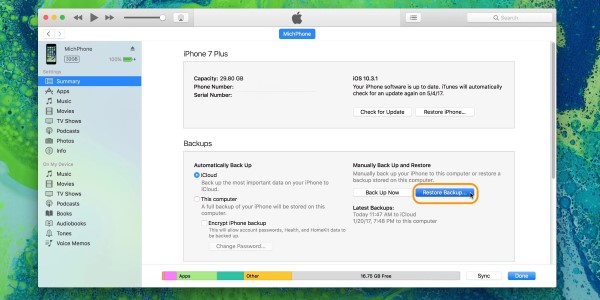
Nhiều người dùng có thể lựa chọn phương pháp khôi phục lại hình ảnh đã xóa iPhone qua ứng dụng iTunes, nếu họ có thói quen back up các dữ liệu của mình qua ứng dụng này. Để thực hiện bạn cần kết nối điện thoại iPhone với thiết bị máy tính, truy cập vào iTunes. Và làm theo hướng dẫn sau
Bước 1: Tại giao diện hiển thị chính của ứng dụng iTunes hãy chọn vào Summary, tiếp theo bạn ấn vào trong mục Restore Backups có vị trí ngay bên phải màn hình. Lúc này giao diện khôi phục sẽ xuất hiện.
Bước 2: Trên thông báo hiển thị “Restore From Backup” bạn cần chọn thiết bị muốn khôi phục lại hình ảnh. Sau đó chọn các nội dung hình ảnh muốn khôi phục trở lại rồi ấn vào “Restore”.
Khôi phục ảnh đã xóa với phần mềm dr.fone
Phần mềm dr.fone vẫn được nhiều chuyên gia kỹ thuật sử dụng như là một cách thức để giúp khôi phục ảnh đã xóa trên điện thoại iPhone. Bạn có thể tùy chọn khôi phục được hình ảnh riêng lẻ hoặc cả file khi có nhu cầu. Các bước thao tác chi tiết như sau:
Bước 1: Tiến hành tải về và cài đặt phần mềm dr.fone trên máy vi tính của bạn tại đây > Quá trình cài đặt hoàn thành sẽ có biểu tượng của phần mềm được hiển thị trên giao diện màn hình chính của PC.
Bước 2: Thực hiện truy cập vào dr.fone > Chọn mục Start Now > Data Recovery > chọn hệ điều hành iOS > Chọn Recover Data from iOS device.
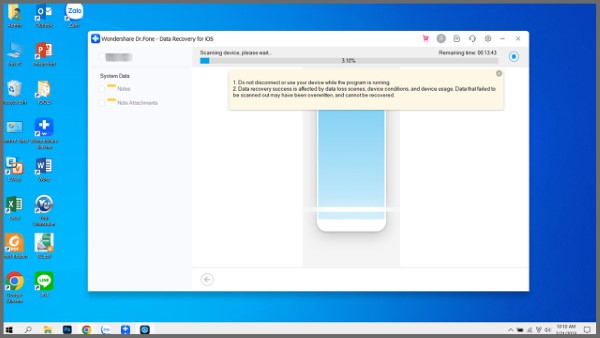
Kết nối iPhone với máy tính > chờ trong giây lát để Wondershare Dr.Fone quét dữ liệu có trong máy > Chọn những ứng dụng có dữ liệu muốn khôi phục > Chọn Start Scan để quét > Đợi trong giây lát Remaining time để quá trình khôi phục dữ liệu được tự động diễn ra.
Tổng kết
Vậy là chúng ta đã cùng đi tìm hiểu về biểu tượng thùng rác trên iPhone, cũng như các cách khôi phục hình ảnh và các dữ liệu đã bị xóa trên iPhone của bạn. Tuy là có nhiều phương pháp giúp khôi phục lại hình ảnh hoặc dữ liệu từ các ứng dụng khác trên điện thoại hiệu quả, nhưng bạn đọc vẫn nên có các biện pháp quản lý dữ liệu hợp lý, để tránh gặp phải tình trạng không thể khôi phục, hoặc dữ liệu bị xóa vĩnh viễn có nguy cơ xảy ra.
Xem thêm:










Email của bạn sẽ không được hiển thị công khai. Các trường bắt buộc được đánh dấu *
Tạo bình luận mới