
Bạn có thói quen sao chép văn bản, số điện thoại, đường link hay nội dung tin nhắn để sử dụng lại trên điện thoại Samsung? Khi đó, tất cả dữ liệu vừa sao chép sẽ được lưu vào một nơi gọi là bộ nhớ tạm. Tuy nhiên, không phải ai cũng biết bộ nhớ tạm của điện thoại Samsung ở đâu, hoạt động như thế nào và làm sao để xóa khi cần thiết. Trong bài viết dưới đây, bạn sẽ được hướng dẫn đầy đủ vị trí bộ nhớ tạm, lý do nên xóa và các cách xóa Clipboard trên Samsung đơn giản, dễ thực hiện.
Bộ nhớ tạm Clipboard là gì?
Bộ nhớ tạm, hay còn gọi là Clipboard, là một vùng lưu trữ tạm thời trên hệ thống điện thoại. Mỗi khi bạn thực hiện thao tác sao chép (Copy) một đoạn chữ, một con số, ký tự hay liên kết, nội dung đó sẽ được hệ điều hành lưu lại trong Clipboard.
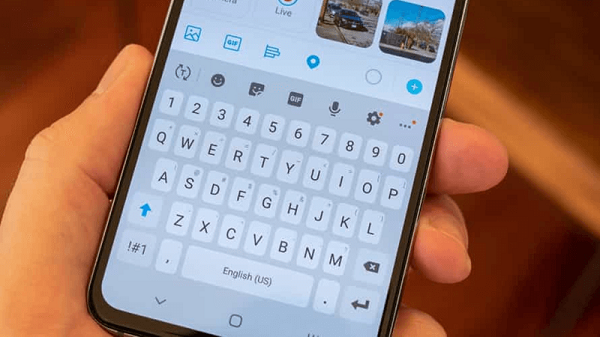
Nói một cách dễ hiểu, Clipboard giống như một “khay chứa tạm” giúp bạn có thể dán (Paste) lại nội dung vừa sao chép sang vị trí khác mà không cần nhập lại từ đầu. Bộ nhớ tạm chỉ giữ dữ liệu trong thời gian ngắn và có thể bị thay thế khi bạn sao chép nội dung mới.
Trên điện thoại Samsung, Clipboard thường gắn liền với bàn phím mặc định hoặc bàn phím bên thứ ba, giúp người dùng thao tác nhanh hơn trong quá trình nhập liệu.
Bộ nhớ tạm của điện thoại Samsung ở đâu?
Rất nhiều người thắc mắc bộ nhớ tạm của điện thoại Samsung ở đâu vì không thể tìm thấy nó trong các thư mục thông thường. Thực tế, Clipboard không hiển thị trực tiếp như hình ảnh hay video mà được hệ thống lưu ở một thư mục ẩn nhằm đảm bảo an toàn dữ liệu.
Trên các dòng Samsung Galaxy, nội dung Clipboard sẽ:
- Không có thư mục truy cập thủ công
- Chỉ hiển thị khi sử dụng bàn phím
- Tự động mất khi khởi động lại máy hoặc sao chép nội dung mới (tùy phiên bản)
Vì vậy, nếu bạn đang tìm bộ nhớ tạm của điện thoại Samsung ở đâu trong trình quản lý tệp thì sẽ không thấy. Thay vào đó, bạn cần truy cập thông qua bàn phím hoặc cài đặt liên quan.
Vì sao cần xóa bộ nhớ tạm trên điện thoại Samsung?
Mặc dù Clipboard không chiếm nhiều dung lượng, nhưng việc xóa bộ nhớ tạm vẫn rất cần thiết trong một số trường hợp.
Bảo vệ quyền riêng tư
Clipboard có thể lưu các nội dung nhạy cảm như:
- Mật khẩu
- Mã OTP
- Tin nhắn cá nhân
- Thông tin tài khoản
Nếu người khác mượn điện thoại và mở được Clipboard, dữ liệu của bạn có thể bị lộ.
Giảm rủi ro bảo mật
Một số ứng dụng có quyền truy cập nội dung sao chép. Việc để dữ liệu quan trọng trong Clipboard quá lâu có thể gây nguy hiểm nếu điện thoại bị xâm nhập.
Dọn dẹp dữ liệu tạm
Dù dung lượng nhỏ, nhưng xóa Clipboard định kỳ giúp hệ thống gọn gàng hơn, nhất là với người thường xuyên sao chép – dán.
Cách xóa bộ nhớ tạm của điện thoại Samsung đơn giản nhất
Nếu bạn chưa rõ bộ nhớ tạm của điện thoại Samsung ở đâu và cách xóa ra sao, hãy làm theo từng phương pháp dưới đây. Lưu ý: các bước được giữ nguyên, không rút gọn.
Cách 1: Xóa bộ nhớ tạm bằng cách sao chép nội dung mới
Đây là cách nhanh nhất và không cần vào cài đặt.
Bước 1: Nhấn và giữ vào đoạn văn bản bạn muốn sao chép cho đến khi nội dung được tô sáng (màu xanh hoặc màu khác tùy thiết bị).
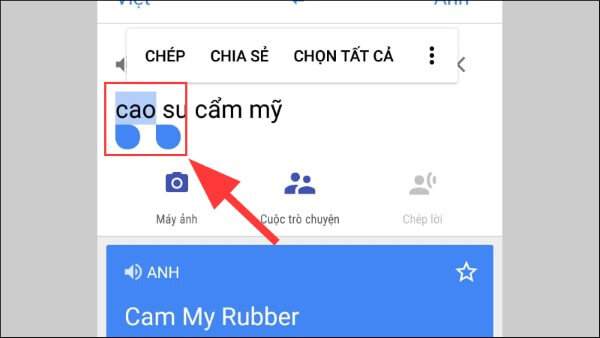
Bước 2: Kéo hai điểm điều chỉnh ở đầu và cuối để chọn chính xác nội dung cần sao chép.
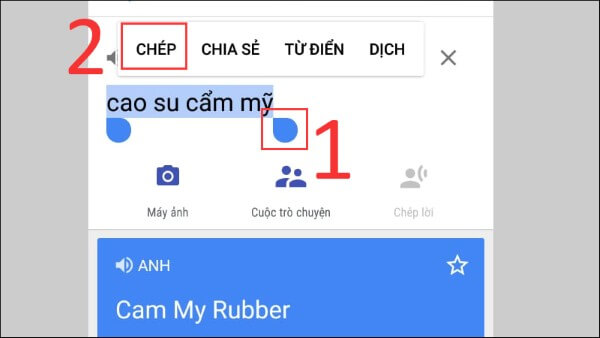
Bước 3: Nhấn vào tùy chọn Chép để lưu nội dung mới vào Clipboard.
Ngay sau đó, dữ liệu cũ trong bộ nhớ tạm sẽ bị thay thế hoàn toàn. Khi bạn dán, chỉ nội dung mới nhất được hiển thị.
Cách 2: Xóa bộ nhớ tạm từ cài đặt bàn phím Samsung
Đây là cách phổ biến nhất để xem và xóa nhiều nội dung đã sao chép.
Bước 1: Mở một ứng dụng bất kỳ có thể nhập văn bản (Tin nhắn, Ghi chú, Trình duyệt…).
Bước 2: Chạm vào khung nhập để bàn phím Samsung xuất hiện.
Bước 3: Nhấn vào biểu tượng mũi tên hướng xuống trên thanh công cụ bàn phím.
Bước 4: Chọn mục Bộ nhớ tạm để mở danh sách nội dung đã sao chép.
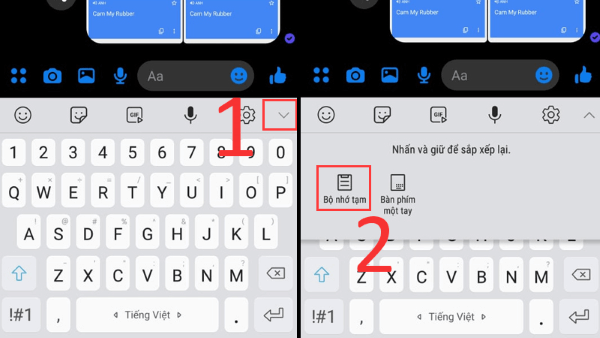
Bước 5: Nhấn và giữ vào đoạn văn bản muốn xóa > chọn Xóa khỏi bộ nhớ tạm.
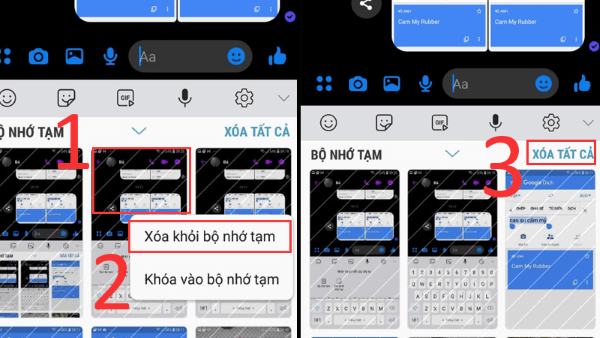
Bước 6: Nếu muốn dọn sạch toàn bộ Clipboard, chọn Xóa tất cả để loại bỏ toàn bộ dữ liệu lưu tạm.
Cách này giúp bạn kiểm soát chính xác nội dung đang nằm trong Clipboard.
Cách 3: Quản lý bộ nhớ tạm bằng ứng dụng bàn phím bên thứ ba (SwiftKey)
Nếu bạn cần quản lý Clipboard chuyên sâu hơn, bàn phím SwiftKey là một lựa chọn đáng cân nhắc.
Bước 1: Tải và cài đặt ứng dụng Microsoft SwiftKey Keyboard từ cửa hàng ứng dụng.
Bước 2: Mở SwiftKey, kích hoạt và cấp quyền sử dụng bàn phím trên điện thoại Samsung.
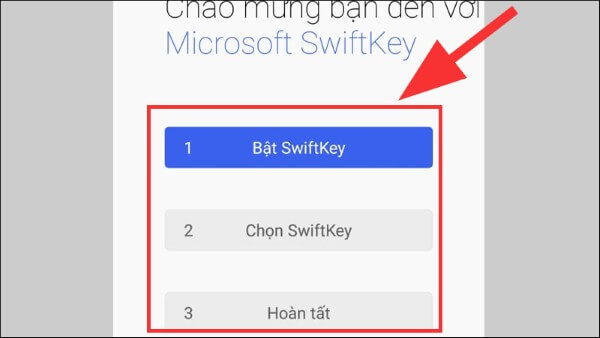
Bước 3: Mở một ứng dụng nhập văn bản để hiển thị bàn phím SwiftKey.
Bước 4: Chạm vào biểu tượng Clipboard ở góc trên bên trái bàn phím.
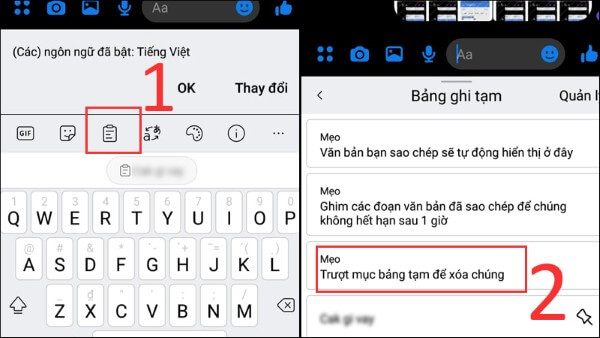
Bước 5: Vuốt sang trái hoặc nhấn giữ nội dung muốn xóa để loại bỏ khỏi bộ nhớ tạm.
SwiftKey sẽ tự động lưu văn bản đã sao chép trong vòng 1 giờ. Nếu muốn giữ lâu hơn, bạn có thể ghim nội dung quan trọng.
Một số lưu ý khi sử dụng bộ nhớ tạm trên Samsung
- Clipboard không phải nơi lưu trữ lâu dài
- Nội dung có thể biến mất khi khởi động lại máy
- Không nên sao chép mật khẩu và quên xóa
- Nên kiểm tra bộ nhớ tạm thường xuyên nếu dùng chung thiết bị
Hiểu rõ bộ nhớ tạm của điện thoại Samsung ở đâu sẽ giúp bạn sử dụng điện thoại an toàn và hiệu quả hơn.
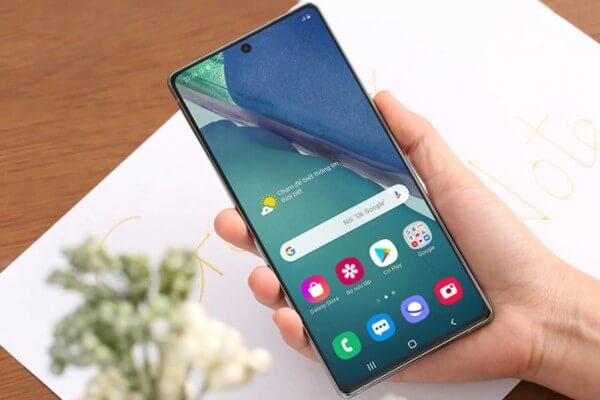
Giải đáp nhanh: Bộ nhớ tạm của điện thoại Samsung ở đâu?
- Không nằm trong thư mục thông thường
- Truy cập thông qua bàn phím Samsung hoặc SwiftKey
- Bị ẩn để bảo mật dữ liệu
- Tự xóa hoặc bị thay thế khi sao chép nội dung mới
Nếu bạn từng thắc mắc bộ nhớ tạm của điện thoại Samsung ở đâu, thì câu trả lời chính xác là nằm trong hệ thống bàn phím và không hiển thị trực tiếp.
Kết luận
Việc hiểu rõ bộ nhớ tạm của điện thoại Samsung ở đâu và cách xóa Clipboard sẽ giúp bạn bảo vệ thông tin cá nhân, tránh rò rỉ dữ liệu quan trọng và sử dụng điện thoại một cách an tâm hơn. Chỉ với vài thao tác đơn giản, bạn đã có thể kiểm soát hoàn toàn dữ liệu sao chép trên thiết bị của mình.
Nếu bạn đang có nhu cầu nâng cấp điện thoại Samsung mới, hãy lựa chọn mua điện thoại chính hãng tại Viettel Store để được đảm bảo nguồn gốc rõ ràng, chế độ bảo hành uy tín, nhiều ưu đãi hấp dẫn và hỗ trợ trả góp linh hoạt. Viettel Store luôn là địa chỉ đáng tin cậy cho người dùng công nghệ tại Việt Nam.
Xem thêm:











Email của bạn sẽ không được hiển thị công khai. Các trường bắt buộc được đánh dấu *
Tạo bình luận mới