
Cách ẩn số người theo dõi trên Facebook giúp bạn ẩn đi những người đang follow tài khoản Facebook hay fanpage của mình. Nếu bạn chưa biết cách ẩn người theo dõi trên Facebook như thế nào thì có thể tham khảo hướng dẫn được chia sẻ trong bài viết dưới đây nhé!
Tóm tắt nội dung
Tại sao cần ẩn số người theo dõi trên Facebook?
Tại sao cần ẩn số người theo dõi trên Facebook?
Hiện nay, mạng xã hội Facebook ngày càng được sử dụng phổ biến, cả trên trên điện thoại và máy tính. Với nhiều người không thích công khai số người theo dõi trang Facebook cá nhân hoặc fanpage của mình với người lạ thì có thể chọn cách thiết lập ẩn người theo dõi trên Facebook từ trình duyệt máy tính hoặc ứng dụng trên điện thoại dễ dàng mà không gặp bất cứ trở ngại nào.

Ẩn số người theo dõi trên Facebook có tác dụng gì?
Việc ẩn số người follow trên Facebook là một trong những cách nhanh nhất để người dùng tránh khỏi những phiền toái, không bị người khác soi mói, dòm ngó. Ngoài ra, việc ẩn người theo dõi trên Facebook cũng là cách giúp người dùng ẩn thông tin bài viết cá nhân với người mình không muốn cho biết.
Xem thêm:
- Bật mí cách tạo tin nổi bật trên Facebook thu hút triệu view
- Những tin nhắn lừa đảo trên Facebook, cảnh giác với những chiêu thức lừa đảo tinh vi
Cách ẩn số người theo dõi trên facebook
Hướng dẫn ẩn người theo dõi trên Facebook điện thoại
Cách ẩn số người theo dõi trên Facebook thực hiện trên điện thoại hoặc máy tính bảng thao tác đơn giản theo các bước như sau đây:
Bước 1: Trước tiên, bạn mở ứng dụng Facebook trên điện thoại của mình > nhấn chọn vào hình Avatar của bạn ở cuối góc phải có chữ Menu nếu là điện thoại iPhone và trên góc phải có kí hiệu 3 gạch ngang nếu là điện thoại Android > kéo xuống cuối cùng và nhấn vào Cài đặt & quyền riêng tư.
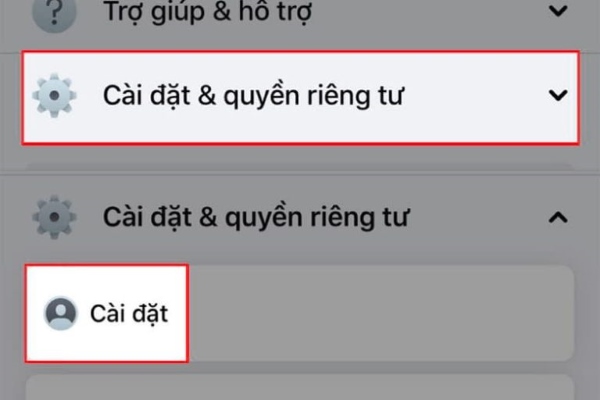
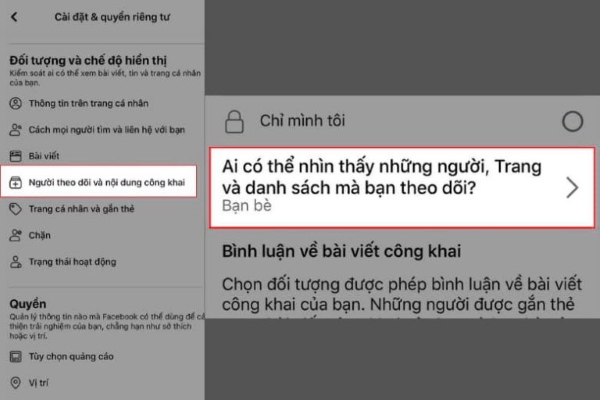
Bước 2: Sau đó chọn tiếp vào mục Cài đặt > kéo xuống dưới chọn Đối tượng và chế độ hiển thị.
Bước 3: Chọn vào dòng Người theo dõi nội dung công khai > chọn vào nội dung “Ai có thể nhìn thấy những người, Trang và danh sách bạn theo dõi”.
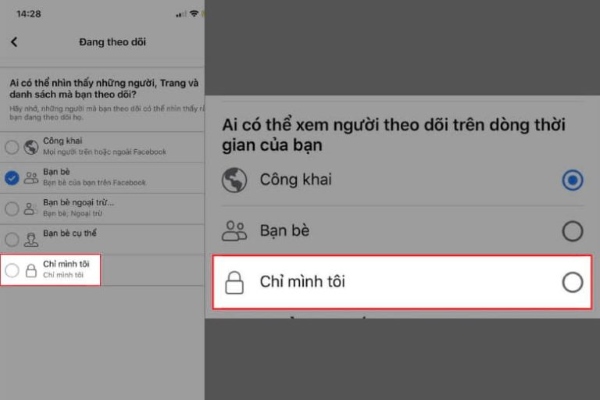
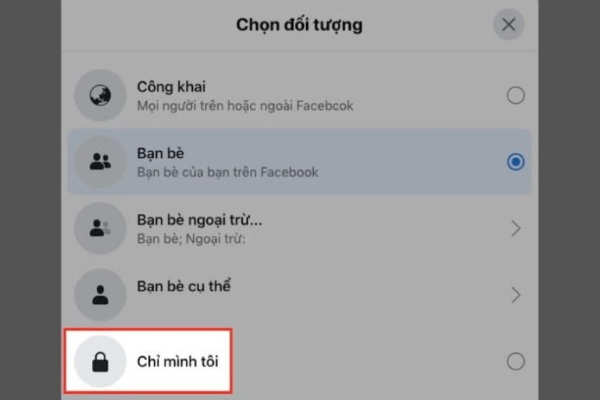
Bước 4: Tại giao diện trang này, người dùng hãy nhấn chọn vào mục Chỉ mình tôi là Xong.
Hướng dẫn ẩn người theo dõi trên Facebook PC
Tiếp theo là cách ẩn số người theo dõi trên Facebook thực hiện trên máy tính đơn giản như sau:
Bước 1: Trước tiên, bạn mở trang Facebook của mình trên trình duyệt máy tính > nhấn chọn vào hình ảnh đại diện ở ngay góc phía trên bên phải của màn hình.
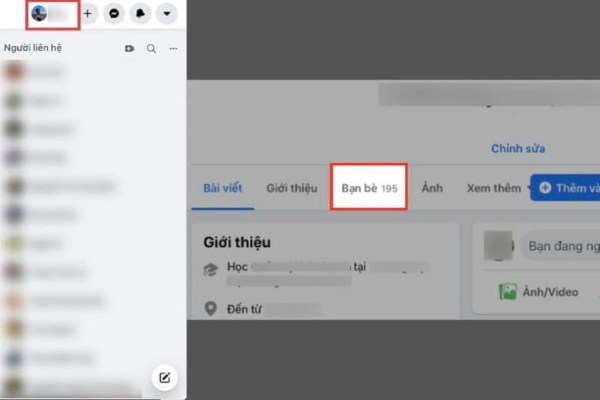
Bước 2: Tiếp theo bạn chọn vào mục Bạn bè > chọn biểu tượng hình dấu 3 chấm > chọn mục Chỉnh sửa quyền riêng tư.
Bước 3: Sau đó nhấn chọn vào dòng chữ có nội dung “Ai có thể nhìn thấy những người, Trang và danh sách bạn theo dõi”.
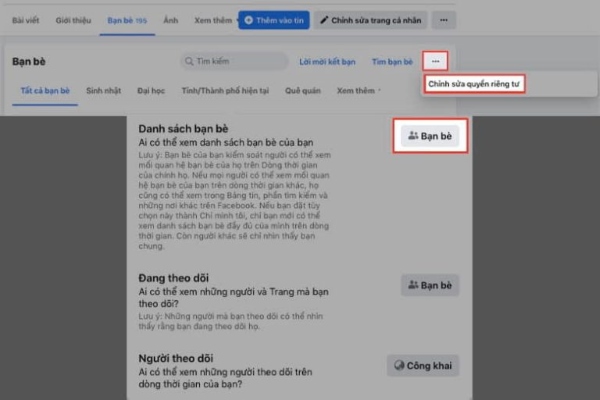
Bước 4: Cuối cùng chọn vào mục Chỉ mình tôi để ẩn tất cả các hoạt động theo dõi của bạn ở trên Facebook là Xong.
Cách tắt chế độ theo dõi trên facebook
Bên cạnh cách ẩn số người theo dõi trên Facebook, người dùng cũng có thể tham khảo cách ẩn số người hiện đang theo dõi bạn trên Facebook theo các bước đơn giản dưới đây.
Trên Mobile
Cách ẩn số người theo dõi Facebook trên ứng dụng điện thoại và máy tính bảng thực hiện đơn giản như sau:
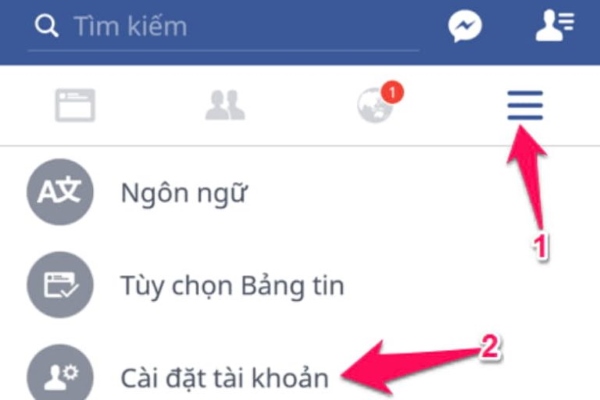
Bước 1: Trước tiên bạn truy cập vào ứng dụng Facebook của mình > chọn vào hình dấu 3 gạch ngang ở trên thanh chức năng > kéo xuống cuối cùng > nhấn vào mục Cài đặt tài khoản > chọn tiếp vào mục Quyền riêng tư.
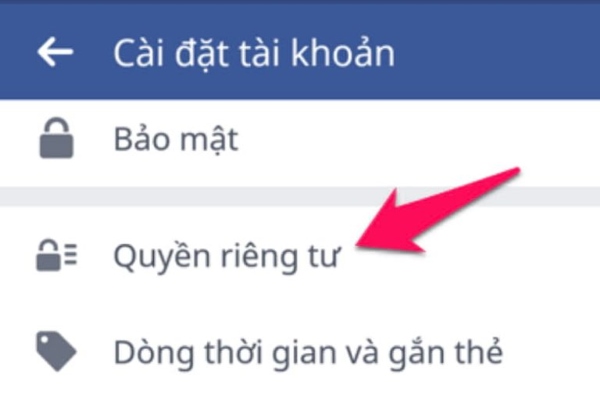
Bước 2: Sau đó bạn hãy kéo tìm đến mục Đối tượng và chế độ hiển thị >nhấn vào dòng chữ Người theo dõi nội dung công khai.
Bước 3: Lúc này bạn chọn vào dòng chữ “Ai có thể xem người theo dõi trên dòng thời gian của bạn” > giao diện đang theo dõi sẽ được hiện ra và bạn hãy chuyển chế độ sang Chỉ mình tôi là xong.
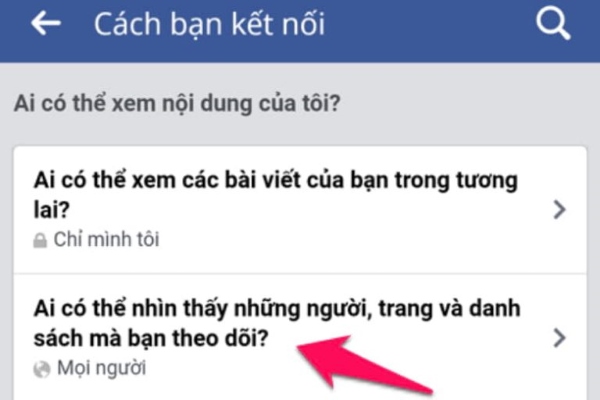
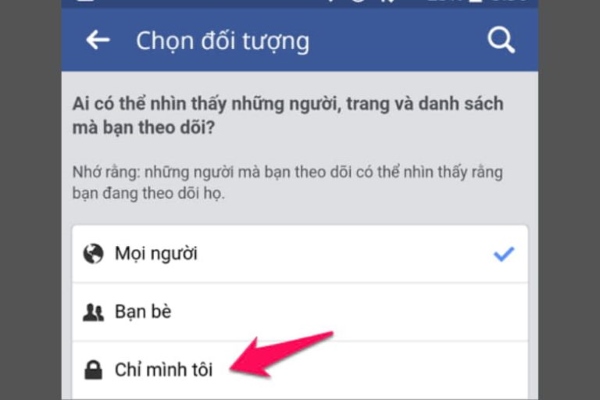
Trên PC
Các bước ẩn số người theo dõi Facebook trên giao diện máy tính được thực hiện đơn giản theo các bước như sau:
Bước 1: Người dùng cần phải truy cập vào Trang cá nhân Facebook của mình trên duyệt trình web của máy tính.
Bước 2: Tại đây, bạn nhấn vào mục Bạn bè > chọn biểu tượng dấu ba chấm ngay kế bên chức năng Tìm bạn bè > chọn vào mục Chỉnh sửa quyền riêng tư.
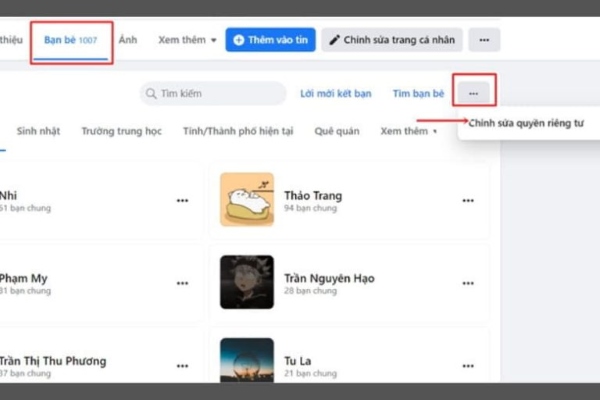
Bước 3: Sau đó tiến hành tùy chỉnh lại các chế độ ngay tại dòng Đang theo dõi hay dòng “Ai có thể xem những người và trang bạn đang theo dõi” thành chế độ Chỉ mình tôi.
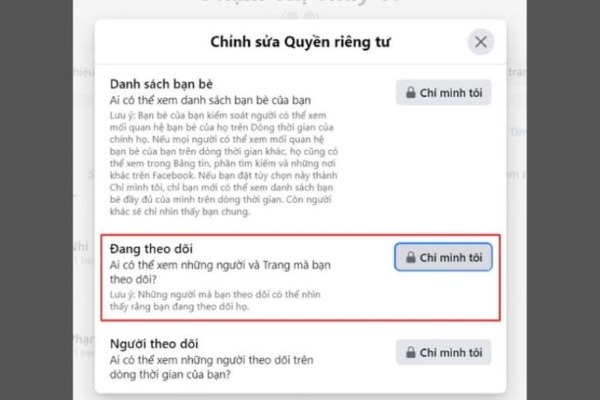
Cách tắt nút theo dõi trên Facebook
Nút theo dõi trên Facebook cá nhân chỉ được bật lên khi người dùng có thao tác cài đặt nút này. Theo đó, nút theo dõi trang giúp cho những người không kết bạn với bạn vẫn có thể cập nhật mọi thông tin về bạn. Dù hiện Facebook đang đặt ngưỡng 5.000 bạn bè Facebook bạn vẫn có thể có thêm thật nhiều lượt tương tác nhớ nút Theo dõi này.

Sau một thời gian sử dụng nút theo dõi, nếu bạn không muốn dùng nút này nữa thì có thể tắt đi. Dưới đây là hướng dẫn cách tắt nút theo dõi trên Facebook đơn giản trên điện thoại dành cho bạn tham khảo thực hiện theo các bước sau:
Bước 1: Nhấn menu 3 dấu gạch ngang trên ứng dụng Facebook điện thoại > chọn cài đặt và quyền riêng tư > chọn Cài đặt.
Bước 2: Chọn mục bài viết công khai > chọn bạn bè.
Như vậy chỉ với 2 bước đơn giản trên đây là bạn đã tắt nút theo dõi trên Facebook cá nhân của mình thành công.
Câu hỏi liên quan
Người đang theo dõi có nhận được thông báo khi ẩn số người theo dõi trên Facebook không?
Khi thực hiện cách tắt số người theo dõi trên Facebook thì những người bị bạn ẩn sẽ không thể thấy được bài viết, cũng như không nhận được thông báo của bạn trong tương lai và sẽ không có tương tác hay bình luận được gì cả.
Cách xem ai đang theo dõi bạn trên Facebook?
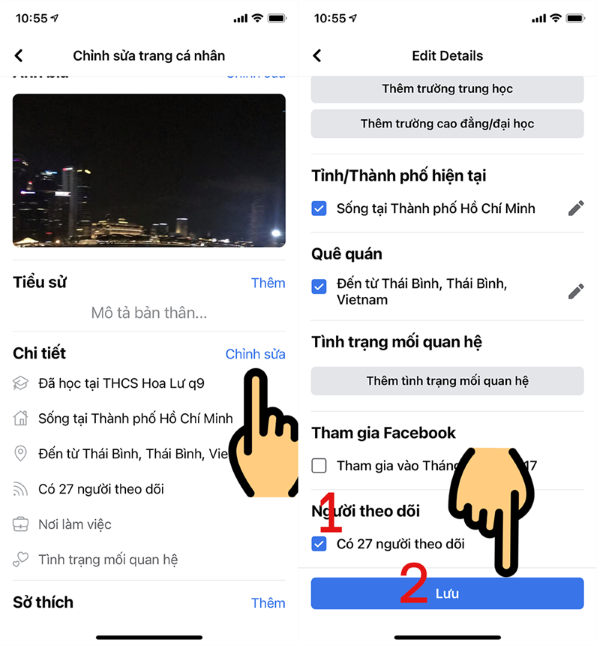
Hướng dẫn cách xem ai đang theo dõi Facebook trên ứng dụng điện thoại như sau:
Bước 1: Mở ứng dụng Facebook > chọn dấu 3 gạch ngang > nhấn vào tên Facebook để vào trang cá nhân của bạn > chọn Chỉnh sửa chi tiết công khai.

Bước 2: Chọn mục Chỉnh sửa trong phần Chi tiết > chọn dòng người theo dõi > nhấn Lưu.
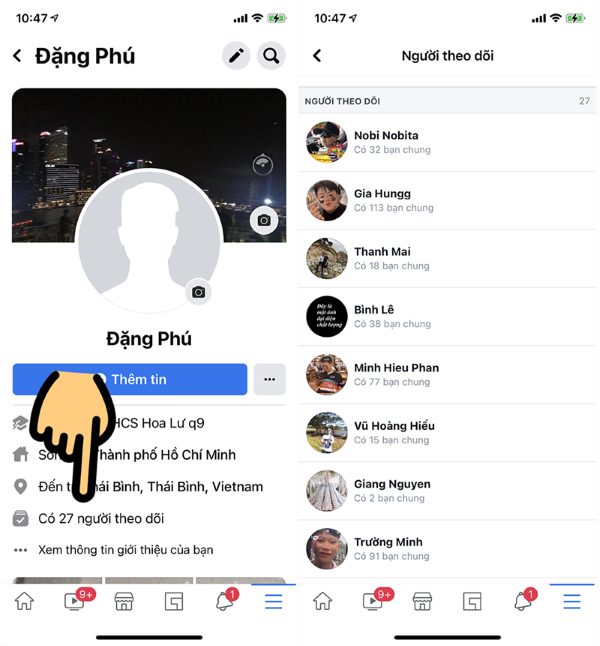
Bước 3: Quay lại trang cá nhân của bạn > chọn mục người theo dõi. Tại đây, bạn sẽ thấy được những người đang theo dõi trang Facebook bạn.
Tổng kết
Bài viết trên đây đã chia sẻ đến người dùng chi tiết cách ẩn số người theo dõi trên Facebook thực hiện trên điện thoại và máy tính một cách đơn giản và nhanh chóng. Mong rằng những thông tin bài viết cập nhật sẽ giúp các bạn đọc thực hiện ẩn người theo dõi thành công và dễ dàng hơn.










Email của bạn sẽ không được hiển thị công khai. Các trường bắt buộc được đánh dấu *
Tạo bình luận mới