
Thời đại số hóa khiến việc bảo vệ thông tin cá nhân ngày càng trở nên quan trọng, đặc biệt là khi sử dụng smartphone. Nếu bạn đang sử dụng iPhone và muốn giữ một số ứng dụng tránh khỏi con mắt tò mò của người khác, việc ẩn ứng dụng là một giải pháp đơn giản mà hiệu quả. Dưới đây, Viettel Store sẽ chỉ bạn những cách ẩn ứng dụng trên iPhone giúp nâng cao sự riêng tư mà không cần cài thêm phần mềm nào.
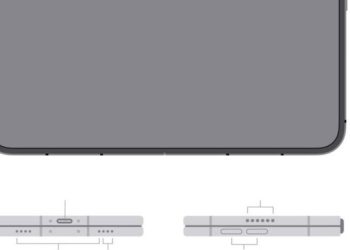
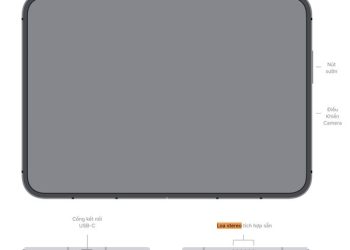
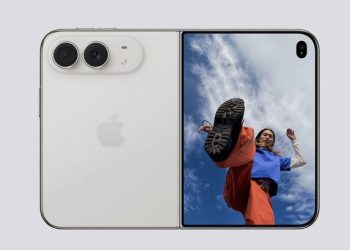
Đối với người dùng đang quan tâm hoặc sở hữu dòng máy iPhone Duo, các thao tác thiết lập tính năng ẩn ứng dụng cũng được thực hiện tương tự để bảo vệ dữ liệu cá nhân. Bạn có thể dễ dàng trải nghiệm và tham khảo các dòng sản phẩm Apple chính hãng tại hệ thống Viettel Store.
Tóm tắt nội dung
- Khóa ứng dụng khác gì ẩn ứng dụng?
- Cách khóa ứng dụng bằng Face ID/Touch ID/Mật mã
- Cách ẩn hoàn toàn ứng dụng khỏi màn hình chính
- Cách ẩn ứng dụng iPhone bằng tính năng “Giới hạn”
- Cách ẩn ứng dụng bằng Thư viện ứng dụng (App Library)
- Cách ẩn ứng dụng trên iPhone bằng cách tạo thư mục
- Cách ẩn ứng dụng khỏi Siri và thanh tìm kiếm
- Cách ẩn ứng dụng đã mua trên App Store
- Cách xem lại và mở lại ứng dụng đã ẩn
- Lưu ý khi khóa/ẩn ứng dụng trong nhóm Gia đình
- Câu hỏi thường gặp
Khóa ứng dụng khác gì ẩn ứng dụng?
Trước khi bắt đầu, bạn nên phân biệt rõ 2 khái niệm mà Apple tách bạch trong hệ thống:
- Khóa ứng dụng: ứng dụng vẫn hiển thị bình thường trên màn hình chính, nhưng mỗi lần mở đều yêu cầu xác thực Face ID, Touch ID hoặc mật mã.
- Ẩn ứng dụng: ứng dụng biến mất hoàn toàn khỏi màn hình chính, được chuyển vào thư mục “Bị ẩn” ở cuối Thư viện ứng dụng, chỉ xem được sau khi xác thực Face ID/Touch ID/Mật mã.
Lưu ý: tính năng Ẩn ứng dụng chỉ áp dụng cho các ứng dụng bạn tự tải riêng lẻ từ App Store, không áp dụng được cho các ứng dụng cài sẵn trên máy hoặc ứng dụng đang đặt làm trình duyệt/cửa hàng ứng dụng mặc định. Trạng thái khóa/ẩn cũng không đồng bộ qua iCloud, chỉ có hiệu lực trên đúng thiết bị bạn thực hiện.
Cách khóa ứng dụng bằng Face ID/Touch ID/Mật mã
Bước 1: Ở màn hình chính, chạm và giữ vào ứng dụng cần khóa cho đến khi menu tác vụ nhanh mở ra.
Bước 2: Chạm vào Yêu cầu Face ID (hoặc Touch ID/Mật mã tùy thiết bị).
Sau bước này, ứng dụng vẫn hiển thị trên màn hình chính nhưng mỗi lần mở sẽ yêu cầu xác thực.
Lưu ý: một số ứng dụng cài sẵn không thể khóa được, bao gồm: Máy tính, Camera, Đồng hồ, Danh bạ, Tìm, Bản đồ, Phím tắt và Cài đặt.
Cách ẩn hoàn toàn ứng dụng khỏi màn hình chính
Bước 1: Chạm và giữ biểu tượng ứng dụng cần ẩn cho đến khi menu mở ra.
Bước 2: Chạm vào Yêu cầu Face ID (hoặc Touch ID/Mật mã).
Bước 3: Chạm tiếp vào Ẩn và Yêu cầu Face ID (hoặc Touch ID/Mật mã), xác thực, sau đó chạm Ẩn ứng dụng.
Ứng dụng sẽ biến mất khỏi màn hình chính và được chuyển vào thư mục Bị ẩn ở cuối Thư viện ứng dụng.
Cách ẩn ứng dụng iPhone bằng tính năng “Giới hạn”
Tính năng “Giới hạn” tích hợp sẵn từ iOS 12 trở lên, không chỉ kiểm soát thời gian sử dụng mà còn cho phép ẩn ứng dụng khỏi màn hình chính.
Đối với ứng dụng mặc định
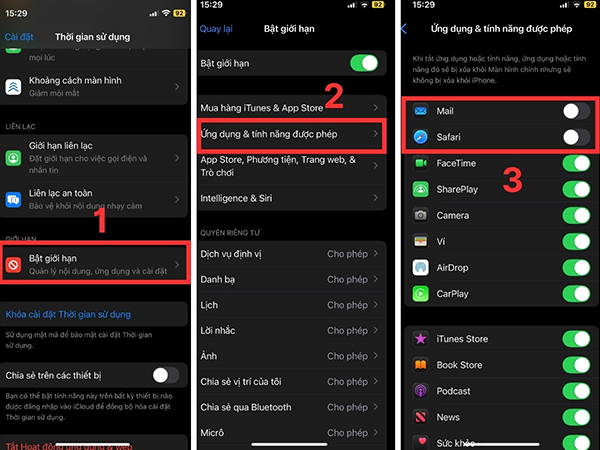
Bước 1: Mở Cài đặt, chọn Thời gian sử dụng.
Bước 2: Chọn Bật giới hạn, gạt nút tròn sang phải để bật tính năng này lên.
Bước 3: Nhấn vào Ứng dụng và tính năng được phép.
Bước 4: Tìm ứng dụng muốn ẩn, gạt nút tròn cạnh biểu tượng sang trái.
Đối với ứng dụng tải về từ App Store
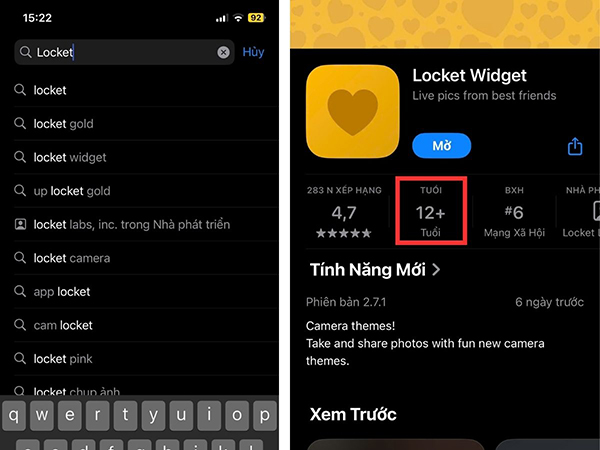
Bước 1: Mở App Store, tìm ứng dụng muốn ẩn để kiểm tra giới hạn độ tuổi của ứng dụng đó.
Bước 2: Vào Cài đặt > Thời gian sử dụng > Bật giới hạn, tìm mục App Store, Phương tiện, Trang web & Trò chơi.
Bước 3: Chọn phần Ứng dụng.
Bước 4: Chọn độ tuổi cao hơn giới hạn mà ứng dụng cần ẩn cho phép.
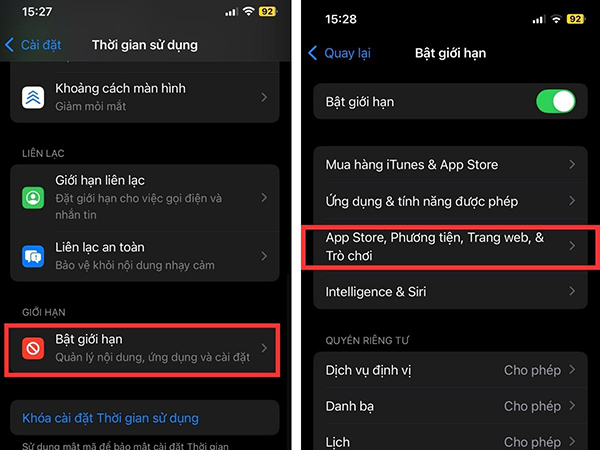
Những ứng dụng cho độ tuổi giới hạn cao hơn sẽ tự động bị ẩn khỏi màn hình chính.
Cách ẩn ứng dụng bằng Thư viện ứng dụng (App Library)
Đây là công cụ lý tưởng để ẩn ứng dụng khỏi màn hình chính một cách nhanh gọn mà không ảnh hưởng đến hoạt động của ứng dụng.
Bước 1: Nhấn giữ vào biểu tượng ứng dụng bạn muốn ẩn.
Bước 2: Chọn Xóa ứng dụng.
Bước 3: Chọn tiếp Xóa khỏi Màn hình chính.
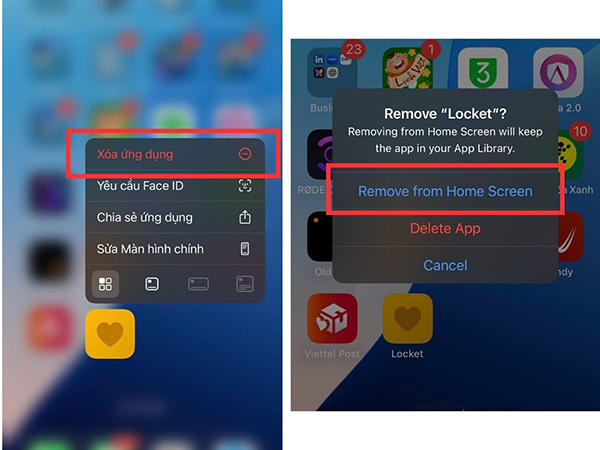
Ứng dụng vẫn tồn tại trong Thư viện ứng dụng và có thể tìm lại khi cần. Các thao tác quản lý ứng dụng này được thực hiện trực tiếp trong iOS trên điện thoại iPhone 18, giúp người dùng chủ động bảo vệ thông tin cá nhân khi cần thiết.
Cách ẩn ứng dụng trên iPhone bằng cách tạo thư mục
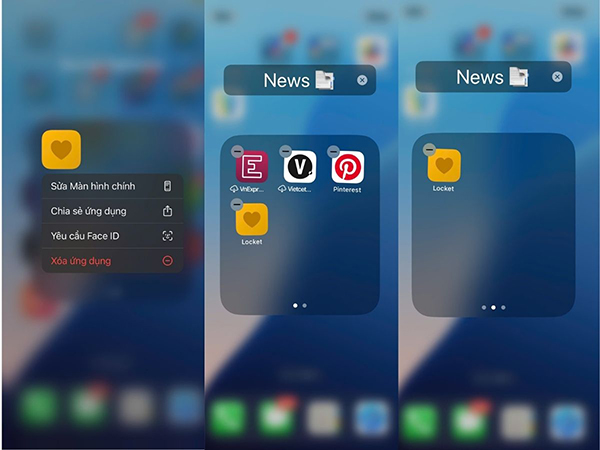
Nếu không muốn ẩn hoàn toàn ứng dụng, bạn có thể gom nó vào một thư mục chung với các ứng dụng khác để che giấu khéo léo hơn.
Bước 1: Kéo ứng dụng cần ẩn và thả đè lên một ứng dụng khác để tạo thư mục.
Bước 2: Đặt tên thư mục, ví dụ: “Công cụ”, “Hệ thống”…
Bước 3: Di chuyển ứng dụng bạn muốn ẩn sang trang thứ 2 hoặc thứ 3 trong thư mục.
Cách ẩn ứng dụng khỏi Siri và thanh tìm kiếm
Bước 1: Vào Cài đặt, chọn Siri, nhấn vào phần Ứng dụng.
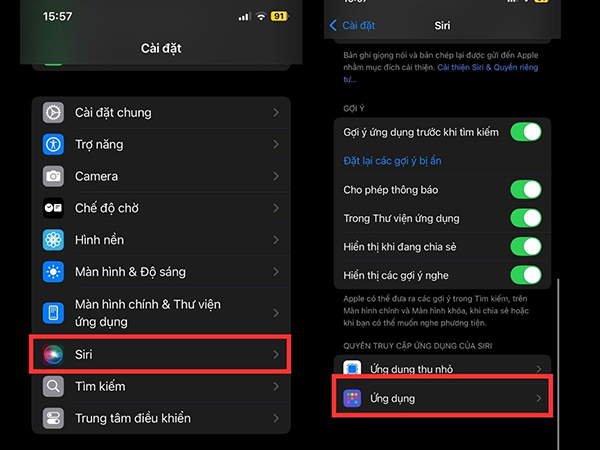
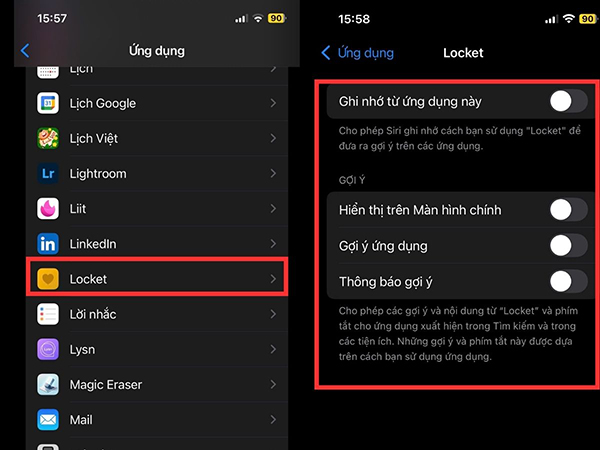
Bước 2: Cuộn đến ứng dụng bạn muốn ẩn.
Bước 3: Tắt các mục: Ghi nhớ từ ứng dụng này, Hiển thị trên Màn hình chính, Gợi ý ứng dụng, Thông báo gợi ý.
Sau khi tắt, ứng dụng sẽ không còn xuất hiện trong kết quả tìm kiếm hay được gợi ý bởi Siri.
Cách ẩn ứng dụng đã mua trên App Store
Bước 1: Mở App Store, nhấn vào ảnh đại diện ở góc phải trên cùng, chọn mục Ứng dụng.
Bước 2: Tìm ứng dụng muốn ẩn, vuốt sang trái.
Bước 3: Nhấn nút Ẩn.

Cách xem lại và mở lại ứng dụng đã ẩn
Xem danh sách ứng dụng đã ẩn: vào Cài đặt > Ứng dụng > Ứng dụng bị ẩn.
Mở ứng dụng đã ẩn (không cần bỏ ẩn hẳn):
Bước 1: Vuốt sang trái qua tất cả các trang Màn hình chính để đến Thư viện ứng dụng.
Bước 2: Chạm vào thư mục Bị ẩn ở cuối Thư viện ứng dụng, xác thực bằng Face ID/Touch ID/Mật mã.
Bước 3: Chạm vào ứng dụng, xác thực lại một lần nữa để mở.
Bỏ ẩn hoàn toàn ứng dụng (đưa trở lại màn hình chính):
Bước 1: Vào thư mục Bị ẩn trong Thư viện ứng dụng như trên.
Bước 2: Chạm và giữ ứng dụng, chọn Không yêu cầu Face ID (hoặc Touch ID/Mật mã), xác thực để hoàn tất.
Ứng dụng sẽ xuất hiện trở lại gần đầu Thư viện ứng dụng.
Lưu ý khi khóa/ẩn ứng dụng trong nhóm Gia đình
Nếu thiết bị nằm trong nhóm Chia sẻ trong gia đình, cần lưu ý:
- Trẻ em dưới 13 tuổi không thể khóa hoặc ẩn ứng dụng.
- Người dùng từ 13-17 tuổi có thể khóa/ẩn ứng dụng, nhưng phụ huynh hoặc người giám hộ trong nhóm vẫn có thể biết ứng dụng đã được tải xuống và thời gian sử dụng, đồng thời có thể giới hạn quyền truy cập qua Thời gian sử dụng.
Câu hỏi thường gặp
Ẩn ứng dụng có ảnh hưởng đến thông báo không?
Ứng dụng đã khóa sẽ không hiển thị nội dung chi tiết ở bản xem trước thông báo, CarPlay, tìm kiếm, gợi ý của Siri hay lịch sử cuộc gọi, nhưng bạn vẫn nhận được thông báo dưới dạng chung chung.
Ẩn ứng dụng trên iPhone này có ẩn luôn trên iPad hoặc iPhone khác không?
Không. Trạng thái khóa hoặc ẩn ứng dụng không đồng bộ qua iCloud, chỉ có hiệu lực trên đúng thiết bị bạn đã thực hiện thao tác.
Có thể ẩn tất cả ứng dụng trên iPhone không?
Không. Các ứng dụng cài sẵn của Apple không thể ẩn hoàn toàn (chỉ có thể xóa khỏi màn hình chính bằng Thư viện ứng dụng), và ứng dụng đang đặt làm trình duyệt/cửa hàng ứng dụng mặc định cũng không thể ẩn được.
Việc biết cách ẩn ứng dụng trên iPhone là một trong những phương thức bảo vệ quyền riêng tư và kiểm soát sử dụng thiết bị hiệu quả nhất. Tùy theo nhu cầu và mức độ bảo mật mong muốn, bạn có thể áp dụng một hoặc kết hợp nhiều cách kể trên để giữ cho chiếc iPhone của mình an toàn hơn mỗi ngày.





Email của bạn sẽ không được hiển thị công khai. Các trường bắt buộc được đánh dấu *
Tạo bình luận mới