
iMessage là tính năng nhắn tin độc quyền của Apple, cho phép bạn gửi tin nhắn, hình ảnh, video hoàn toàn miễn phí tới những người dùng thiết bị iOS khác, chỉ cần có kết nối internet. Nếu bạn chưa biết cách bật iMessage hoặc đang gặp khó khăn trong quá trình sử dụng, bài viết dưới đây sẽ hướng dẫn chi tiết từ A đến Z.
iMessage là gì? Vì sao nên bật?
iMessage là dịch vụ nhắn tin được Apple phát triển riêng cho hệ sinh thái của mình (iPhone, iPad, Mac). Khi cả người gửi và người nhận đều bật iMessage và có kết nối Wi-Fi hoặc dữ liệu di động, tin nhắn sẽ được gửi đi hoàn toàn miễn phí, không tính phí như SMS thông thường.
Ngoài nhắn tin văn bản, iMessage còn hỗ trợ gửi ảnh, video, nhãn dán (sticker), chia sẻ vị trí, chia sẻ bài hát đang nghe và tính năng Digital Touch để gửi các cử chỉ vẽ tay thú vị, giúp cuộc trò chuyện sinh động hơn.
Bên cạnh việc thiết lập các tính năng tin nhắn, trải nghiệm mượt mà trên các thiết bị cao cấp như iPhone 18 Pro luôn mang lại sự thuận tiện tối đa cho người dùng. Bạn có thể tham khảo thêm nhiều ưu đãi hấp dẫn dành cho dòng sản phẩm này tại hệ thống Viettel Store.
Điều kiện để bật được iMessage
Trước khi bật, bạn cần đảm bảo:
- Thiết bị đã kết nối Wi-Fi hoặc dữ liệu di động (3G/4G/5G).
- Có sẵn hoặc sẵn sàng đăng nhập một tài khoản Apple ID.
Cách bật iMessage trên iPhone
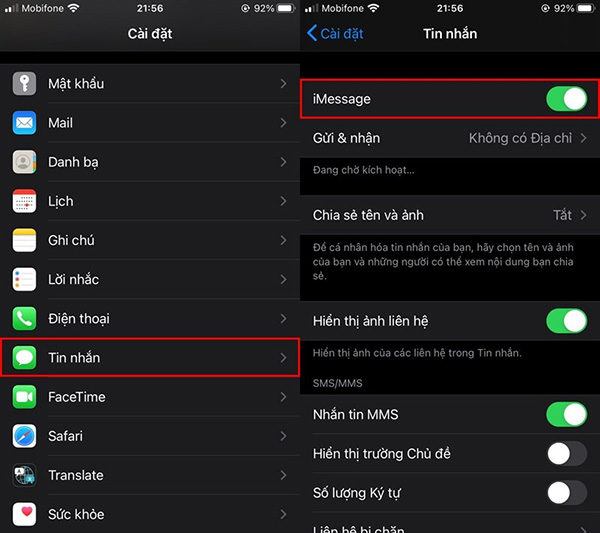
Bước 1: Mở Cài đặt, kéo xuống chọn Tin nhắn, sau đó bật công tắc iMessage.
Bước 2: Nếu đây là lần đầu kích hoạt, hệ thống sẽ yêu cầu đăng nhập Apple ID. Sau khi đăng nhập thành công, bạn sẽ thấy thông báo “Đang chờ kích hoạt”. Đây là thời gian hệ thống Apple xác minh tài khoản, số điện thoại và danh tính, thường mất từ vài phút đến vài giờ.
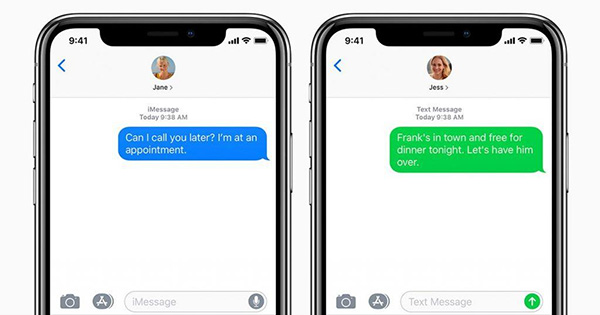
Bước 3: Sau khi kích hoạt hoàn tất, mở lại ứng dụng Tin nhắn. Nếu khung chat với người dùng iOS khác hiển thị màu xanh dương, nghĩa là iMessage đã hoạt động bình thường.
Lưu ý: iMessage chỉ hoạt động miễn phí khi cả người gửi và người nhận đều đã bật iMessage và có kết nối internet. Nếu một trong hai bên không đáp ứng điều kiện này, tin nhắn sẽ tự động chuyển sang dạng SMS thông thường (hiển thị màu xanh lá) và có thể bị tính phí theo gói cước.
Việc bật và kích hoạt iMessage diễn ra rất mượt mà trên các dòng smartphone cao cấp hiện nay. Nếu bạn quan tâm đến việc nâng cấp thiết bị, điện thoại iPhone Duo cũng là một lựa chọn đáng tham khảo với hiệu năng ấn tượng tại hệ thống Viettel Store.
Cách khắc phục khi iMessage bị treo “Đang chờ kích hoạt”
Nếu tình trạng “Đang chờ kích hoạt” kéo dài quá lâu (hơn 24 giờ) mà chưa hoàn tất, bạn có thể thử:
- Kiểm tra lại kết nối mạng: đảm bảo Wi-Fi hoặc dữ liệu di động đang ổn định.
- Tắt và bật lại iMessage: vào Cài đặt > Tin nhắn, tắt công tắc iMessage, chờ khoảng 1 phút rồi bật lại.
- Khởi động lại thiết bị: đôi khi lỗi treo chỉ là sự cố tạm thời của hệ thống, khởi động lại máy có thể giúp quá trình xác minh diễn ra lại từ đầu.
- Kiểm tra ngày giờ hệ thống: vào Cài đặt > Cài đặt chung > Ngày & Giờ, đảm bảo đã bật Tự động để đồng bộ đúng thời gian, vì sai lệch ngày giờ có thể khiến quá trình xác minh với máy chủ Apple bị lỗi.
- Đăng xuất và đăng nhập lại Apple ID: trong một số trường hợp, việc đăng xuất tài khoản rồi đăng nhập lại giúp làm mới quá trình xác thực.
Cách chuyển từ iMessage sang gửi SMS thông thường
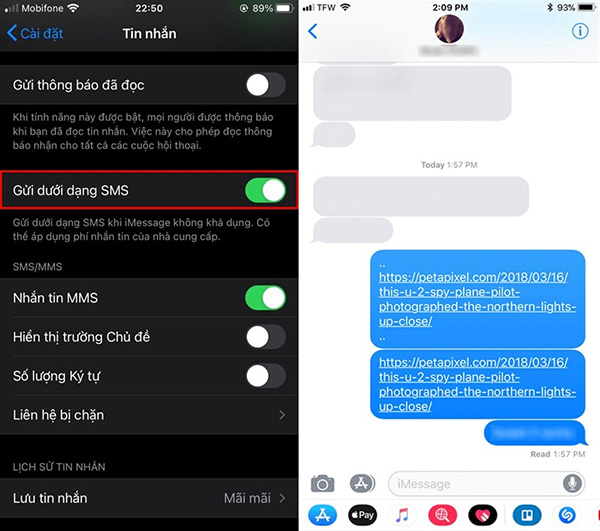
Nếu bạn không muốn dùng iMessage cho một số tin nhắn cụ thể, hoặc muốn đảm bảo tin nhắn luôn gửi được kể cả khi không có internet, hãy bật tính năng Gửi dưới dạng SMS:
Bước 1: Vào Cài đặt > Tin nhắn.
Bước 2: Kéo xuống, bật công tắc Gửi dưới dạng SMS (Send as SMS).
Khi bật tính năng này, nếu iMessage không gửi được (do người nhận không có iMessage hoặc mất kết nối internet), tin nhắn sẽ tự động chuyển sang gửi qua đường SMS thông thường (hiển thị màu xanh lá) thay vì bị treo lại.
Cách nhắn tin iMessage mà không cần số điện thoại
Bạn có thể dùng địa chỉ email Apple ID thay vì số điện thoại để nhắn tin qua iMessage — hữu ích khi muốn bảo mật số điện thoại cá nhân:
Bước 1: Vào Cài đặt > Tin nhắn > Gửi & Nhận.
Bước 2: Chọn Sử dụng ID Apple của bạn cho iMessage.
Bước 3: Nhấn Đăng nhập để dùng email iCloud đã liên kết với thiết bị, hoặc chọn Sử dụng Apple ID khác nếu muốn dùng email riêng khác.
Nếu muốn gỡ bỏ email đang dùng, chỉ cần nhấn vào địa chỉ email đó và chọn Đăng xuất.
Ngoài ra, các thao tác quản lý ứng dụng và tin nhắn cũng được tối ưu rất tốt trên những smartphone màn hình lớn như iPhone 18 Pro Max. Để sở hữu sản phẩm chất lượng cùng chính sách bảo hành uy tín, quý khách có thể ghé thăm hệ thống Viettel Store trên toàn quốc.
Cách tắt iMessage khi không còn nhu cầu sử dụng
Nếu muốn tạm ngừng sử dụng iMessage và chỉ nhắn tin qua SMS thông thường:
Vào Cài đặt > Tin nhắn, tắt công tắc iMessage. Sau khi tắt, thiết bị sẽ chỉ có thể gửi và nhận tin nhắn SMS/MMS thông thường như trước.
Lưu ý: nếu bạn có kế hoạch chuyển hẳn sang sử dụng một thiết bị không phải của Apple (ví dụ điện thoại Android), hãy nhớ tắt iMessage và hủy đăng ký số điện thoại khỏi hệ thống Apple TRƯỚC khi chuyển đổi. Nếu bỏ qua bước này, tin nhắn từ người dùng iPhone khác gửi đến số của bạn có thể tiếp tục đi qua hệ thống iMessage thay vì đến được thiết bị Android mới, khiến bạn không nhận được tin nhắn.
Câu hỏi thường gặp
Nhắn tin trên iMessage có mất tiền không?
Không. Miễn là cả hai bên đều đã bật iMessage và có kết nối Wi-Fi hoặc dữ liệu di động, tin nhắn được gửi hoàn toàn miễn phí, không tính vào cước phí SMS.
iMessage có cần mạng không?
Có. iMessage hoạt động dựa trên kết nối internet (Wi-Fi hoặc dữ liệu di động), khác với SMS truyền thống chỉ cần sóng điện thoại thông thường.
Vì sao tin nhắn không chuyển sang màu xanh dương dù đã bật iMessage?
Nguyên nhân phổ biến nhất là người nhận chưa bật iMessage trên thiết bị của họ, hoặc một trong hai bên đang mất kết nối internet tại thời điểm gửi. Trong trường hợp này, tin nhắn sẽ tự động gửi dưới dạng SMS (màu xanh lá) nếu bạn đã bật tính năng Gửi dưới dạng SMS.
Hy vọng bài viết đã giúp bạn nắm rõ cách bật iMessage, xử lý các lỗi thường gặp và tận dụng đầy đủ tính năng nhắn tin miễn phí này trên iPhone.
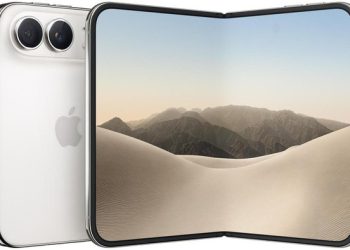
Nếu bạn đang cân nhắc một chiếc iPhone mới để trải nghiệm trọn vẹn hệ sinh thái Apple, tham khảo ngay các mẫu 18+ iPhone hot 2026 đang có nhiều ưu đãi hấp dẫn tại Viettel Store.






Email của bạn sẽ không được hiển thị công khai. Các trường bắt buộc được đánh dấu *
Tạo bình luận mới