
Người dùng iPhone chắc hẳn đã từng thấy thông báo “Pin yếu – Chế độ nguồn điện thấp đã được bật” xuất hiện khi dung lượng pin xuống thấp. Đây là một tính năng hữu ích do Apple tích hợp nhằm giảm mức tiêu thụ năng lượng, giúp người dùng có thể tiếp tục sử dụng thiết bị trong thời gian dài hơn mà không cần sạc ngay lập tức. Hiểu rõ chế độ nguồn điện thấp trên iPhone giúp bạn chủ động kiểm soát năng lượng tiêu thụ, tối ưu hiệu suất pin và tăng tuổi thọ cho thiết bị. Trong bài viết này, chúng ta sẽ cùng tìm hiểu chi tiết về tính năng này, cách bật, tắt và cài đặt chế độ nguồn điện thấp trên iPhone, cũng như những lưu ý quan trọng khi sử dụng.
Có nên bật chế độ nguồn điện thấp trên iPhone?
Câu hỏi “Có nên bật chế độ nguồn điện thấp trên iPhone?” thường được đặt ra khi pin gần hết hoặc người dùng muốn kéo dài thời gian sử dụng trong ngày. Câu trả lời là nên bật trong những trường hợp sau:
- Khi pin yếu dưới 20% và bạn chưa thể sạc ngay.
- Khi di chuyển xa, không có nguồn điện dự phòng.
- Khi muốn hạn chế tiêu hao năng lượng nền để duy trì cuộc gọi, tin nhắn hay định vị.
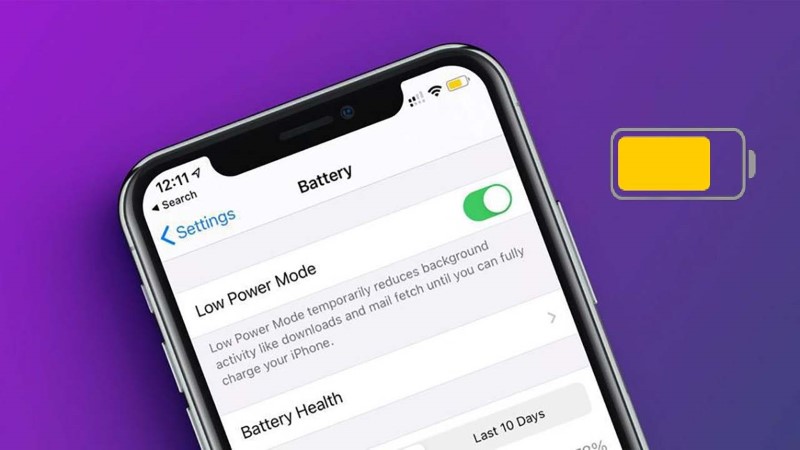
Tuy nhiên, nếu bạn đang sử dụng các ứng dụng yêu cầu hiệu suất cao như chơi game, chỉnh sửa video hoặc chạy tác vụ đồ họa nặng, thì không nên bật chế độ này, vì nó sẽ làm giảm tốc độ xử lý của máy để tiết kiệm pin.
Ngoài ra, khi bạn làm việc chủ yếu trên máy tính và không sử dụng điện thoại thường xuyên, việc bật chế độ nguồn điện thấp trên iPhone giúp pin được “nghỉ ngơi” và duy trì độ bền tốt hơn.
Cách bật, tắt chế độ nguồn điện thấp trên iPhone
Cách bật chế độ nguồn điện thấp trên iPhone thủ công
Tính năng này đã có sẵn trên iPhone từ nhiều phiên bản iOS trước, và bạn có thể bật chỉ với vài thao tác đơn giản.
Cách bật chế độ nguồn điện thấp trên iPhone:
Bước 1: Mở Cài đặt (Settings).
Bước 2: Chọn mục Pin (Battery).
Bước 3: Gạt công tắc Chế độ nguồn điện thấp (Low Power Mode) sang bên phải để kích hoạt.
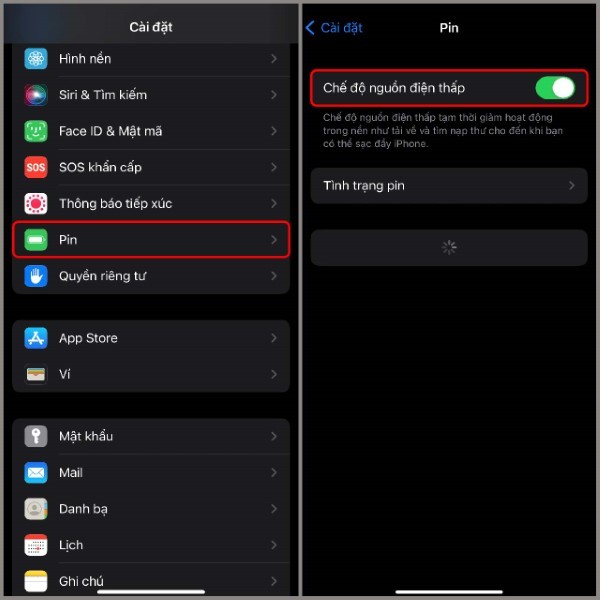
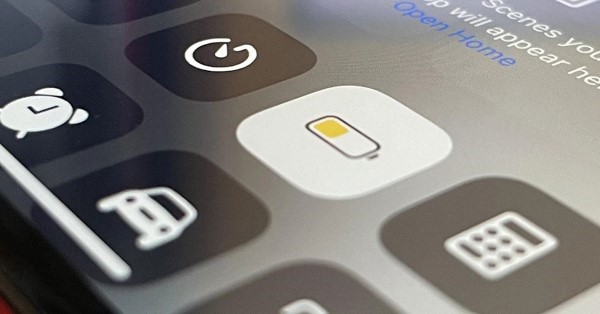
Sau khi bật, biểu tượng pin trên góc màn hình sẽ chuyển sang màu vàng, báo hiệu tính năng đã được kích hoạt. Lúc này, các ứng dụng nền, tải mail tự động, hiệu ứng chuyển động và làm mới ứng dụng nền sẽ bị hạn chế để tiết kiệm năng lượng.
Cách cài đặt chế độ nguồn điện thấp trên iPhone tự động bằng Phím tắt
Nếu bạn muốn iPhone tự động bật chế độ tiết kiệm pin khi dung lượng giảm đến mức nhất định, có thể dùng ứng dụng Phím tắt (Shortcuts):
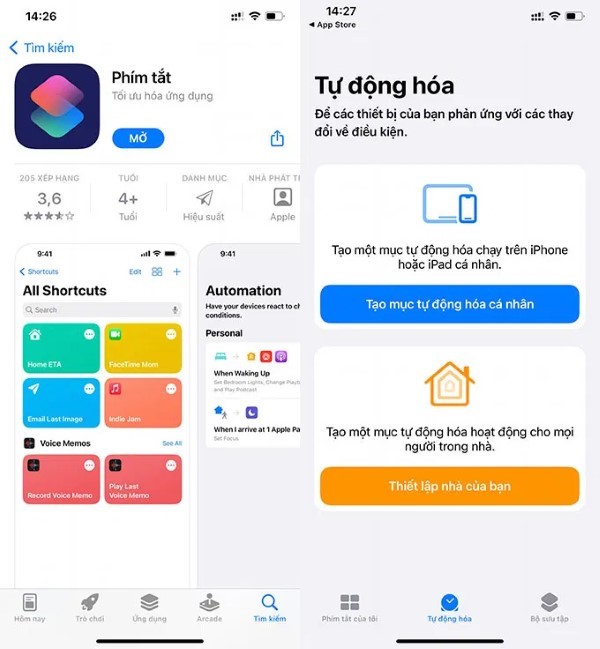
Bước 1: Mở ứng dụng Phím tắt > Tự động hóa (Automation) > Tạo mục tự động hóa cá nhân (Create Personal Automation).
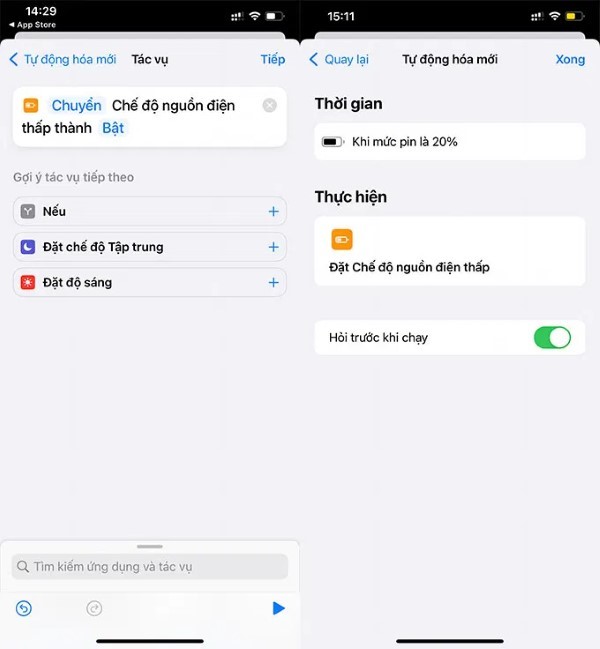
Bước 2: Chọn Mức pin (Battery Level) và điều chỉnh phần trăm pin mà bạn muốn kích hoạt chế độ nguồn điện thấp.
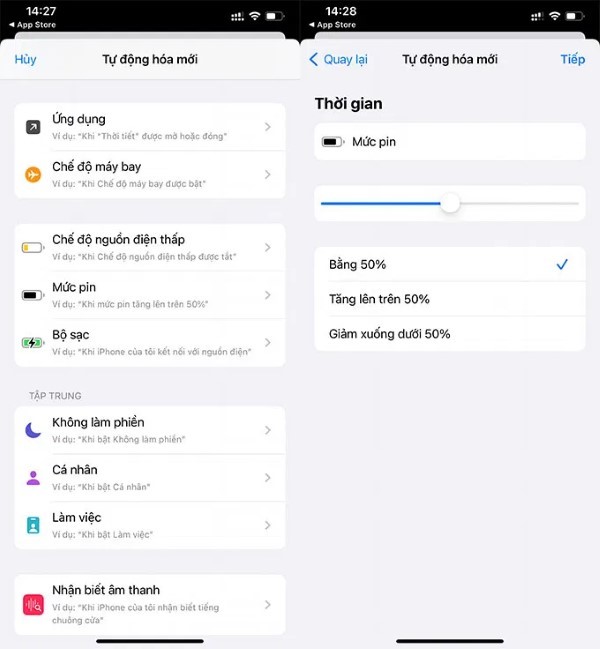
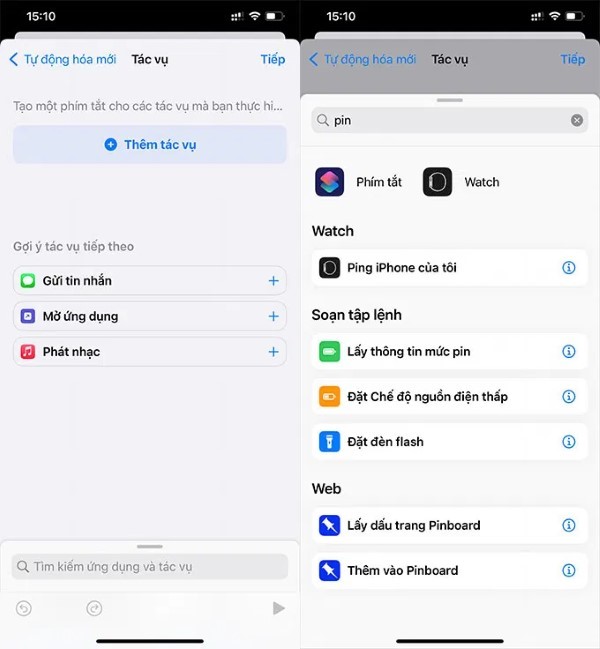
Bước 3: Nhấn Tiếp (Next) > Thêm tác vụ (Add Action).
Bước 4: Tại ô tìm kiếm, gõ “Pin” > Chọn Đặt Chế độ nguồn điện thấp (Set Low Power Mode).
Bước 5: Gạt nút Chế độ nguồn điện thấp sang Bật (On).
Bước 6: Tắt Hỏi trước khi chạy (Ask Before Running) và Thông báo khi chạy (Notify When Run) > Nhấn Xong (Done).
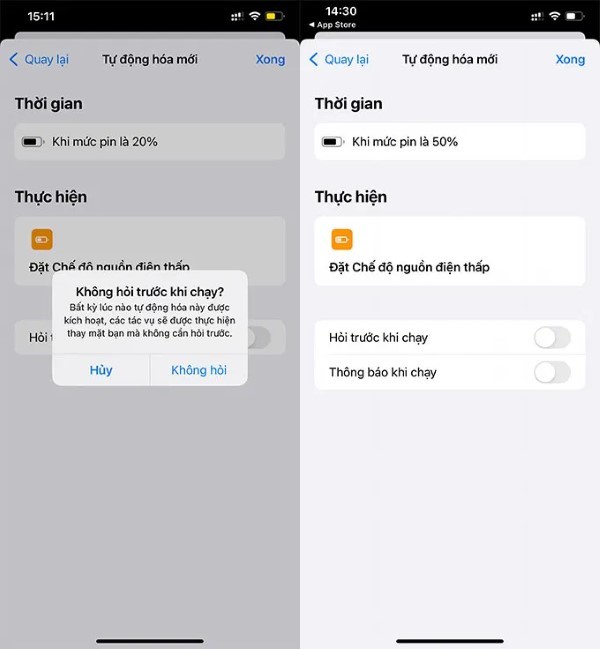
Từ nay, iPhone của bạn sẽ tự động chuyển sang chế độ tiết kiệm khi pin chạm đến mức bạn đã cài đặt mà không hiển thị thông báo gây phiền toái.
Cách tắt chế độ nguồn điện thấp trên iPhone
Khi đã sạc đủ pin hoặc không còn nhu cầu tiết kiệm năng lượng, bạn có thể dễ dàng tắt chế độ nguồn điện thấp trên iPhone bằng hai cách:
- Cách 1 – Tắt thủ công qua Cài đặt:
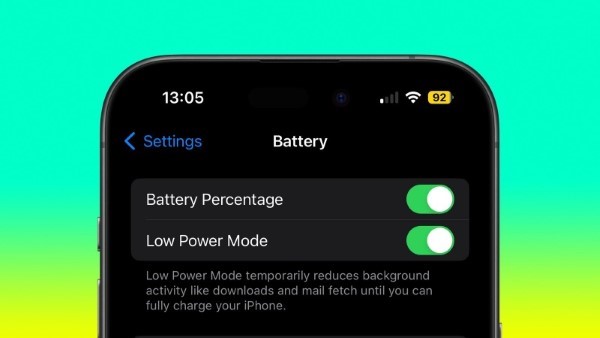
Bước 1: Vào Cài đặt > Pin.
Bước 2: Gạt công tắc Chế độ nguồn điện thấp sang bên trái để tắt.
- Cách 2 – Tắt nhanh qua Trung tâm điều khiển:
Bước 1: Vuốt xuống Trung tâm điều khiển (Control Center).
Bước 2: Nhấn vào biểu tượng pin vàng để tắt chế độ này ngay lập tức.
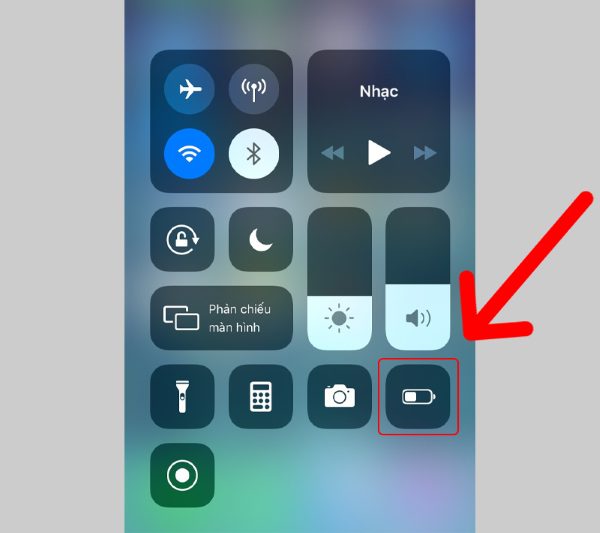
Khi chế độ bị tắt, biểu tượng pin sẽ trở lại màu xanh lá hoặc trắng như bình thường.
Lưu ý khi cài đặt chế độ nguồn điện thấp trên iPhone
Để tận dụng tốt nhất tính năng này, bạn cần lưu ý một số điểm sau:
- Không nên lạm dụng: Việc bật chế độ nguồn điện thấp liên tục khi pin vẫn còn cao có thể khiến thiết bị hoạt động không hết công suất, ảnh hưởng đến trải nghiệm.
- Hiệu suất bị giảm: Khi kích hoạt, CPU và GPU sẽ giảm hiệu năng, ảnh hưởng nhẹ đến tốc độ xử lý.
- Ứng dụng nền bị giới hạn: iPhone sẽ ngừng cập nhật ứng dụng nền, tạm ngừng tải mail và đồng bộ iCloud.
- Tắt tự động khi sạc: Chế độ này sẽ tự động tắt khi pin vượt quá 80%.
Tổng kết
Chế độ nguồn điện thấp trên iPhone là tính năng hữu ích giúp người dùng chủ động tiết kiệm năng lượng và bảo vệ pin trong nhiều tình huống khác nhau. Việc hiểu rõ cách bật, tắt và cài đặt chế độ nguồn điện thấp trên iPhone không chỉ giúp bạn kiểm soát hiệu năng mà còn kéo dài tuổi thọ thiết bị. Nếu bạn đang tìm kiếm điện thoại iPhone chính hãng với hiệu năng mạnh mẽ, pin bền bỉ và công nghệ tiết kiệm điện thông minh, hãy đến Viettel Store – hệ thống bán lẻ uy tín, cung cấp các sản phẩm Apple chính hãng cùng nhiều ưu đãi hấp dẫn.
Trùng outline










Email của bạn sẽ không được hiển thị công khai. Các trường bắt buộc được đánh dấu *
Tạo bình luận mới