
Trong thời đại công nghệ số, điện thoại thông minh không chỉ là công cụ liên lạc mà còn đóng vai trò quan trọng trong học tập, làm việc và giao tiếp hằng ngày. Đặc biệt với người dùng Việt Nam, việc sử dụng bàn phím hỗ trợ gõ tiếng Việt có dấu là yếu tố không thể thiếu. Chính vì vậy, nắm rõ cách cài đặt bàn phím tiếng việt có dấu OPPO sẽ giúp bạn dễ dàng nhập liệu, hạn chế sai sót và nâng cao trải nghiệm sử dụng thiết bị.
Bài viết dưới đây sẽ hướng dẫn chi tiết từng bước thao tác, đồng thời phân tích lợi ích cũng như những lưu ý quan trọng trong quá trình thiết lập bàn phím tiếng Việt trên điện thoại OPPO.
Tại sao nên cài đặt bàn phím tiếng Việt có dấu OPPO?
Không chỉ người Việt mà ngay cả người nước ngoài sinh sống, học tập và làm việc tại Việt Nam cũng có nhu cầu sử dụng tiếng Việt trong giao tiếp hằng ngày. Vì thế, việc thiết lập bàn phím tiếng Việt có dấu trên điện thoại OPPO mang lại rất nhiều lợi ích thiết thực.
Hỗ trợ gõ tiếng Việt chính xác hơn
Bàn phím tiếng Việt giúp người dùng nhập liệu chuẩn xác, hạn chế tối đa tình trạng thiếu dấu, sai dấu hoặc gõ nhầm chữ. Điều này đặc biệt quan trọng đối với học sinh, sinh viên trong quá trình làm bài tập, soạn thảo tài liệu, cũng như nhân viên văn phòng khi xử lý văn bản, email hay báo cáo công việc.
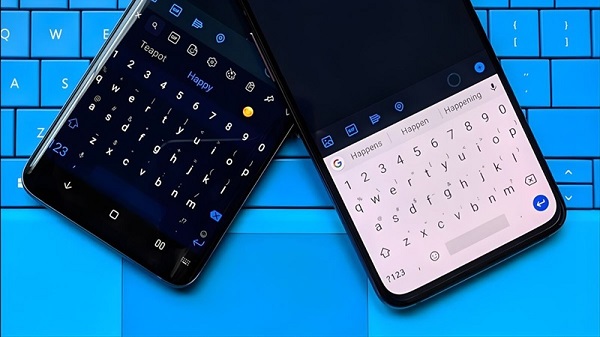
Việc gõ đúng chính tả không chỉ giúp nội dung rõ ràng, dễ hiểu mà còn thể hiện sự chuyên nghiệp và chỉn chu trong từng câu chữ.
Giúp gõ tiếng Việt nhanh hơn
Bàn phím tiếng Việt có dấu được thiết kế với các phím dấu tích hợp sẵn, giúp người dùng nhập văn bản nhanh chóng mà không cần phải nhớ cách gõ thủ công rườm rà. Nhờ đó, tốc độ soạn thảo được cải thiện rõ rệt, tiết kiệm đáng kể thời gian và công sức.
Đây là ưu điểm rất lớn đối với những ai thường xuyên nhắn tin, chat, làm việc trực tuyến hoặc ghi chú trên điện thoại.
Nâng cao sự chuyên nghiệp
Một văn bản có dấu đầy đủ, trình bày rõ ràng luôn tạo thiện cảm tốt với người đọc. Việc sử dụng bàn phím tiếng Việt hỗ trợ gõ dấu chính xác giúp nội dung trở nên chỉn chu, mạch lạc và dễ tiếp cận hơn.
Đặc biệt trong môi trường học thuật và văn phòng, sự chính xác trong ngôn từ góp phần nâng cao hình ảnh cá nhân cũng như hiệu quả giao tiếp.
Bảng tiếng Việt có dấu (Telex) là gì?
Trước khi tìm hiểu cách cài đặt bàn phím tiếng việt có dấu OPPO, bạn cần nắm rõ về phương pháp gõ Telex – hình thức phổ biến nhất hiện nay.
Telex là kiểu gõ sử dụng các ký tự Latin để tạo dấu tiếng Việt. Ví dụ:
- aa → â
- aw → ă
- dd → đ
- s → dấu sắc
- f → dấu huyền
- r → dấu hỏi
- x → dấu ngã
- j → dấu nặng
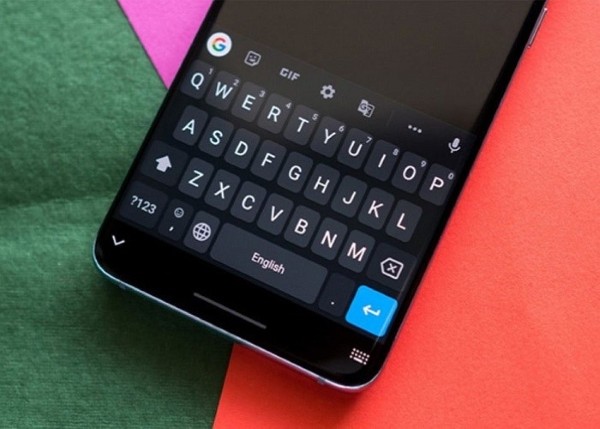
Ưu điểm của Telex là dễ nhớ, dễ thao tác, phù hợp với thói quen gõ phím của đa số người dùng Việt Nam. Do đó, trong quá trình cài đặt, bạn nên ưu tiên lựa chọn tiếng Việt (Telex) để đạt hiệu quả nhập liệu tốt nhất.
Hướng dẫn cách cài đặt bàn phím tiếng Việt có dấu OPPO
Trước khi bắt đầu thực hiện cách cài đặt bàn phím tiếng việt có dấu OPPO, bạn cần đảm bảo điện thoại đã được cập nhật lên phiên bản hệ điều hành mới nhất. Ngoài ra, tùy theo từng dòng máy và giao diện ColorOS, các mục cài đặt có thể có sự khác biệt nhỏ về tên gọi, tuy nhiên thao tác tổng thể vẫn tương tự nhau.
Dưới đây là hướng dẫn chi tiết từng bước, đảm bảo không gộp hay cắt bớt bất kỳ bước nào.
Bước 1: Truy cập vào Cài đặt trên điện thoại OPPO
Tại màn hình chính của thiết bị, bạn hãy tìm và nhấn vào biểu tượng Cài đặt (thường có hình bánh răng). Đây là trung tâm điều khiển cho toàn bộ hệ thống, cho phép bạn tinh chỉnh các thông số liên quan đến thiết bị, giao diện, âm thanh và bàn phím.
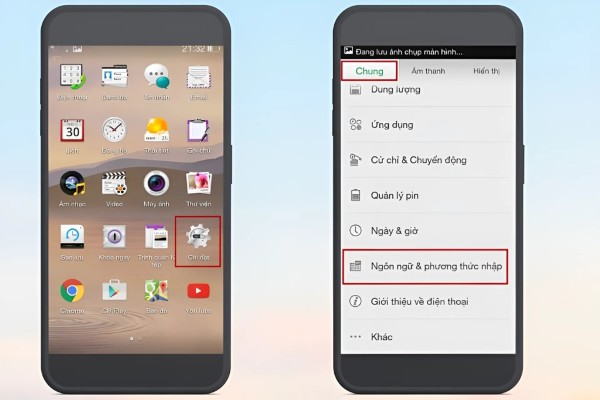
Sau khi mở giao diện cài đặt, bạn cuộn xuống để tìm mục Cài đặt nâng cao hoặc Cài đặt bổ sung. Lưu ý rằng tên gọi có thể thay đổi tùy phiên bản hệ điều hành.
Bước 2: Chọn Ngôn ngữ & Phương thức nhập
Trong phần Cài đặt bổ sung, bạn tiếp tục tìm đến mục Ngôn ngữ & Phương thức nhập hoặc tùy chọn tương tự. Đây là nơi quản lý các thiết lập liên quan đến ngôn ngữ hiển thị, bàn phím và phương thức nhập liệu trên điện thoại OPPO.
Khi truy cập vào mục này, bạn sẽ thấy danh sách các bàn phím đang được sử dụng cũng như những tùy chọn mở rộng khác.
Bước 3: Chọn bàn phím Swype for OPPO
Trong danh sách các phương thức nhập liệu, bạn hãy tìm và nhấn vào Swype for OPPO – bàn phím mặc định được tích hợp sẵn trên hầu hết các thiết bị OPPO.
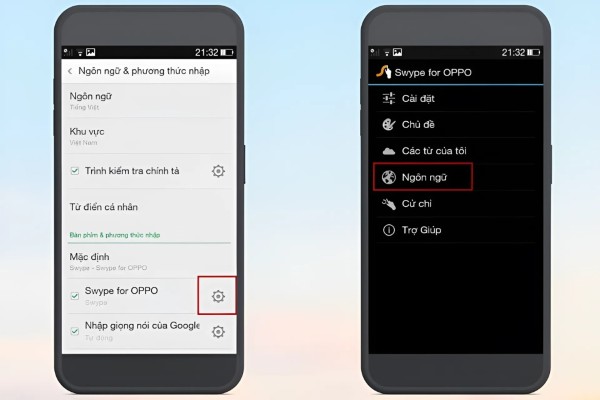
Swype for OPPO nổi bật với khả năng gõ nhanh, dự đoán từ thông minh và hỗ trợ nhiều ngôn ngữ, trong đó có tiếng Việt.
Bước 4: Truy cập vào mục Ngôn ngữ
Tại giao diện cài đặt của bàn phím Swype for OPPO, bạn tiếp tục chọn mục Ngôn ngữ hoặc tùy chọn có tên tương tự. Đây là nơi cho phép bạn thêm, xóa hoặc thay đổi ngôn ngữ nhập liệu theo nhu cầu sử dụng.
Sau khi mở mục này, hệ thống sẽ hiển thị danh sách các ngôn ngữ có sẵn để bạn lựa chọn.
Bước 5: Chọn Tiếng Việt (Telex)
Trong danh sách ngôn ngữ, bạn tìm đến Tiếng Việt (Telex) và nhấn chọn để kích hoạt. Sau khi hoàn tất, bàn phím tiếng Việt có dấu sẽ được thiết lập thành công trên điện thoại OPPO.
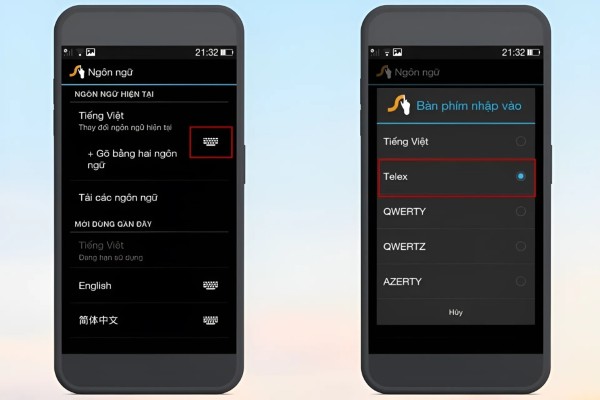
Để kiểm tra, bạn có thể mở bất kỳ ứng dụng nào yêu cầu nhập văn bản như Tin nhắn, Ghi chú, Messenger hoặc Zalo và thử gõ một đoạn văn bản tiếng Việt có dấu.
Như vậy, bạn đã hoàn thành cách cài đặt bàn phím tiếng việt có dấu OPPO chỉ với 5 bước đơn giản, dễ thực hiện.
Một số lưu ý khi sử dụng bàn phím tiếng Việt trên OPPO
Để việc nhập liệu đạt hiệu quả cao nhất sau khi hoàn tất cách cài đặt bàn phím tiếng việt có dấu OPPO, bạn nên ghi nhớ một số lưu ý quan trọng sau:
Kích hoạt tự động sửa lỗi chính tả
Tính năng tự động sửa lỗi sẽ giúp phát hiện và điều chỉnh những lỗi đánh máy phổ biến, từ đó nâng cao độ chính xác khi soạn thảo văn bản.
Tùy chỉnh bố cục bàn phím
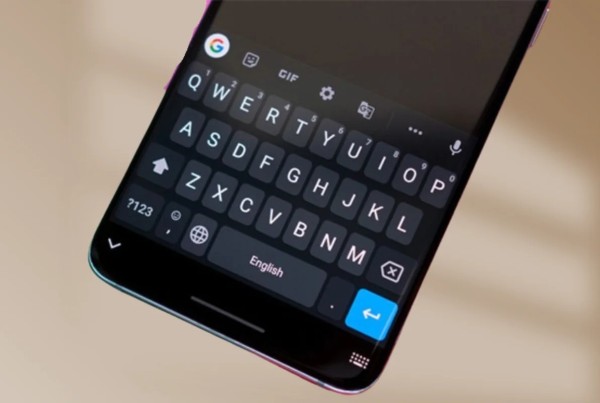
Bạn có thể điều chỉnh kích thước bàn phím, chiều cao, độ nhạy phím hoặc giao diện hiển thị sao cho phù hợp với thói quen sử dụng cá nhân.
Cập nhật bàn phím định kỳ
Việc cập nhật phiên bản mới của bàn phím sẽ giúp cải thiện tốc độ gõ, độ ổn định và bổ sung thêm nhiều tính năng hữu ích.
Những lỗi thường gặp khi cài đặt bàn phím tiếng Việt có dấu OPPO và cách khắc phục
Trong quá trình thực hiện cách cài đặt bàn phím tiếng việt có dấu OPPO, người dùng có thể gặp một số lỗi phổ biến như:
Không hiển thị tùy chọn Tiếng Việt
Nguyên nhân có thể do phiên bản hệ điều hành cũ. Bạn nên cập nhật phần mềm mới nhất để đảm bảo đầy đủ ngôn ngữ hỗ trợ.
Gõ sai dấu hoặc không hiện dấu
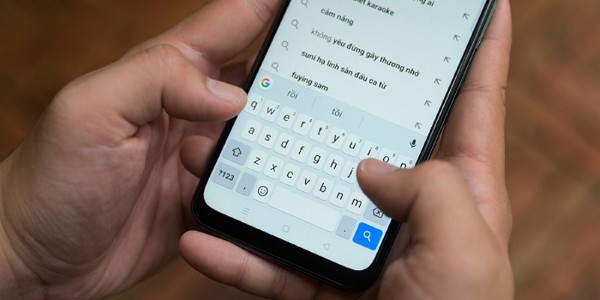
Trường hợp này thường xảy ra khi bàn phím chưa được chuyển sang chế độ Tiếng Việt (Telex). Bạn hãy kiểm tra lại phần cài đặt ngôn ngữ để kích hoạt đúng phương thức nhập.
Bàn phím hoạt động chậm
Hãy thử xóa bộ nhớ đệm của bàn phím hoặc khởi động lại thiết bị để cải thiện hiệu suất.
Tổng kết
Việc nắm rõ cách cài đặt bàn phím tiếng việt có dấu OPPO sẽ giúp bạn tối ưu trải nghiệm sử dụng điện thoại, nâng cao hiệu quả nhập liệu và tiết kiệm thời gian trong công việc cũng như học tập. Chỉ với vài thao tác đơn giản, bạn đã có thể gõ tiếng Việt nhanh, chuẩn và chuyên nghiệp hơn mỗi ngày.
Nếu bạn đang có nhu cầu nâng cấp thiết bị, hãy lựa chọn mua điện thoại OPPO chính hãng tại Viettel Store để yên tâm về chất lượng, bảo hành chính hãng cùng nhiều ưu đãi hấp dẫn, trả góp linh hoạt và dịch vụ chăm sóc khách hàng chuyên nghiệp. Viettel Store – địa chỉ tin cậy giúp bạn an tâm trải nghiệm công nghệ hiện đại!
Xem thêm:









Email của bạn sẽ không được hiển thị công khai. Các trường bắt buộc được đánh dấu *
Tạo bình luận mới