
Mật khẩu bảo vệ máy là một tính năng an toàn. Nhưng có thể vì một lý do nào đó mà bạn không muốn khóa màn hình nữa. Khi đó, dưới đây là hướng dẫn cách bỏ mật khẩu máy tính Win 10 và Win 7 chi tiết dưới đây nhé!
Mật khẩu máy tính là gì?
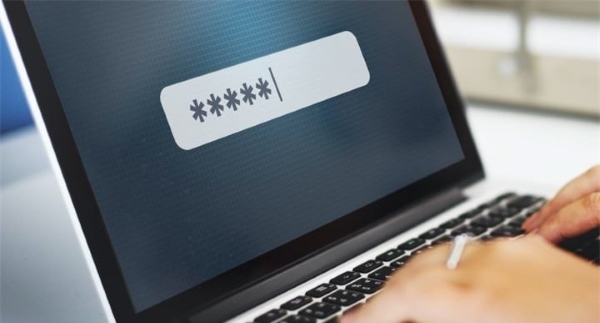
Trước khi tham khảo cách gỡ mật khẩu máy tính, laptop Win 10, hãy cùng tìm tìm hiểu về mật khẩu máy tính là gì. Mật khẩu (Password) máy tính thường là một dãy, chuỗi, loạt các ký tự mà dịch vụ Internet phần mềm hệ thống máy tính yêu cầu người sử dụng nhập vào bằng bàn phím trước khi có thể tiếp tục sử dụng một số tính năng nhất định.
Mật khẩu máy tính có thể đi cặp với tên truy nhập khi hệ thống cần phân biệt các người sử dụng khác nhau. Một mật khẩu thường có độ dài khoảng từ 4 đến 16 ký tự, tùy thuộc vào cách các hệ thống máy tính được cấu hình.
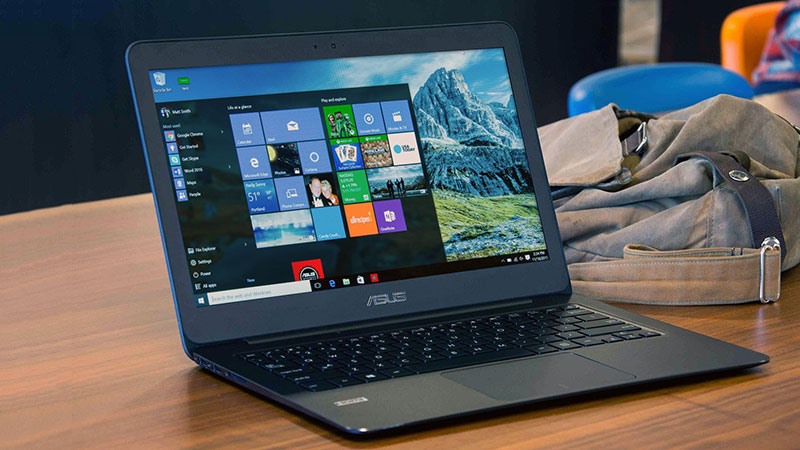
Cách đặt mật khẩu cho máy tính là một trong những thông tin hữu ích được nhiều người dùng quan tâm trong quá trình sử dụng. Việc cài mật khẩu cho máy tính sẽ giúp bạn bảo vệ dữ liệu, thông tin máy tính một cách an toàn hơn.
Mật khẩu truy cập vào máy tính như là một sự bảo vệ dữ liệu cho bạn an toàn nhất, để tránh người khác vào máy tính của bạn và xem những thông tin quan trọng khi bạn không ngồi máy tính. Nếu bạn chưa biết cách thực hiện cài đặt mật khẩu máy tính này, đừng bỏ qua bài hướng dẫn cài đặt cho Windows 7, 10 và cả cách xóa mật khẩu máy tính Win 10, 7 khi không cần thiết ngay dưới đây nhé!
>> Có thể bạn quan tâm:
- Cách sử dụng phím tắt trên máy tính Win 10 ai cũng nên biết!
- TOP 9 phần mềm chỉnh độ sáng màn hình PC Win 10 và Win 7
Cách cài đặt mật khẩu mình tính Windows
Win 7
Cách cài mật khẩu máy tính Win 7 thực hiện như sau:
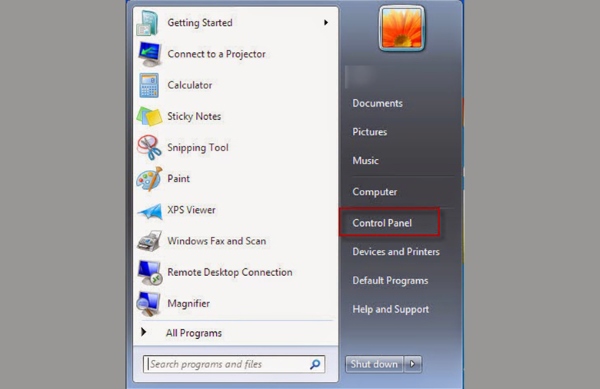
Bước 1: Bạn nhấn vào Menu start >> chọn Control Panel.
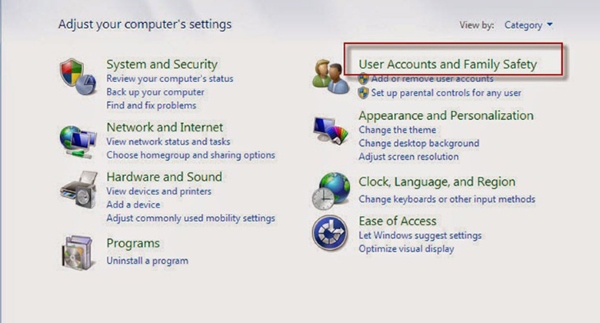
Bước 2: Nhấn chọn User Account and Family Safety.
Bước 3: Chọn tài khoản muốn tạo mật khẩu > chọn vào “Create new Password”.
Bước 4: Sau khi chọn “Create new Password” người dùng sẽ thấy một bảng để điền mật khẩu vào:
- Mục New password: Điền mật khẩu mới muốn đặt cho máy tính.
- Mục Confirm new password: Người dùng nhập lại mật khẩu ở phía trên.
- Dòng Type a password hint: Điển gợi ý mật khẩu khi không may quên mã thì có thể dựa vào đó để nhớ lại được.
- Cuối cùng bạn chọn vào “Create Password” để tạo mật khẩu cho máy tính.
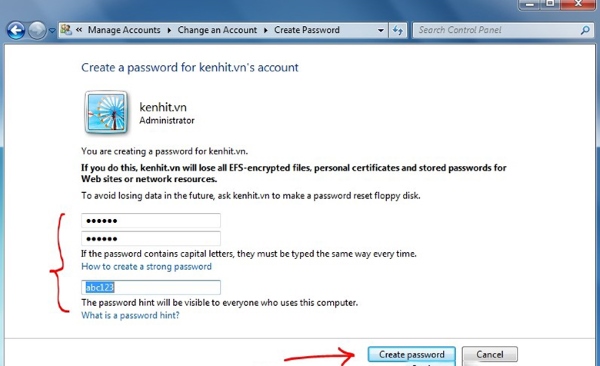
Lưu ý: Type a password hint – Đây là gợi ý nếu bạn quên mật khẩu. Bạn chỉ nên nhập gợi ý liên quan đến mật khẩu, còn không có thể để trống mục này.
Win 10
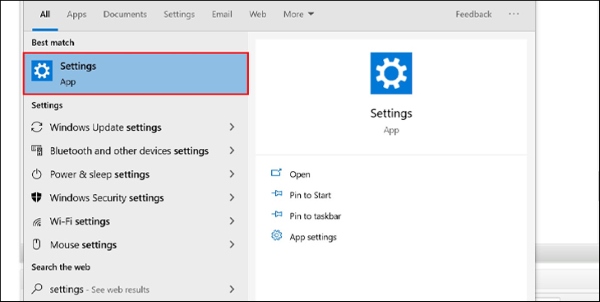
Bước 1: Người dùng nhấn vào thanh Menu start > chọn Cài đặt (Settings).
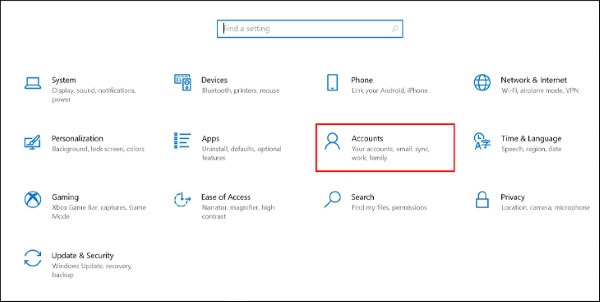
Bước 2: Nhấn tiếp vào mục Tài khoản (Accounts).
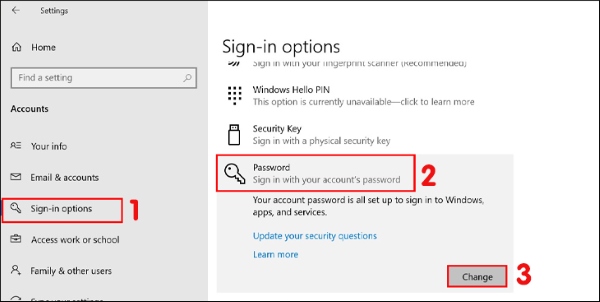
Bước 3: Chọn mục Tùy chọn đăng nhập (Sign-in options) > chọn Mật khẩu (Password). Tiếp đến nhấn Thay đổi (Change).
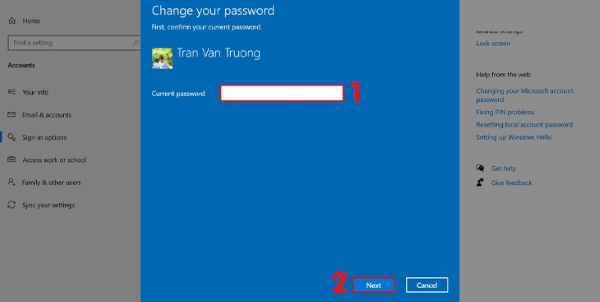
Bước 4: Nhập lại Mật khẩu hiện tại > nhấn Next.
Bước 5: Nhập Mật khẩu mới vào mục New password. Sau đó, bạn nhập lại mật khẩu mới 1 lần nữa vào mục Confirm password để xác nhận.
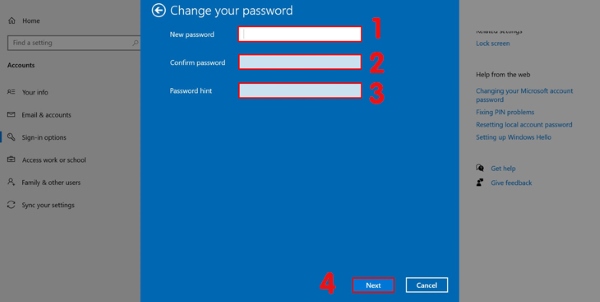
Trong phần Gợi ý mật khẩu (Password hint), bạn nhập vào gợi ý liên quan đến mật khẩu phòng trường hợp bạn quên mã và nhấn Next.
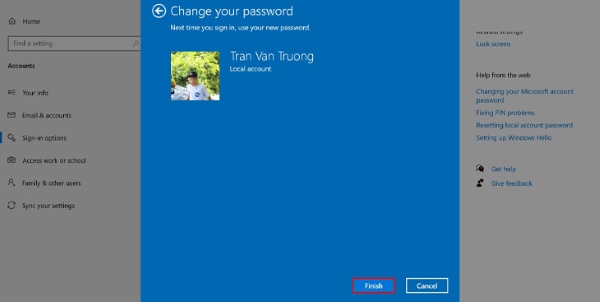
Bước 6: Màn hình hiển thị lên và bạn nhấn Finish để hoàn tất.
Tại sao cần xóa mật khẩu máy tính Windows?
Khi người dùng không muốn mất thời gian đợi nhập mật khẩu mở máy tính hoặc khi đang sử dụng máy dang dở.
Phòng trường hợp người dùng bị quên mật khẩu Windows thì bạn vẫn có thể mở máy tính, laptop của mình.
Lưu ý: Nếu bạn có những thông tin hay dữ liệu quan trọng được lưu trữ trên máy tính thì vẫn nên để mật khẩu vì nó có thể giúp tránh rủi ro thông tin, dữ liệu của bạn bị người khác xem lén hay đánh cắp.
Cách bỏ mật khẩu máy tính Windows
Win 7
Cách bỏ mật khẩu máy tính Win 7 có thể thực hiện bằng netplwiz bạn thực hiện theo các bước sau:
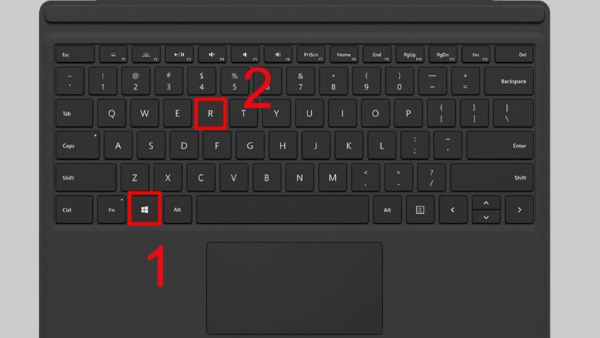
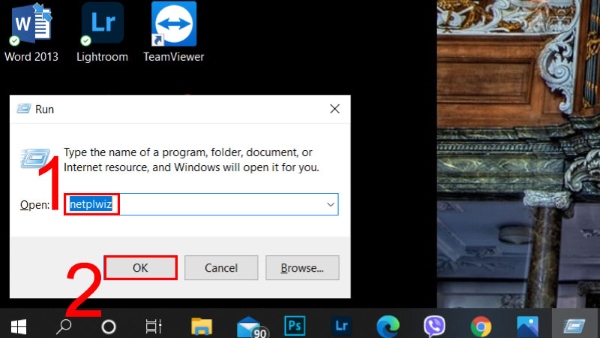
Bước 1: Nhấn tổ hợp phím Windows + R để mở hộp thoại Run.
Bước 2: Tại ô Open, bạn nhập vào lệnh netplwiz > nhấn OK hoặc Enter.
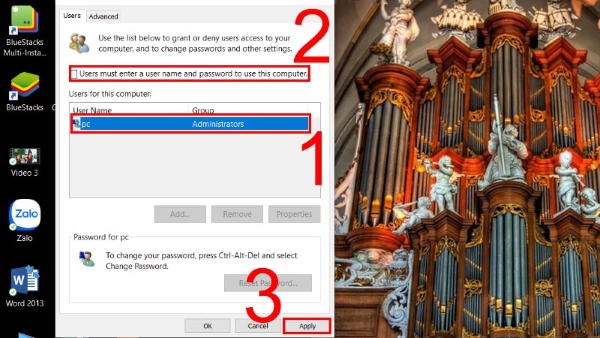
Bước 3: Nhấn chọn tài khoản bạn muốn mở khóa > bỏ chọn ở mục Users must enter a user name and password to use this computer > nhấn Apply.
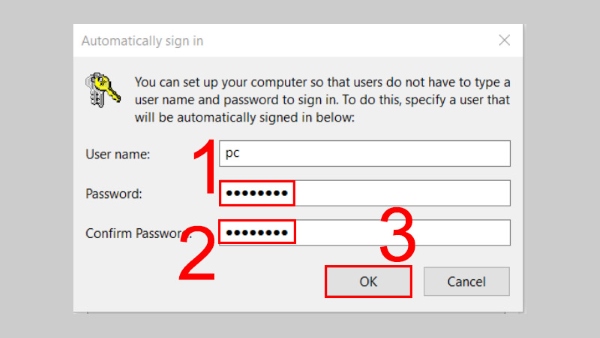
Bước 4: Nhập mật khẩu tài khoản của bạn > xác nhận lại một lần nữa > nhấn chọn OK.
Win 10
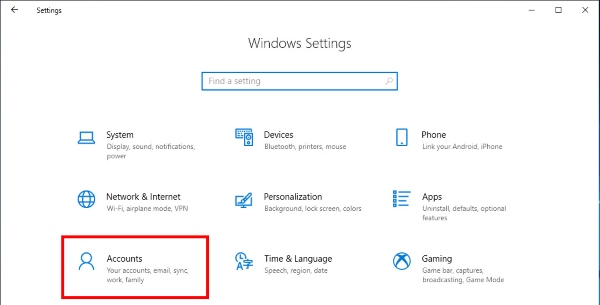
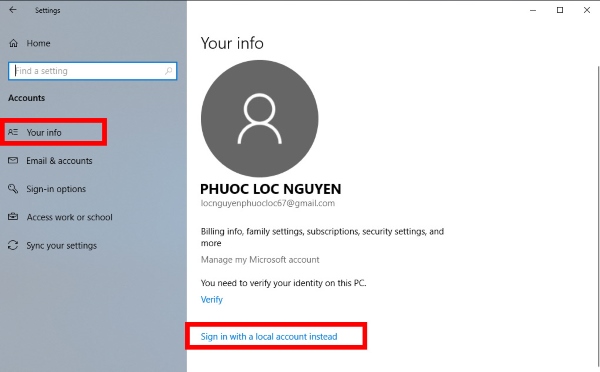
Bước 1: Nhấn tổ hợp phím Windows (biểu tượng cửa sổ) + I để mở Settings > chọn Account.
Bước 2: Chọn Your info > chọn Sign in with a local account instead.
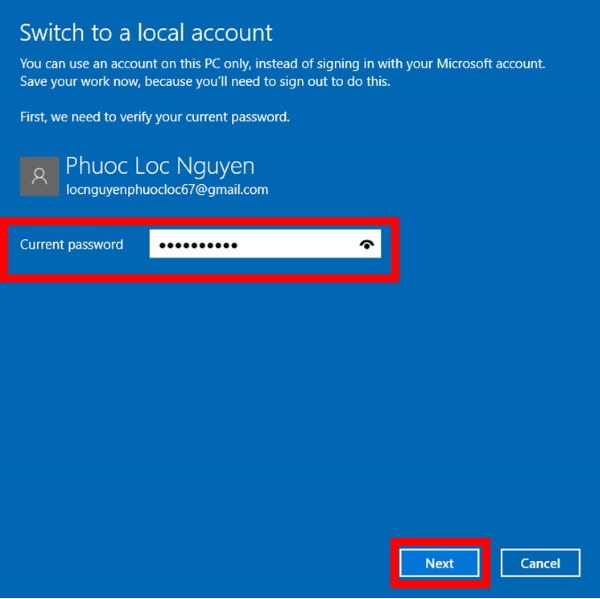
Bước 3: Nhập vào mật khẩu tài khoản Microsoft và nhấn Next.
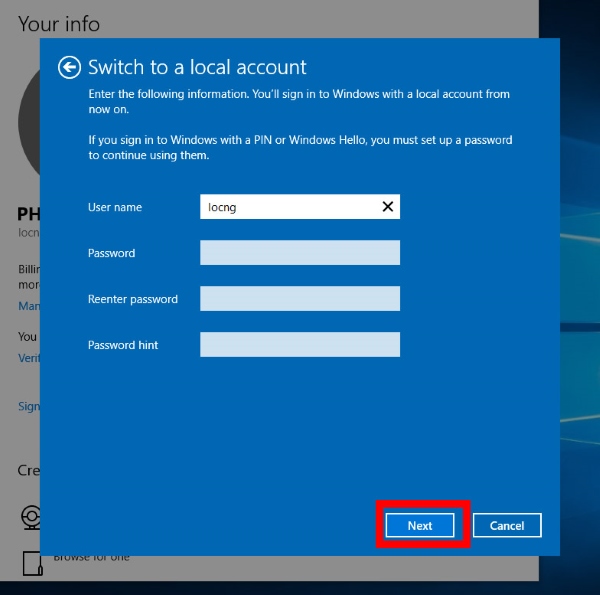
Bước 4: Cửa sổ mới sẽ hiển thị, để xóa mật khẩu đăng nhập máy tính thì bạn chỉ cần không điền mật khẩu và bấm Next.
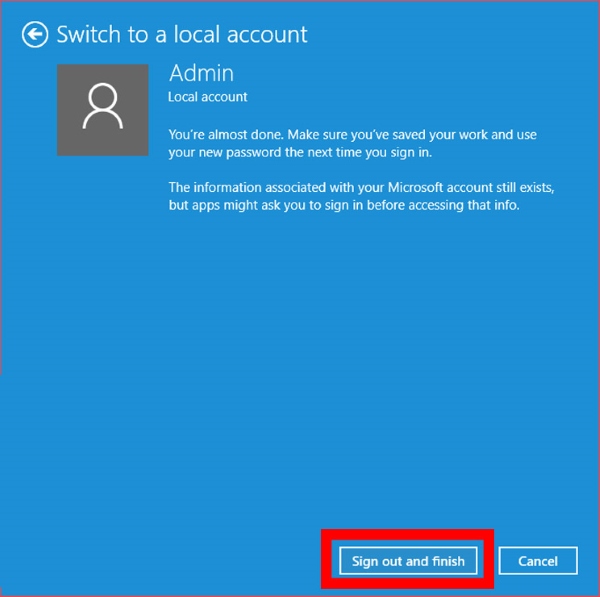
Bước 5: Nhấn chọn Sign out and Finish để hoàn tất quá trình xóa mật khẩu đăng nhập trên máy tính Windows 10.
Ngoài ra, bạn cũng có thể tham khảo thực hiện cách bỏ mật khẩu máy tính Win 11 tương tự như trên.
Lưu ý khi đặt mật/xoá mật khẩu máy tính Windows
- Không để mật khẩu (password) máy tính mặc định.
- Không nên sử dụng mật khẩu dạng dễ đoán như 123456, qwerty, hay bất kỳ một loại bình thường khác của số hay chữ bên cạnh nhau trên bàn phím máy tính của các bạn.
- Không dùng 1 từ bình thường theo sau bởi 1 số con số vào cuối.
- Không nên sử dụng các thông tin cá nhân như: Tên và ngày sinh, địa chỉ của bạn… để làm mật khẩu máy tính.
- Không viết các mật khẩu và lưu giữ nó trên màn ảnh máy tính bạn.
- Không chia sẻ mật khẩu cho bất kỳ ai, đặc biệt không bao giờ gửi mật khẩu qua email hoặc tin nhắn cho người khác. Điều này thật sự không an toàn, rất dễ bị lộ mật khẩu.
- Dùng mật khẩu riêng cho từng máy nếu bạn sử dụng nhiều thiết bị. Lưu danh sách mật khẩu vào 1 bảng riêng và giữ chúng ở nơi an toàn.
- Thay đổi những mật khẩu quan trọng thường xuyên (1 tháng 1 lần), nhất là mật khẩu đăng nhập máy tính mật khẩu tài khoản email Facebook tài khoản ngân hàng trực tuyến…
- Trước khi đặt mật khẩu, bạn hãy vào link Kiểm tra Mật khẩu của Microsoft để kiểm tra độ mạnh và an toàn của mật khẩu.
Câu hỏi liên quan:
Xóa mật khẩu Win 10 khi quên pass được không?
Mật khẩu giúp bảo vệ máy tính trước nguy cơ xâm nhập của kẻ gian. Chính vì thế, nếu quên mật khẩu thì bạn rất khó để thực hiện cách bỏ mật khẩu máy tính Win 10 hiện tại. Tuy nhiên, bạn vẫn có thể xóa mật khẩu khi quên pass theo cách sau: Đầu tiên, bạn hãy chọn “Reset password”, hoặc dùng thiết bị điện tử khác (laptop, điện thoại, máy tính bảng,…) truy cập account.live.com/resetpassword.aspx. Sau đó, bạn nhập email (tài khoản Window của bạn) và chọn “I forgot my password” rồi làm theo hướng dẫn. Sau khi hoàn thành, bạn sẽ được cấp mật khẩu mới để đăng nhập vào máy tính.
Xóa mật khẩu Win 10 bằng USB boot
Với cách này bạn chỉ cần chuẩn bị một ổ Bootable Media có chứa cài đặt Win 10. Đồng thời, các bạn phải sử dụng đĩa cài đặt Windows thích hợp 32-bit hay 64-bit, tùy thuộc vào phiên bản Windows đã cài đặt.
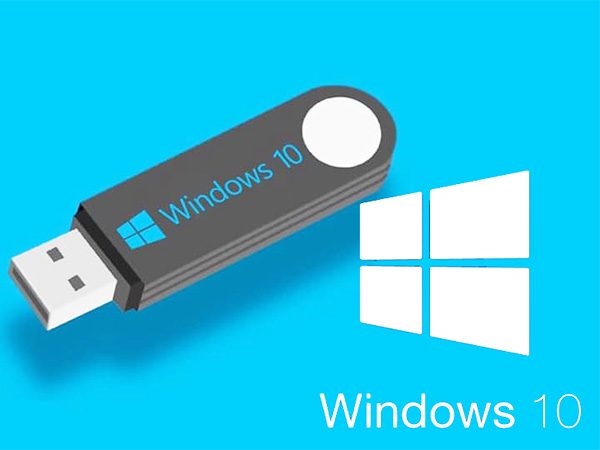
Nếu bạn sử dụng Windows 10 x86 thì sử dụng ổ đĩa cài đặt Windows 10 x86, Windows 8 x86 hay có thể là Windows 7 x86. Đối với trường hợp phiên bản của các bạn đang sử dụng là Windows 10 x64, hãy sử dụng ổ đĩa cài đặt Windows 10 x64, Windows 8 x64 hay Windows 7 x64.
Với cách phá mật khẩu Windows 10 này, bạn cũng có thể áp dụng đối với các phiên bản Windows 7, Windows 8/8.1 với cách thực hiện khá tương tự nhau. Nếu không thể thực hiện khởi động từ ổ DVD, các bạn có thể tạo một ổ USB Boot để thực hiện phá pass win 10 bằng USB Boot nhanh chóng.
Xóa pass win 10 bằng Hiren Boot
USB Hiren’s Boot là một công cụ hữu ích giúp mình khắc phục các sự cố máy tinh. Trong đó bao gồm cả việc phá mật khẩu Windows để đăng nhập lại mà không cần cài lại Windows và không mất dữ liệu cá nhân của bạn nữa.
Việc tạo một USB Boot cứu hộ bằng Hiren’s Boot và sử dụng phần mềm miễn phí có trong nó để xóa pass khá là nhanh. Bạn sẽ dễ dàng phá mật khẩu đăng nhập Windows 10/8/7 không cần đĩa mà chỉ cần 01 USB là đủ. Vì ngày nay USB đã quá phổ biến.
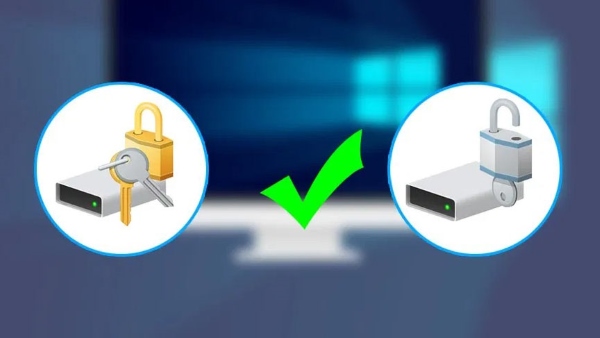
Hơn nữa, đa số các phần mềm giúp reset password Windows đều cũng cần tạo USB có khả năng Boot để reset. Và chúng thường có bản quyền, bạn phải trả phí để mua rồi sử dụng.
Do đó, bạn có thể dùng phần mềm NTPWEdit miễn phí được tích hợp sẵn trong USB Hiren’s Boot để phá password. NTPWEdit cũng có sẵn trong Mini Windows HKBoot.
Bài viết trên đây vừa chia sẻ đến người dùng những hướng dẫn cách cài đặt và cách bỏ mật khẩu máy tính Win 10, 7 và có thể áp dụng cả cho cách tắt mật khẩu máy tính Win 11. Mong rằng những thủ thuật này có thể giúp ích được phần nào cho các bạn, chúc các bạn thành công nhé!





Email của bạn sẽ không được hiển thị công khai. Các trường bắt buộc được đánh dấu *
Tạo bình luận mới