
Việc hiển thị lịch trên iPhone một cách nhanh chóng và tiện lợi giúp bạn dễ dàng quản lý thời gian, theo dõi các sự kiện quan trọng và sắp xếp công việc khoa học hơn. Bài viết này hướng dẫn cách cài lịch âm trên iPhone cho cả máy đời mới lẫn máy chạy iOS cũ, kèm cách đưa lịch âm ra màn hình khóa để liếc một cái là thấy.
CPU 6 lõi gồm 2 lõi siêu xử lý và 4 lõi tiết kiệm điện, cùng GPU 7 lõi tích hợp Neural Accelerators, đưa iPhone 18 Pro lên hàng đầu về hiệu năng di động. Đăng ký iPhone 18 Pro tại Viettel Store.
Tóm tắt nội dung
1. iPhone có cài sẵn lịch âm không?
Có. Từ phiên bản iOS 26, Apple đã chính thức tích hợp sẵn lịch âm vào ứng dụng Lịch mặc định trên iPhone và iPad. Bạn chỉ cần nâng cấp thiết bị lên iOS 26 là có thể xem ngay ngày âm lịch mà không cần cài thêm bất kỳ ứng dụng bên thứ ba nào.
Các dòng iPhone hỗ trợ cập nhật iOS 26 bao gồm:
- iPhone SE (thế hệ 2, 3)
- iPhone 11 Series đến iPhone 16 Series (bao gồm cả iPhone 16e)
- iPhone 17 Series (iPhone 17, 17 Pro, 17 Pro Max) và iPhone Air
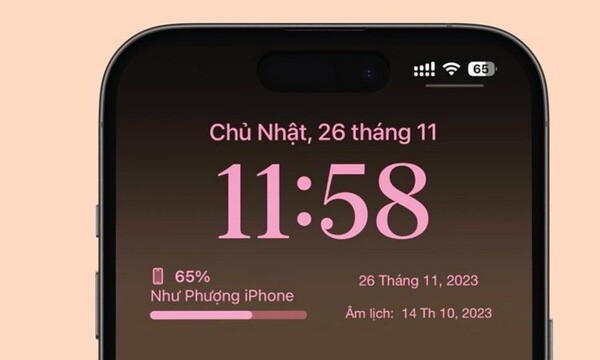
2. Cài đặt lịch âm trên iPhone có sẵn trên iOS 26
2.1. Cài đặt hiển thị lịch âm trong ứng dụng lịch
Đây là cách tốt nhất nếu máy bạn đã lên iOS 26: nhanh, miễn phí, không tốn dung lượng và âm lịch hiển thị ngay trong ứng dụng Lịch mặc định.
Bước 1: Mở Cài đặt.
Bước 2: Kéo xuống mục Ứng dụng, nhấn vào đó rồi chọn Lịch.
Lưu ý: Từ iOS 18, Apple đã gom cài đặt của các ứng dụng hệ thống vào mục Ứng dụng. Nếu máy bạn chạy iOS cũ hơn, mục Lịch nằm trực tiếp ngoài màn hình Cài đặt chính.

Bước 3: Chọn Lịch thay thế.
Bước 4: Chọn Âm lịch.

Bước 5: Thoát ra và mở ứng dụng Lịch. Ngày âm sẽ hiển thị bằng chữ nhỏ ngay bên dưới hoặc bên cạnh ngày dương, ở cả chế độ xem tháng lẫn xem ngày.
Muốn tắt đi, bạn quay lại đúng đường dẫn trên và chọn Tắt.
Tính năng này làm được gì và không làm được gì: nó hiển thị ngày âm, tháng âm và cả tháng nhuận một cách chính xác. Nhưng nó không có giờ hoàng đạo, ngày tốt xấu, tuổi xung khắc hay tử vi.
Ngoài các tính năng xem ngày tháng tiện lợi, trải nghiệm công việc và giải trí trên màn hình lớn cũng là yếu tố được nhiều người dùng ưa chuộng trên các mẫu máy như iPhone Duo. Bạn có thể dễ dàng tham khảo và mua sắm các thiết bị chính hãng này tại hệ thống Viettel Store.
2.2. Cách hiển thị lịch âm trên màn hình iPhone
1- Thêm widget vào màn hình chính
Bước 1: Tại màn hình chính, bạn nhấn giữ vào một khoảng trống (hoặc biểu tượng ứng dụng) khoảng 2-3 giây đến khi các ứng dụng rung lắc. Sau đó, nhấn Sửa ở góc trên bên trái > chọn Thêm tiện ích (biểu tượng dấu cộng).

Bước 2: Tìm và chọn ứng dụng Lịch trong danh sách tiện ích.
Bước 3: Vuốt sang để chọn kiểu hiển thị Lịch ưng ý, sau đó bấm Thêm tiện ích.
Bước 4: Bấm Xong ở góc trên bên phải màn hình để hoàn tất cài đặt.

Lưu ý: Hiện tại, iOS 26 mới chỉ tích hợp tính năng xem ngày âm lịch cơ bản. Nếu bạn muốn tra cứu chi tiết hơn như giờ hoàng đạo, ngày tốt xấu hay văn khấn, bạn vẫn nên sử dụng thêm các ứng dụng lịch Việt từ bên thứ ba.
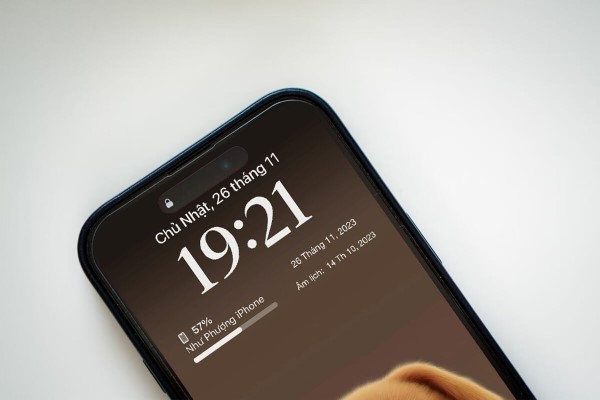
2- Thêm widget vào màn hình khóa
- Nhấn giữ màn hình khóa > nhấn Tùy chỉnh > chọn Màn hình khóa.
- Nhấn vào ô tiện ích ngay dưới đồng hồ.
- Chọn ứng dụng lịch bạn muốn, nhấn vào tiện ích để thêm. Nhấn Xong để lưu.
3. Dùng ứng dụng lịch vạn niên trên App Store
Chọn cách này nếu bạn cần nhiều hơn con số ngày âm: giờ hoàng đạo, ngày tốt xấu, tiết khí, tuổi xung, các ngày lễ truyền thống Việt Nam.
Cách cài: Mở App Store > tìm từ khóa “lịch vạn niên” hoặc “lịch âm” > chọn ứng dụng có lượt đánh giá cao và nhiều lượt tải > nhấn Nhận để tải về.
Kinh nghiệm chọn ứng dụng:
- Ưu tiên ứng dụng có widget màn hình khóa – đây là điểm khác biệt lớn nhất về mức độ tiện dụng.
- Đọc thử vài đánh giá mới nhất để xem app có bị nhồi quảng cáo hay không.
- Kiểm tra mục Quyền riêng tư của ứng dụng trên App Store. Một ứng dụng lịch không có lý do gì phải xin quyền truy cập danh bạ hay vị trí chính xác.
- Cảnh giác với các app đòi trả phí ngay khi mở lần đầu; hầu hết ứng dụng lịch âm phổ biến đều có bản miễn phí đủ dùng.
4. Xem lịch âm mà không cài gì thêm
Nếu bạn chỉ thỉnh thoảng cần tra một ngày:
- Hỏi Siri: “Hôm nay là ngày bao nhiêu âm lịch?”
- Zalo: mở thanh tìm kiếm, gõ “lịch âm” và dùng tiện ích lịch có sẵn trong ứng dụng.
- Trình duyệt Safari: tra một trang lịch âm bất kỳ rồi nhấn Chia sẻ > Thêm vào màn hình chính để tạo lối tắt như một ứng dụng.
Xem thêm: 5 cách hiển thị phần trăm pin iPhone 11 series trong chớp mắt
iPhone Duo chính thức góp mặt trong nhà Táo với danh xưng thế hệ iPhone gập tiên phong, độ mỏng 5,2mm khi mở giúp máy trở thành chiếc iPhone mỏng nhất từ trước đến nay. Song song đó, hệ thống pin đôi cho thời gian xem video lên đến 31 giờ ở màn hình trong. Đăng ký iPhone Duo tại Viettel Store.
Những câu hỏi thường gặp
Dưới đây là tổng hợp những câu hỏi thường gặp liên quan đến việc cài đặt và hiển thị lịch trên iPhone, giúp bạn nhanh chóng tìm được thông tin cần thiết và giải đáp các thắc mắc phổ biến.
Độ chính xác của lịch âm trên iPhone có được đảm bảo không?
Vì tệp dữ liệu được thiết lập dựa trên nguồn thông tin chuẩn nên phương pháp thêm lịch âm này được đánh giá là đảm bảo độ chính xác và đáng tin cậy. Nếu cần bổ sung các yếu tố như hiển thị lịch trên iPhone theo ngày Hoàng Đạo, giờ Hoàng Đạo hoặc những sự kiện âm lịch đặc biệt, bạn có thể sử dụng thêm các ứng dụng lịch âm chuyên dụng trên App Store để hỗ trợ.
Lịch âm có thể được đồng bộ với các thiết bị Apple khác hay không?
Sau khi thêm lịch âm vào ứng dụng Lịch trên iPhone và kích hoạt tính năng đồng bộ iCloud, dữ liệu sẽ tự động được cập nhật trên tất cả các thiết bị Apple dùng chung tài khoản iCloud. Nhờ đó, bạn không cần thao tác thêm lịch thủ công cho từng thiết bị như iPad hoặc MacBook.
Bên cạnh các thao tác cài đặt hệ thống, người dùng quan tâm đến các dòng điện thoại cao cấp có thể tham khảo mức giá iPhone 18 cùng nhiều chương trình ưu đãi đi kèm. Mọi thông tin chi tiết về sản phẩm luôn được cập nhật minh bạch tại hệ thống Viettel Store.
Chỉ cần đảm bảo tùy chọn đồng bộ lịch được bật trong phần Cài đặt iCloud, bạn có thể xem và quản lý lịch trên iPhone, đồng thời theo dõi cùng một dữ liệu trên các thiết bị khác. Điều này giúp việc hiển thị lịch trên iPhone duy trì sự liền mạch và độ chính xác khi sử dụng lịch (mọi tác vụ quản lý công việc, theo dõi sự kiện quan trọng hay đồng bộ hệ sinh thái này cũng sẽ đạt độ mượt mà và chính xác tuyệt đối khi bạn trải nghiệm trên một thiết bị sở hữu hiệu năng phần cứng tối tân như iPhone 18 Pro Max).
Xem thêm: 7+ Cách xem pass Wi-Fi trên iPhone đơn giản mà bạn nên biết
Sử dụng Lịch Do Thái để xem lịch âm có chính xác không?
Lịch âm và Lịch Do Thái có cách tính thời gian khác nhau, do đó không thể dùng Lịch Do Thái để thay thế lịch âm. Lịch Do Thái dựa trên chu kỳ Mặt Trăng nhưng có thêm tháng thứ 13 để điều chỉnh thời gian, vì vậy chỉ trùng với lịch âm trong một số giai đoạn nhất định.
Cụ thể, từ ngày 24/01/2024 đến ngày 29/01/2024, hai loại lịch này trùng khớp. Sau khoảng thời gian này, Lịch Do Thái sẽ lệch so với lịch âm, vì vậy người dùng không nên sử dụng lịch Do Thái để xem lịch âm nếu muốn hiển thị lịch trên iPhone chính xác và tránh sai lệch lâu dài.
Việc cài đặt lịch âm có bắt buộc phải có kết nối internet không?
Việc kết nối internet là yêu cầu cần thiết trong quá trình cài đặt và hiển thị lịch trên iPhone. Bạn cần mạng để tải tệp lịch hoặc thêm tài khoản lịch từ nguồn bên ngoài vào iPhone. Nếu dùng iCloud để đồng bộ dữ liệu, internet cũng cần thiết để hệ thống cập nhật thông tin. Sau khi hoàn tất cài đặt và đồng bộ, bạn có thể mở ứng dụng Lịch và xem dữ liệu ngay cả khi thiết bị ở chế độ ngoại tuyến.
Tóm lại, Viettel Store đã gửi hướng dẫn cách hiển thị lịch trên iPhone chi tiết tới bạn đọc qua bài viết trên. Tin chắc rằng khi thực hiện theo các bước này, bạn sẽ sử dụng được tính năng này thông công để quản lý thời gian hiệu quả trong công việc và cuộc sống.
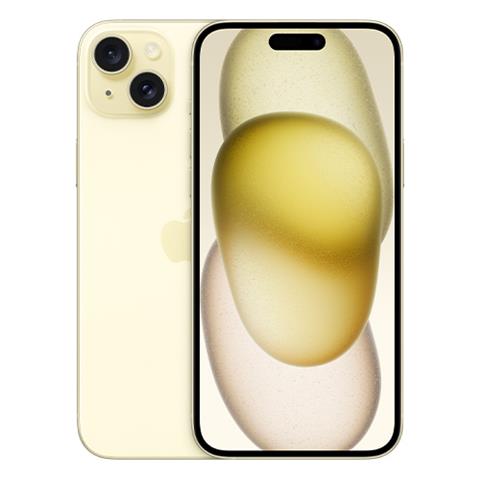
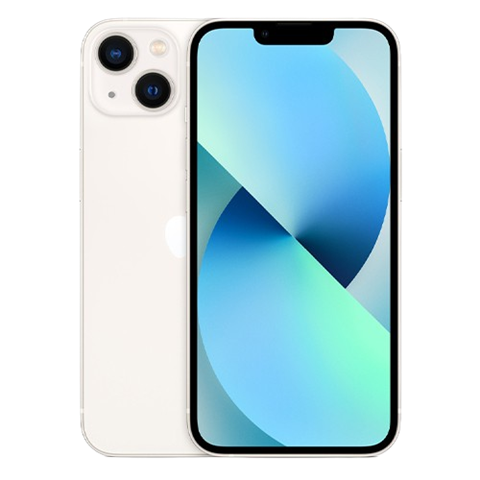
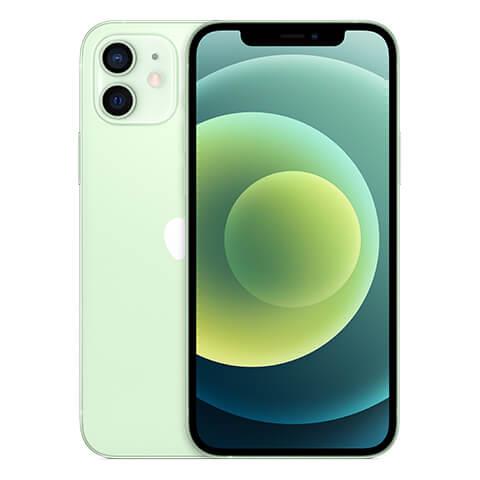
Tham khảo một số mẫu iPhone ưu đãi lớn tại Viettel Store:
Xem thêm:










Email của bạn sẽ không được hiển thị công khai. Các trường bắt buộc được đánh dấu *
Tạo bình luận mới