
Google Maps là ứng dụng bản đồ quen thuộc với hàng triệu người dùng iPhone tại Việt Nam. Việc cập nhật ứng dụng thường xuyên không chỉ giúp cải thiện độ chính xác khi dẫn đường mà còn bổ sung nhiều tính năng mới, tối ưu trải nghiệm di chuyển. Trong bài viết này, chúng tôi sẽ hướng dẫn cách cập nhật Google Map mới nhất trên iPhone kết hợp cùng cách thiết lập Google Maps làm ứng dụng ưu tiên, giúp bạn sử dụng bản đồ thuận tiện và hiệu quả hơn mỗi ngày.
Cài đặt Google Maps mặc định trên iPhone từ iOS 14 trở lên
Từ iOS 14, Apple cho phép người dùng tùy chỉnh ứng dụng mặc định cho một số tác vụ nhất định. Đây là điều kiện quan trọng để Google Maps có thể hoạt động sâu hơn trong hệ sinh thái iPhone, đặc biệt khi mở liên kết bản đồ từ Gmail hoặc trình duyệt.
1. Yêu cầu hệ thống và ứng dụng
Để thực hiện thiết lập cũng như cách cập nhật Google Map mới nhất trên iPhone, thiết bị của bạn cần đáp ứng đầy đủ các điều kiện sau:
Yêu cầu về hệ điều hành iOS
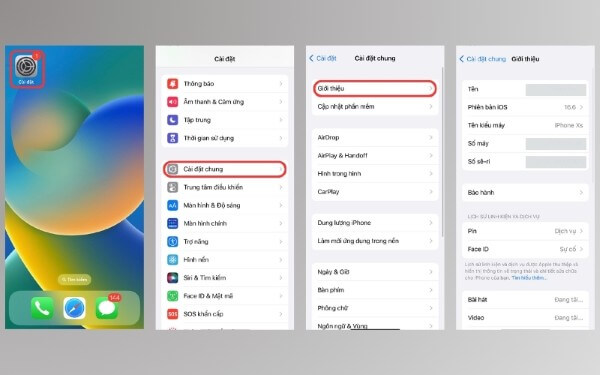
iPhone cần chạy từ iOS 14 trở lên, bao gồm iOS 14, iOS 15, iOS 16 và iOS 17. Bạn có thể kiểm tra phiên bản iOS hiện tại bằng các bước:
Bước 1: Mở ứng dụng Cài đặt trên iPhone
Bước 2: Nhấn vào Cài đặt chung
Bước 3: Chọn Giới thiệu
Bước 4: Xem thông tin tại mục Phiên bản
Yêu cầu về ứng dụng Google Maps
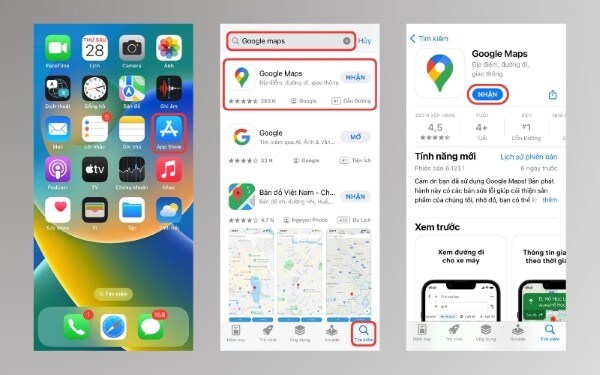
Thiết bị cần được cài sẵn Google Maps. Nếu chưa có, bạn thực hiện tải ứng dụng miễn phí từ App Store:
Bước 1: Mở App Store
Bước 2: Nhập từ khóa Google Maps vào thanh tìm kiếm
Bước 3: Chọn đúng ứng dụng do Google LLC phát triển
Bước 4: Nhấn Nhận để tải về iPhone
2. Các bước thực hiện chi tiết
Dưới đây là hướng dẫn các bước để thiết lập Google Maps hoạt động ưu tiên trên iPhone:
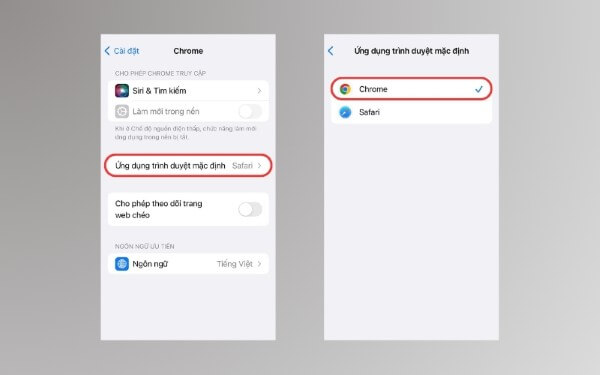
Bước 1: Mở ứng dụng Cài đặt trên iPhone → cuộn xuống và chọn Chrome (hoặc trình duyệt bạn đang dùng).
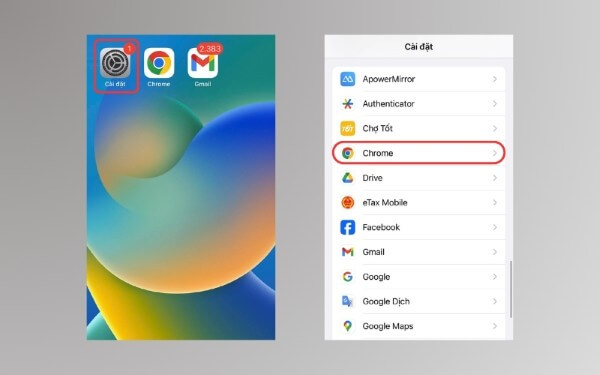
Bước 2: Nhấn Ứng dụng trình duyệt mặc định → chọn Chrome. Từ thời điểm này, các liên kết bản đồ mở trong Chrome sẽ ưu tiên Google Maps.
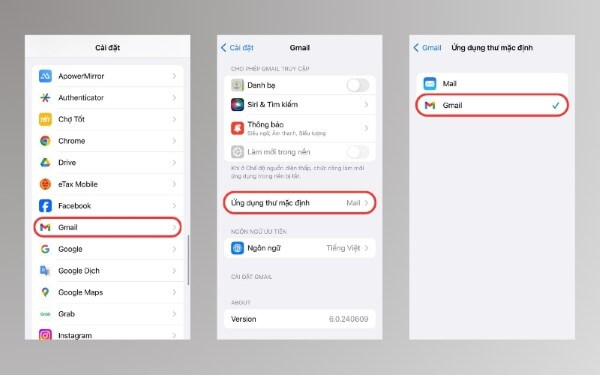
Bước 3: Quay lại Cài đặt → chọn Gmail → nhấn Ứng dụng trình duyệt mặc định → chọn Gmail.
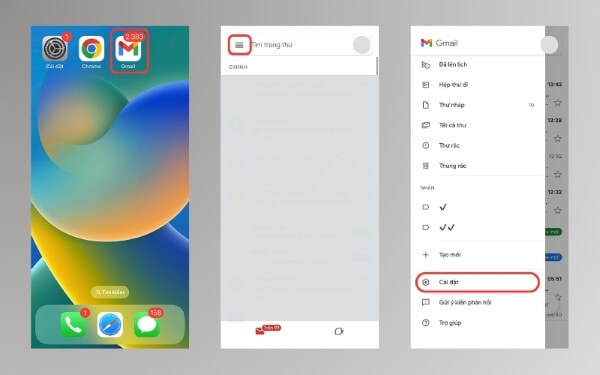
Bước 4: Mở ứng dụng Gmail → nhấn biểu tượng ba gạch ở góc trên bên trái → kéo xuống và chọn Cài đặt.
Bước 5: Trong mục Chung, nhấn vào Ứng dụng mặc định.
Bước 6: Tại phần Di chuyển từ vị trí của bạn, chọn Google Maps → nhấn Xong để hoàn tất.
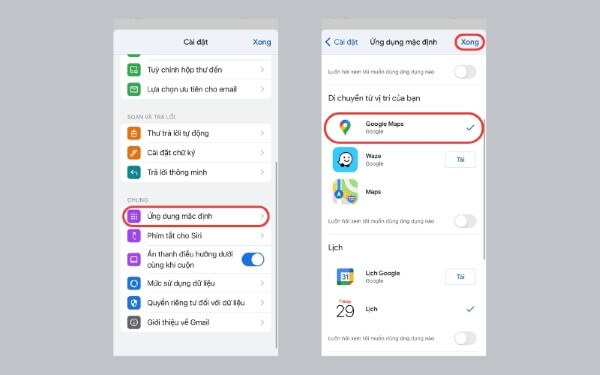
Sau khi hoàn thành, mọi liên kết bản đồ mở từ Gmail sẽ tự động chuyển sang Google Maps – điều kiện lý tưởng để trải nghiệm cách cập nhật Google Map mới nhất trên iPhone trọn vẹn hơn.
Google Maps trên Android – Ứng dụng bản đồ mặc định
Dù bài viết tập trung vào iPhone, việc hiểu cách Google Maps hoạt động trên Android sẽ giúp người dùng có cái nhìn toàn diện hơn về ưu thế của nền tảng này.
1. Google Maps – Thường là ứng dụng bản đồ mặc định
Trên hầu hết điện thoại Android, Google Maps được cài đặt sẵn và tích hợp sâu với hệ điều hành. Ứng dụng hoạt động đồng bộ với Google Search, Gmail, YouTube và nhiều dịch vụ khác, tạo nên trải nghiệm liền mạch.
Tuy nhiên, trong một số trường hợp, người dùng cần tải lại Google Maps do:
- Thiết bị không thuộc hệ sinh thái Google
- Người dùng đã gỡ ứng dụng trước đó
- Muốn sử dụng phiên bản mới nhất với nhiều cải tiến hơn
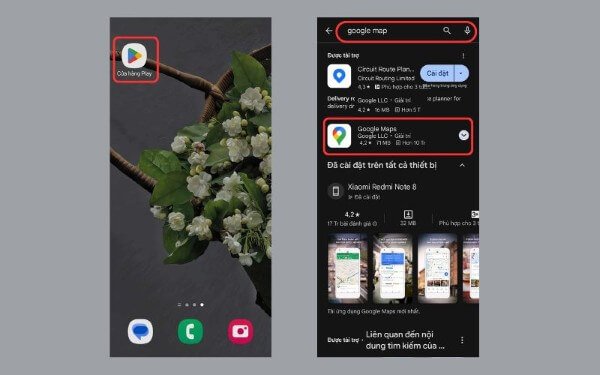
2. Tải và cài đặt Google Maps trên Android
Bước 1: Mở CH Play
Bước 2: Nhập Google Maps vào ô tìm kiếm
Bước 3: Chọn ứng dụng chính thức
Bước 4: Nhấn Cài đặt
Bước 5: Mở ứng dụng sau khi cài xong
Lý do nên sử dụng Google Maps làm ứng dụng bản đồ
1. So sánh Google Maps với Apple Maps
So với Apple Maps, Google Maps được đánh giá cao hơn tại thị trường Việt Nam nhờ dữ liệu chi tiết, cập nhật nhanh và độ phủ rộng từ thành thị đến nông thôn. Các tính năng như Street View, bản đồ offline, dẫn đường nhiều điểm dừng hay cập nhật giao thông theo thời gian thực giúp Google Maps trở thành lựa chọn ưu tiên của nhiều người dùng iPhone khi tìm cách cập nhật Google Map mới nhất trên iPhone.
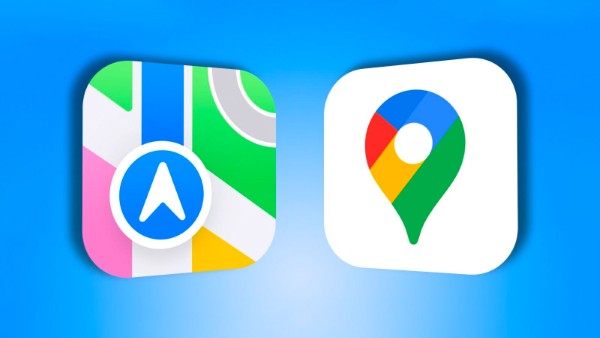
Apple Maps có giao diện đẹp, mượt mà và hỗ trợ 3D tốt, tuy nhiên thông tin địa điểm tại Việt Nam vẫn chưa phong phú bằng Google Maps.
2. Lợi ích khi sử dụng Google Maps
Google Maps mang lại nhiều lợi ích thiết thực trong cuộc sống hàng ngày:
- Tìm kiếm địa điểm nhanh chóng, chính xác
- Hỗ trợ chỉ đường chi tiết, hạn chế lạc đường
- Theo dõi tình trạng giao thông liên tục
- Chia sẻ vị trí với người thân, bạn bè
- Khám phá địa điểm mới thông qua đánh giá thực tế
Đặc biệt, việc thường xuyên áp dụng cách cập nhật Google Map mới nhất trên iPhone giúp bạn luôn tiếp cận những tính năng mới và dữ liệu bản đồ chính xác hơn.
Các câu hỏi liên quan
1. Tôi có thể đặt Google Maps làm mặc định cho mọi ứng dụng không?
Hiện tại, iOS không cho phép đặt Google Maps làm ứng dụng bản đồ mặc định cho toàn bộ hệ thống. Bạn chỉ có thể thiết lập trong một số ứng dụng như Gmail hoặc trình duyệt.
2. Google Maps có mất phí sử dụng không?
Không. Google Maps là ứng dụng miễn phí 100% trên cả iPhone và Android.
3. Làm cách nào để cập nhật Google Maps lên phiên bản mới nhất?
Đây là phần quan trọng nhất nếu bạn đang tìm cách cập nhật Google Map mới nhất trên iPhone.
Cập nhật Google Maps trên iPhone qua App Store:
Bước 1: Mở App Store
Bước 2: Tìm Google Maps
Bước 3: Nhấn vào biểu tượng ứng dụng
Bước 4: Nếu có bản mới, chọn Cập nhật (nếu hiện Mở nghĩa là đã ở phiên bản mới nhất)
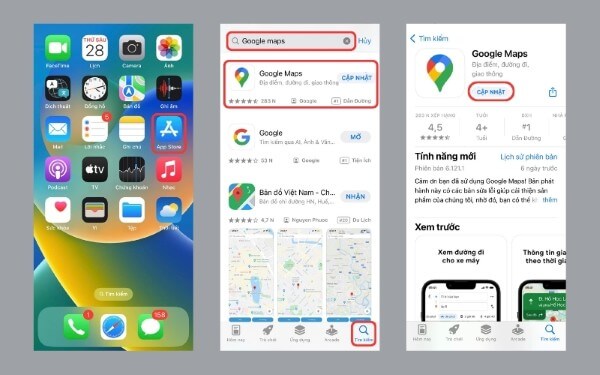
Việc thực hiện đều đặn cách cập nhật Google Map mới nhất trên iPhone giúp ứng dụng hoạt động ổn định, chính xác và mượt mà hơn trong mọi hành trình.
Kết luận
Google Maps là công cụ không thể thiếu đối với người dùng iPhone hiện đại. Từ việc dẫn đường, tìm kiếm địa điểm đến theo dõi giao thông, ứng dụng này mang lại giá trị thiết thực mỗi ngày. Đừng quên kiểm tra và áp dụng cách cập nhật Google Map mới nhất trên iPhone để luôn tận hưởng những cải tiến mới nhất từ Google.
Nếu bạn đang có nhu cầu mua iPhone chính hãng, cấu hình mạnh, tương thích tốt với các phiên bản iOS mới nhất, hãy đến ngay Viettel Store – hệ thống bán lẻ uy tín với nhiều ưu đãi hấp dẫn, bảo hành chính hãng và hỗ trợ kỹ thuật chuyên nghiệp trên toàn quốc.
Xem thêm:










Email của bạn sẽ không được hiển thị công khai. Các trường bắt buộc được đánh dấu *
Tạo bình luận mới