
Quảng cáo xuất hiện liên tục khi sử dụng điện thoại Redmi có thể gây gián đoạn trải nghiệm, chiếm tài nguyên và khiến giao diện trở nên rối mắt. Người dùng có thể chủ động điều chỉnh một số thiết lập hệ thống để hạn chế tình trạng này. Bài viết dưới đây hướng dẫn cách chặn quảng cáo trên điện thoại Redmi theo từng phương pháp cụ thể, đồng thời lưu ý những điểm khác nhau giữa MIUI và HyperOS.
Redmi là dòng smartphone được nhiều người lựa chọn nhờ cấu hình tốt trong tầm giá, nhiều tính năng tiện ích và giao diện tùy biến linh hoạt. Tuy nhiên, tùy phiên bản phần mềm và khu vực sử dụng, một số ứng dụng hệ thống có thể hiển thị nội dung đề xuất hoặc quảng cáo. Điều này đôi khi khiến người dùng cảm thấy bất tiện, đặc biệt khi mở các ứng dụng như Tải xuống, Trình bảo mật hoặc GetApps.
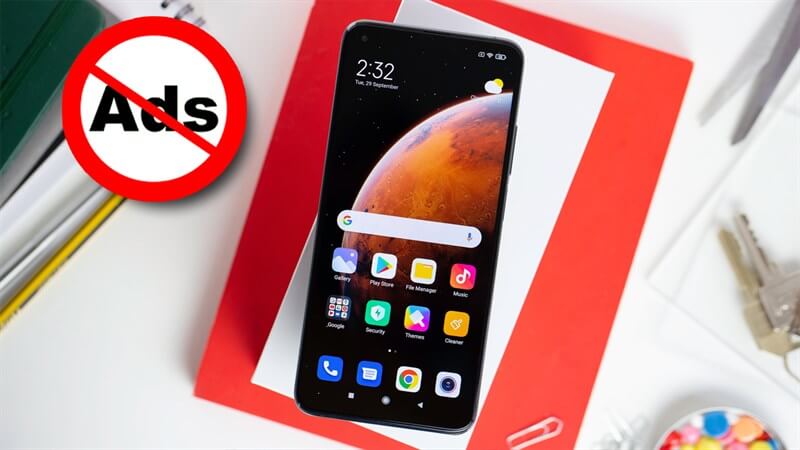
Việc điều chỉnh cài đặt quảng cáo không quá phức tạp. Chỉ với vài thao tác, bạn có thể giảm đáng kể nội dung quảng bá không mong muốn trên thiết bị. Dưới đây là những phương pháp phổ biến để thực hiện.
Vì sao điện thoại Redmi (MIUI/HyperOS) hay xuất hiện quảng cáo?
Trên một số smartphone Redmi, quảng cáo có thể xuất hiện trong các ứng dụng hệ thống hoặc khu vực đề xuất nội dung. Đây là một phần trong cơ chế cung cấp dịch vụ và nội dung của hệ sinh thái Xiaomi, đồng thời có thể thay đổi tùy thị trường, phiên bản phần mềm và ứng dụng được cài đặt.
Quảng cáo không nhất thiết là dấu hiệu điện thoại bị nhiễm mã độc. Người dùng có thể gặp banner, thông báo đề xuất hoặc nội dung giới thiệu ứng dụng ngay cả khi thiết bị hoạt động bình thường.
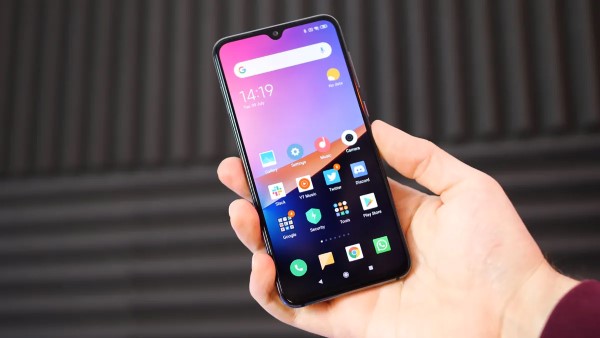
Ngoài quảng cáo hệ thống, các ứng dụng bên thứ ba cũng có thể chứa quảng cáo riêng. Vì vậy, nếu chỉ tắt một tùy chọn trên máy, một số nội dung quảng bá vẫn có thể tiếp tục xuất hiện ở những ứng dụng khác.
Cách tắt quảng cáo hệ thống MSA (MIUI System Ads)
Một trong những thiết lập thường được nhắc đến khi thực hiện cách chặn quảng cáo trên điện thoại Redmi là vô hiệu hóa MSA. Đây là thành phần liên quan đến việc phân phối quảng cáo hệ thống trên một số phiên bản MIUI.
Để thực hiện, bạn có thể làm theo các bước sau:
Bước 1: Mở Cài đặt trên điện thoại Redmi.
Bước 2: Chọn Mật khẩu & bảo mật hoặc mục có tên tương tự tùy phiên bản phần mềm.
Bước 3: Tìm đến phần Ủy quyền & thu hồi.
Bước 4: Tìm tùy chọn msa rồi gạt công tắc sang trạng thái tắt.
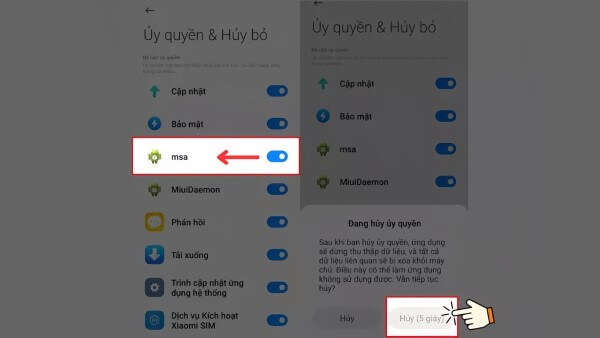
Bước 5: Xác nhận thao tác nếu điện thoại hiển thị yêu cầu.
Trong một số trường hợp, hệ thống có thể yêu cầu chờ vài giây trước khi hoàn tất. Nếu tùy chọn MSA không xuất hiện, bạn không nên cố tìm bằng mọi cách vì giao diện và chính sách phần mềm có thể đã thay đổi trên phiên bản mới.
Cách tắt đề xuất quảng cáo cá nhân hóa trong Quyền riêng tư
Bên cạnh quảng cáo hệ thống, Redmi còn có tùy chọn liên quan đến nội dung quảng cáo được cá nhân hóa. Tắt thiết lập này giúp hạn chế việc sử dụng một số dữ liệu liên quan đến hoạt động của người dùng để tùy biến nội dung quảng cáo.
Bạn vào Cài đặt > Quyền riêng tư và tìm phần liên quan đến Dịch vụ quảng cáo, Quảng cáo hoặc Đề xuất quảng cáo cá nhân hóa. Sau đó tắt tùy chọn tương ứng.
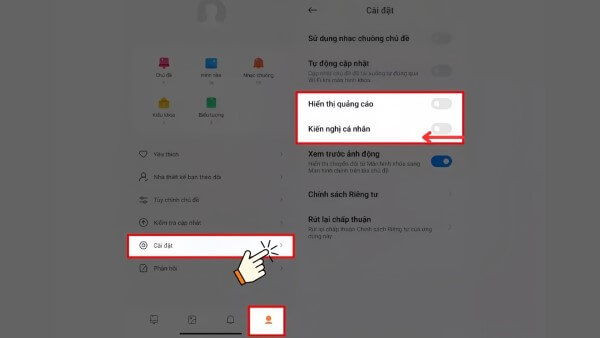
Tên menu có thể không hoàn toàn giống nhau trên mọi thiết bị. Nếu sử dụng HyperOS, người dùng có thể nhập từ khóa quảng cáo vào ô tìm kiếm trong Cài đặt để nhanh chóng xác định tùy chọn cần điều chỉnh.
Cần lưu ý rằng tắt quảng cáo cá nhân hóa không đồng nghĩa với việc toàn bộ quảng cáo trên điện thoại biến mất. Thiết lập này chủ yếu thay đổi cách nội dung quảng cáo được cá nhân hóa, trong khi quảng cáo đến từ ứng dụng riêng vẫn có thể tồn tại.
Cách chặn quảng cáo trong ứng dụng Tải xuống (GetApps)
Ứng dụng Tải xuống trên Redmi có thể hiển thị đề xuất ứng dụng hoặc nội dung quảng bá. GetApps cũng có thể cung cấp các đề xuất tương tự. Nếu thường xuyên sử dụng những ứng dụng này, bạn nên kiểm tra phần cài đặt thông báo và đề xuất.
Đầu tiên, mở GetApps, truy cập Tài khoản/Cá nhân rồi tìm Cài đặt. Tại đây, tắt các tùy chọn liên quan đến Nhận đề nghị, Thông báo đề xuất hoặc nội dung tương tự nếu có.
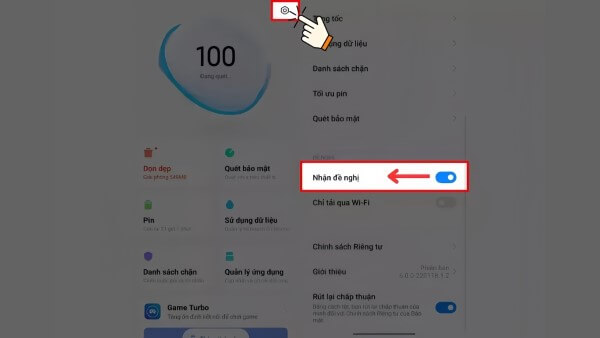
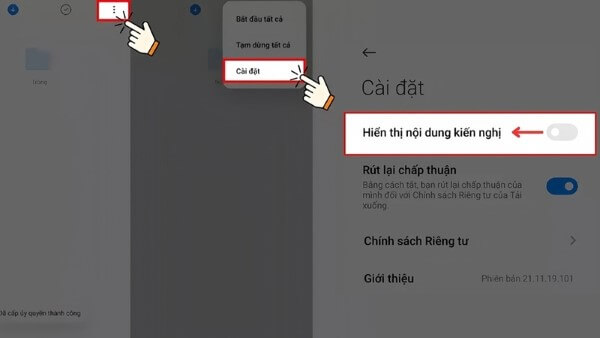
Với ứng dụng Tải xuống, bạn có thể mở ứng dụng, truy cập phần cài đặt và kiểm tra mục hiển thị đề xuất. Trên một số phiên bản, tên tùy chọn có thể khác nhau nên người dùng cần dựa vào giao diện thực tế của thiết bị.
Đây là một bước hữu ích trong cách chặn quảng cáo trên điện thoại Redmi, đặc biệt với người thường xuyên tải ứng dụng hoặc nhận thông báo từ kho ứng dụng.
Cách tắt quảng cáo trong từng ứng dụng cụ thể
Không phải mọi quảng cáo đều đến từ hệ thống Redmi. Một số ứng dụng miễn phí có thể sử dụng quảng cáo để duy trì hoạt động. Trong trường hợp này, người dùng cần xử lý trực tiếp trong từng ứng dụng.
Bạn hãy mở ứng dụng thường xuyên xuất hiện quảng cáo, sau đó tìm Cài đặt, Thông báo, Quyền riêng tư hoặc Nội dung đề xuất. Nếu ứng dụng cung cấp tùy chọn tắt quảng cáo hoặc giảm nội dung tiếp thị, hãy điều chỉnh theo nhu cầu.
Đối với quảng cáo xuất hiện dưới dạng thông báo, bạn có thể vào Cài đặt > Thông báo & thanh trạng thái > Thông báo ứng dụng, chọn ứng dụng tương ứng rồi tắt quyền gửi thông báo nếu không cần thiết.
Tuy nhiên, không nên tắt toàn bộ thông báo một cách tùy tiện. Với các ứng dụng ngân hàng, liên lạc, công việc hoặc bảo mật, hãy giữ lại những cảnh báo quan trọng để tránh bỏ lỡ thông tin cần thiết.
Cách chặn quảng cáo khi duyệt web trên Redmi
Quảng cáo khi truy cập website thường phụ thuộc vào trình duyệt đang sử dụng. Nếu gặp quá nhiều cửa sổ bật lên, banner hoặc thông báo từ website, bạn có thể kiểm tra cài đặt trình duyệt.
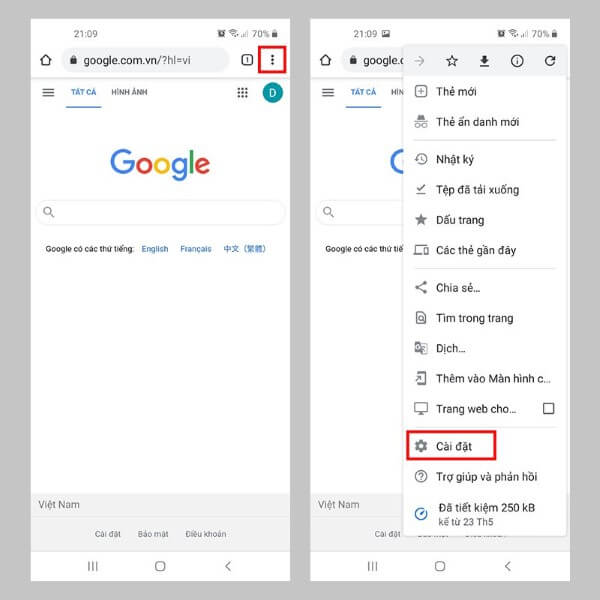
Bước 1: Truy cập Google Chrome trên điện thoại, sau đó nhấn biểu tượng ba chấm ở góc trên bên phải. Tiếp theo, chọn Cài đặt.
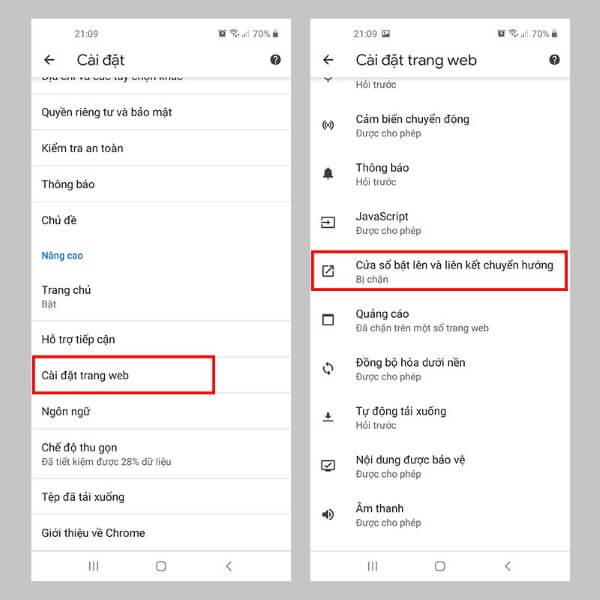
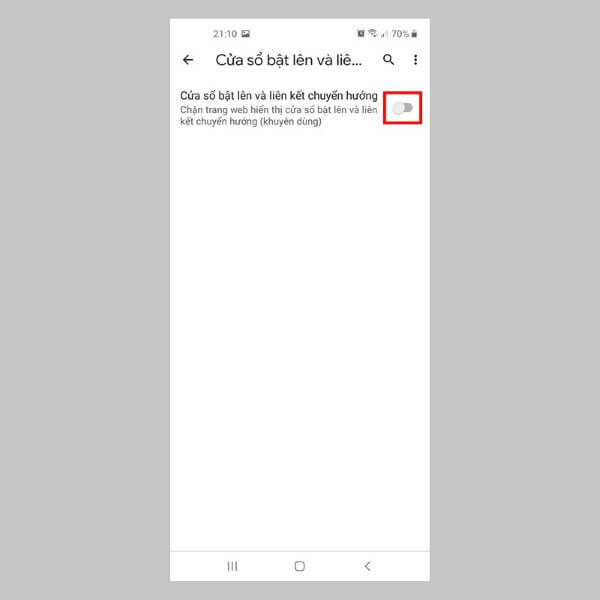
Bước 2: Trong giao diện thiết lập, tìm và nhấn Cài đặt trang web. Sau đó, chọn Cửa sổ bật lên và liên kết chuyển hướng.
Bước 3: Tại mục này, gạt công tắc sang bên trái để vô hiệu hóa cửa sổ Pop-up. Khi tùy chọn chuyển sang màu xám, tính năng đã được tắt.
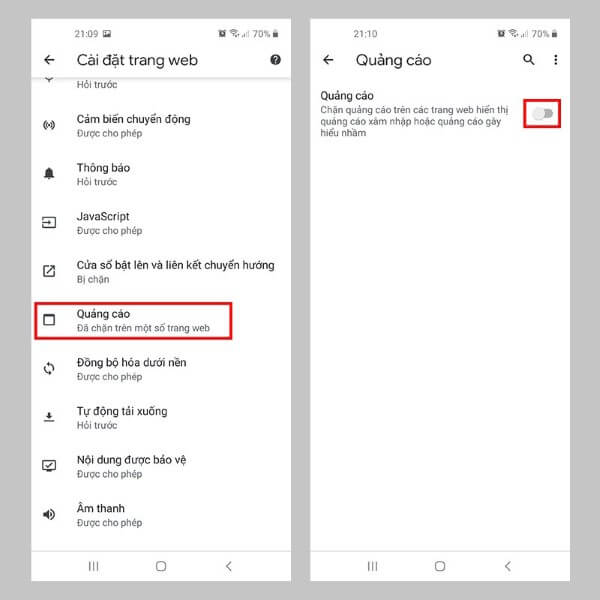
Bước 4: Trở lại phần Cài đặt trang web, nhấn Quảng cáo. Cuối cùng, kéo thanh công tắc sang trái cho đến khi hiển thị màu xám để tắt quảng cáo trên trình duyệt.
Lợi ích khi tắt quảng cáo (pin, hiệu năng, bảo mật)
Thực hiện cách chặn quảng cáo trên điện thoại Redmi có thể giúp giao diện bớt rối mắt và giảm những thông báo không cần thiết. Khi hạn chế các nội dung đề xuất, người dùng cũng dễ tập trung hơn vào những tính năng thực sự cần sử dụng.
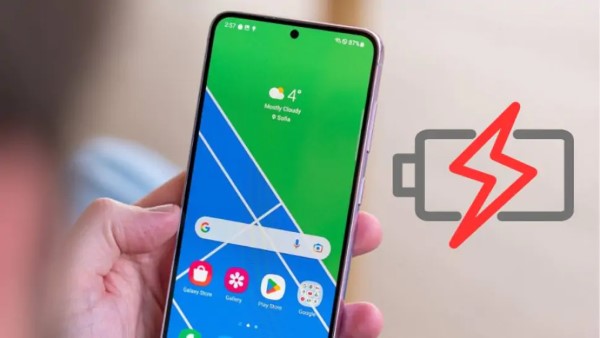
Việc giảm thông báo quảng cáo còn giúp hạn chế các hoạt động đánh thức màn hình hoặc kết nối mạng không cần thiết trong một số trường hợp. Tuy nhiên, không nên kỳ vọng việc tắt quảng cáo sẽ tạo ra mức cải thiện pin hoặc hiệu năng quá lớn, bởi mức tiêu thụ tài nguyên còn phụ thuộc vào nhiều yếu tố như ứng dụng chạy nền, độ sáng màn hình, kết nối mạng và tình trạng pin.
Về bảo mật, việc hạn chế thông báo từ website hoặc ứng dụng không đáng tin cậy có thể giảm nguy cơ người dùng vô tình tương tác với nội dung giả mạo. Dù vậy, người dùng vẫn cần thận trọng khi truy cập liên kết và cài đặt phần mềm.
Lưu ý khác biệt thao tác giữa các phiên bản MIUI/HyperOS
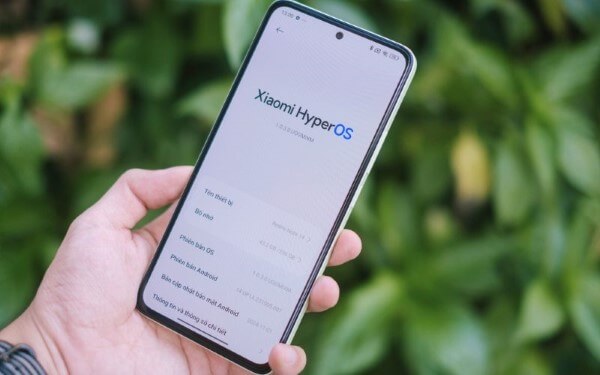
Một điểm quan trọng khi thực hiện cách chặn quảng cáo trên điện thoại Redmi là không phải thiết bị nào cũng có cùng giao diện. MIUI và HyperOS có thể sử dụng tên menu, vị trí tùy chọn hoặc cơ chế quản lý quảng cáo khác nhau.
Trên các phiên bản cũ, người dùng có thể dễ dàng bắt gặp mục MSA hoặc những tùy chọn quảng cáo quen thuộc. Trong khi đó, các phiên bản mới có thể thay đổi vị trí thiết lập hoặc loại bỏ một số tùy chọn.
Do đó, nếu không tìm thấy đúng đường dẫn được hướng dẫn, bạn nên sử dụng thanh tìm kiếm trong Cài đặt với các từ khóa như “quảng cáo”, “dịch vụ quảng cáo”, “đề xuất” hoặc “thông báo”. Đồng thời, nên cập nhật phần mềm từ nguồn chính thức và không cài các công cụ can thiệp hệ thống không rõ nguồn gốc.
Nhìn chung, cách chặn quảng cáo trên điện thoại Redmi hiệu quả nhất là kết hợp nhiều phương pháp. Các thao tác này giúp trải nghiệm sử dụng điện thoại gọn gàng hơn mà không cần can thiệp sâu vào hệ thống. Người dùng đang muốn nâng cấp thiết bị hãy tham khảo các mẫu smartphone Redmi chính hãng tại Viettel Store với đa dạng sản phẩm phù hợp nhu cầu học tập, làm việc và giải trí.
Xem thêm:










Email của bạn sẽ không được hiển thị công khai. Các trường bắt buộc được đánh dấu *
Tạo bình luận mới