
Khi sử dụng điện thoại, không chỉ người lớn tuổi hay có thị lực kém mà nhiều người dùng khác cũng có nhu cầu chỉnh cỡ chữ iPhone sao cho phù hợp với thói quen đọc của mình. Nếu bạn đang muốn biết cách thay đổi kích thước, phóng to hoặc thu nhỏ chữ để dễ đọc hơn, tránh mỏi mắt khi sử dụng trong thời gian dài, đừng bỏ qua bài viết dưới đây.
Cách chỉnh cỡ chữ iPhone qua Cài đặt
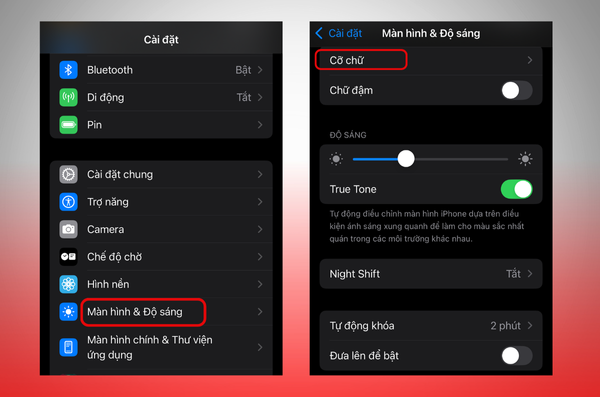
- Bước 1: Vào ứng dụng Cài đặt -> Chọn Màn hình & Độ sáng -> Chọn tiếp mục Cỡ chữ.
- Bước 2: Kéo nút tròn trên thanh điều khiển sang phải để tăng kích thước hoặc ngược lại tùy theo nhu cầu của bạn.
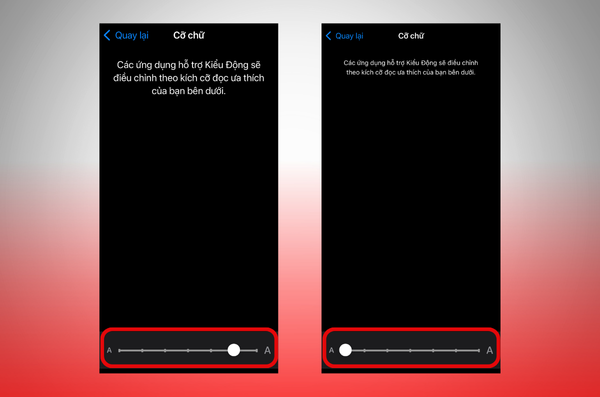
Lưu ý: khi kéo thanh trượt, màn hình sẽ hiển thị ví dụ minh họa tương ứng, giúp bạn dễ hình dung trước khi lưu lại.
Bên cạnh các thao tác tùy chỉnh hiển thị, việc sở hữu một thiết bị có màn hình chất lượng cao như điện thoại iPhone Duo cũng giúp trải nghiệm đọc nội dung trở nên sống động hơn. Người dùng quan tâm có thể dễ dàng tham khảo chi tiết thông số và ưu đãi kèm theo tại hệ thống Viettel Store.
Cách chỉnh cỡ chữ nhanh qua Trung tâm điều khiển
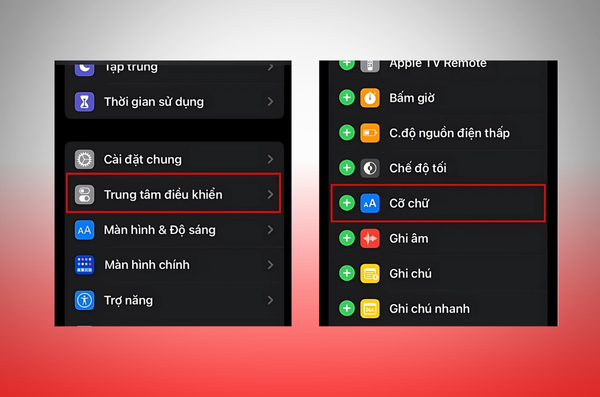
Bước 1: Vào Cài đặt > Trung tâm điều khiển, tìm mục Cỡ chữ, nhấn vào dấu + màu xanh lá để thêm vào Trung tâm điều khiển.
Bước 2: Mở Trung tâm điều khiển:
- Với iPhone có nút Home (iPhone 8 trở về trước): vuốt từ dưới lên.
- Với iPhone có Face ID (iPhone X trở lên): vuốt từ góc trên bên phải xuống.
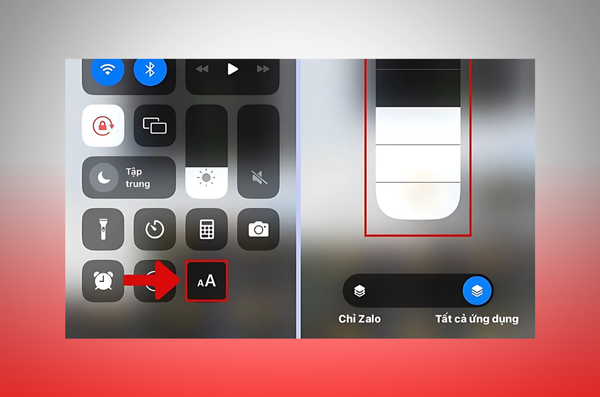
Bước 3: Nhấn vào biểu tượng AA, sau đó kéo thanh trượt lên xuống để chỉnh cỡ chữ theo ý muốn.
Lưu ý: nếu chỉ muốn áp dụng cỡ chữ cho riêng một ứng dụng đang mở thay vì toàn bộ hệ thống, chọn thêm mục “Chỉ ứng dụng” ngay bên dưới thanh trượt Cỡ chữ.
Ngoài các thiết lập hiển thị trên hệ thống, việc sở hữu thiết bị cao cấp như iPhone 18 Pro sẽ mang lại trải nghiệm thị giác vô cùng ấn tượng và mượt mà. Người dùng quan tâm có thể tìm hiểu thêm chi tiết về dòng máy này tại hệ thống Viettel Store.
Cách phóng to chữ thủ công bằng cử chỉ ngón tay
Cách này giúp bạn phóng to cỡ chữ vượt mức giới hạn của 2 cách trên, áp dụng cho một số trường hợp nhất định như ảnh hoặc nội dung trên trình duyệt web.
Bước 1: Mở ứng dụng hoặc nội dung cần phóng to chữ.
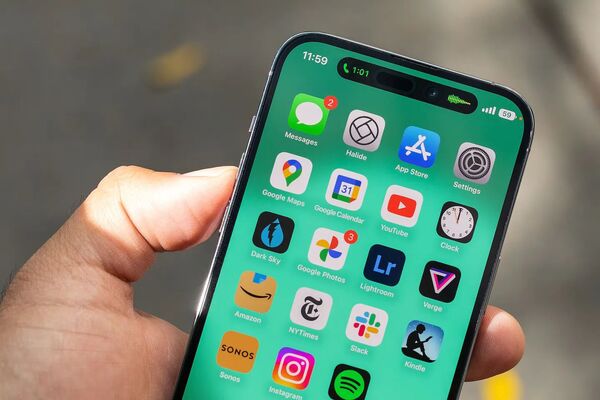
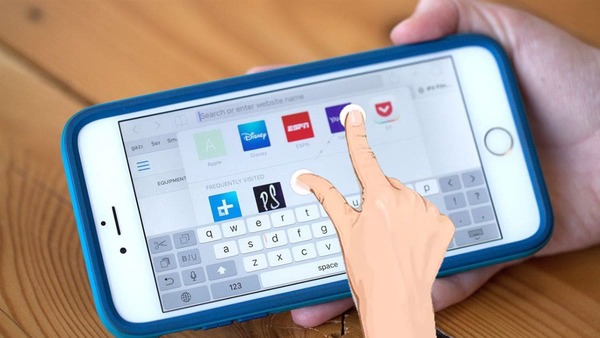
Bước 2: Đặt hai ngón tay tại vị trí cần chỉnh, sau đó chụm lại để thu nhỏ hoặc kéo giãn ra để phóng to chữ.
Cách chỉnh cỡ chữ bằng tính năng Thu phóng (Zoom)
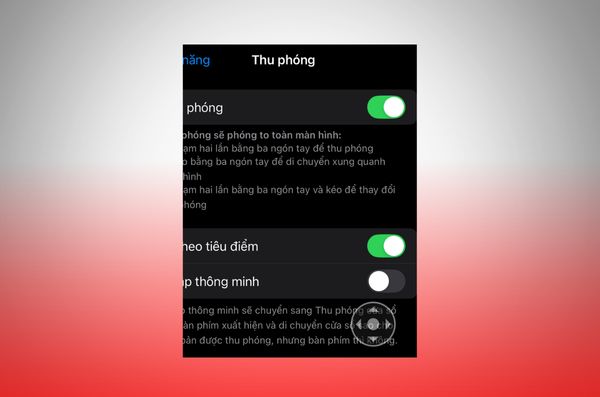
Đây là tính năng trợ năng giúp phóng to toàn bộ nội dung hiển thị trên màn hình, bao gồm cả cỡ chữ.
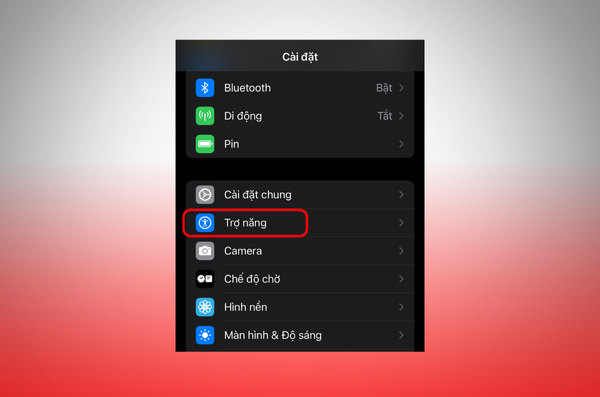
Bước 1: Vào Cài đặt > Trợ năng > Thu phóng.
Bước 2: Gạt công tắc sang phải để bật tính năng này. Màn hình sẽ lập tức được phóng to.
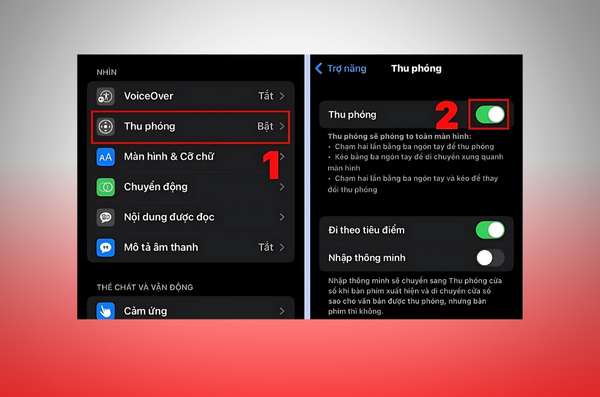
Bước 3: Để điều chỉnh khi đã bật Thu phóng:
- Chạm 2 lần bằng 3 ngón tay để bật/tắt nhanh tính năng thu phóng.
- Kéo 3 ngón tay để di chuyển xung quanh màn hình.
- Chạm 2 lần bằng 3 ngón tay rồi kéo để thay đổi mức độ thu phóng.
Lưu ý: cách này có thể hơi khó làm quen với người mới sử dụng lần đầu, nên cân nhắc dùng các cách khác nếu chưa quen thao tác đa chạm.
Tham khảo: 4+ Cách tải video Facebook về iPhone đơn giản, không cần app
Cách chỉnh cỡ chữ trên trình duyệt Safari
Bước 1: Mở trang web bất kỳ trên Safari.
Bước 2: Tìm và nhấn vào ký hiệu AA trên thanh địa chỉ.
Bước 3: Nhấn vào chữ A nhỏ để giảm cỡ chữ, hoặc chữ A lớn để phóng to cỡ chữ trên trang web đang xem.
Lưu ý: cách này chỉ áp dụng riêng cho trình duyệt Safari, không ảnh hưởng đến cỡ chữ ở các ứng dụng khác.
Cách chỉnh mật độ hiển thị màn hình chính (Tiêu chuẩn/Phóng to)
Ngoài việc chỉnh cỡ chữ trong nội dung, bạn còn có thể điều chỉnh độ phóng to tổng thể của toàn bộ giao diện màn hình chính, bao gồm cả icon và chữ hiển thị.
Bước 1: Vào Cài đặt > Màn hình & Độ sáng, chọn Thu phóng màn hình.
Bước 2: Chọn giữa 2 tùy chọn Chữ lớn hơn hoặc Mặc định theo nhu cầu, sau đó nhấn Xong để lưu lại.
Bên cạnh việc tối ưu kích thước chữ, việc chọn lựa các dòng máy màn hình lớn như iPhone 18 Pro Max cũng giúp việc đọc nội dung trở nên rõ ràng và thoải mái hơn. Bạn có thể tham khảo thông tin sản phẩm và các chính sách ưu đãi tại hệ thống Viettel Store.
Lợi ích của việc chỉnh cỡ chữ iPhone
- Giúp đọc báo, lướt web hay sử dụng các tính năng khác dễ dàng và thoải mái hơn, đặc biệt trong điều kiện ánh sáng không quá tốt.
- Bảo vệ mắt, hạn chế tình trạng mỏi hay khô mắt, ảnh hưởng đến thị lực về lâu dài khi nhìn màn hình quá lâu.
- Giúp người lớn tuổi hoặc người có vấn đề về thị lực thao tác trên iPhone thuận tiện hơn.
Lưu ý quan trọng khi điều chỉnh cỡ chữ iPhone
- Nên đảm bảo sự cân bằng giữa bố cục và kích thước chữ, tránh để cỡ chữ quá to làm che khuất các nội dung khác trên màn hình.
- Việc chỉnh cỡ chữ trên Safari không ảnh hưởng đến cỡ chữ ở các ứng dụng khác.
- Một số ứng dụng đọc sách có tính năng chỉnh cỡ chữ riêng, độc lập với cài đặt hệ thống.
- Nếu iPhone bị lỗi hiển thị sau khi thay đổi cỡ chữ, hãy thử khởi động lại máy để khắc phục.
Câu hỏi thường gặp
Chỉnh cỡ chữ có làm ứng dụng bị lỗi hiển thị không?
Phần lớn ứng dụng đều tương thích tốt với tính năng chỉnh cỡ chữ hệ thống. Tuy nhiên, một số ứng dụng có giao diện tùy chỉnh riêng có thể hiển thị không đồng đều khi cỡ chữ được đặt ở mức quá lớn. Nếu gặp tình trạng này, hãy thử giảm cỡ chữ về mức vừa phải hoặc khởi động lại ứng dụng.
Cỡ chữ đã chỉnh có áp dụng cho mọi ứng dụng không?
Nếu chỉnh qua Cài đặt, cỡ chữ sẽ áp dụng cho toàn bộ hệ thống và các ứng dụng hỗ trợ tính năng Dynamic Type của Apple. Nếu chỉnh qua Trung tâm điều khiển và chọn “Chỉ ứng dụng”, thay đổi sẽ chỉ áp dụng riêng cho ứng dụng đang mở tại thời điểm đó.
Hy vọng bài viết đã giúp bạn nắm rõ các cách chỉnh cỡ chữ iPhone phù hợp với nhu cầu sử dụng của mình, giúp trải nghiệm đọc và thao tác trên máy trở nên thoải mái hơn.
Nếu bạn đang cân nhắc một chiếc iPhone mới với màn hình sắc nét, dễ tùy chỉnh hiển thị, tham khảo ngay các mẫu 18+ iPhone hot 2026 đang có nhiều ưu đãi hấp dẫn tại Viettel Store.










Email của bạn sẽ không được hiển thị công khai. Các trường bắt buộc được đánh dấu *
Tạo bình luận mới