
Webcam là từ viết tắt của Website Camera, đây là loại thiết bị ghi hình kỹ thuật số được kết nối với máy tính (laptop), PC để truyền trực tiếp hình ảnh mà nó ghi được đến một máy tính khác hoặc truyền lên website thông qua Internet. Hiện nay, webcam được tích hợp trên hầu hết các dòng laptop để phục vụ học tập, làm việc và giải trí. Nếu bạn chưa biết cách chụp ảnh trên máy tính bằng camera thì bài viết dưới đây sẽ hướng dẫn chi tiết trên Windows và MacBook cực dễ thực hiện.
Webcam trên laptop dùng để làm gì?
Webcam là một trong những tính năng quan trọng trên laptop hiện đại. Thiết bị này hỗ trợ ghi hình và truyền tải hình ảnh trực tiếp đến các ứng dụng hoặc nền tảng trực tuyến.
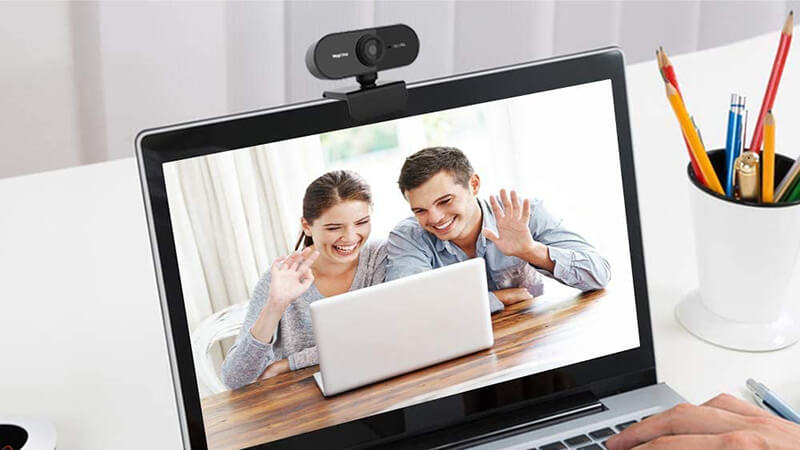
Một số lợi ích nổi bật khi sử dụng webcam trên laptop gồm:
- Hỗ trợ gọi video với bạn bè, người thân thông qua Internet.
- Phục vụ học online, họp trực tuyến và làm việc từ xa.
- Có thể thay thế camera điện thoại hoặc máy ảnh trong nhiều trường hợp.
- Hỗ trợ quay video, livestream hoặc chụp ảnh nhanh.
- Tiện lợi khi cần xác thực khuôn mặt hoặc tạo nội dung số.
Hiện nay, đa số laptop Windows và MacBook đều tích hợp sẵn webcam nên người dùng không cần mua thêm thiết bị ngoài.
Cách chụp ảnh trên máy tính bằng camera trên Windows
Nếu bạn đang sử dụng laptop Windows 10 hoặc Windows 11 thì có thể tận dụng ứng dụng Camera được cài đặt sẵn trong hệ điều hành. Đây là cách chụp ảnh trên máy tính bằng camera đơn giản và nhanh nhất.
Bước 1: Mở ứng dụng Camera
Đầu tiên, bạn nhấn vào nút Start Menu trên thanh Taskbar.
Sau đó:
- Gõ từ khóa “Camera”.
- Chọn ứng dụng Camera từ danh sách hiển thị.
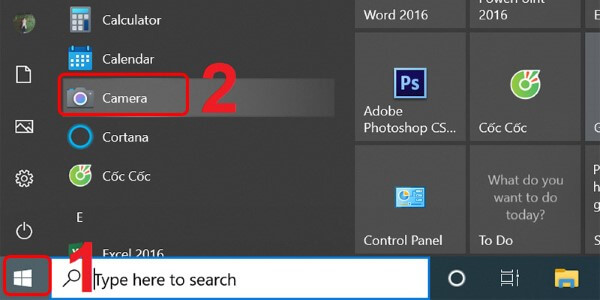
Khi mở ứng dụng lần đầu, hệ thống có thể yêu cầu cấp quyền truy cập webcam. Bạn chỉ cần nhấn Allow để tiếp tục.
Bước 2: Chụp ảnh hoặc quay video
Sau khi giao diện camera xuất hiện:
- Nhấn biểu tượng máy ảnh để chụp hình.
- Nhấn biểu tượng video nếu muốn quay phim.
- Ngoài ra bạn cũng có thể nhấn nút Capture trên bàn phím ở một số dòng laptop hỗ trợ.
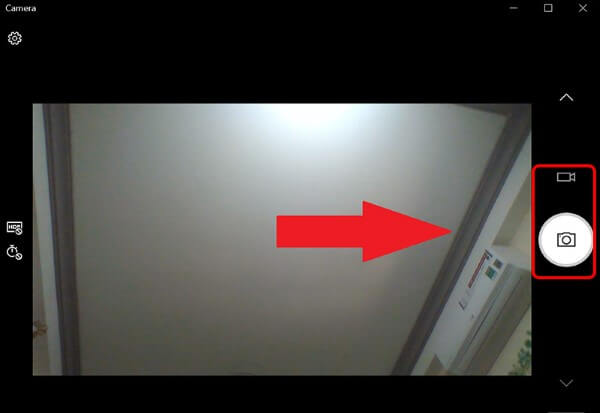
Ảnh sau khi chụp sẽ được lưu tự động trong thư mục Pictures > Camera Roll.
Đây là cách chụp ảnh trên máy tính bằng camera được nhiều người dùng lựa chọn vì thao tác đơn giản, không cần cài phần mềm ngoài.
Bước 3: Tùy chỉnh chế độ chụp
Ứng dụng Camera trên Windows còn hỗ trợ nhiều tính năng hữu ích như:
- Hẹn giờ chụp ảnh.
- Bật/tắt chế độ HDR.
- Điều chỉnh độ sáng.
- Chuyển đổi camera trước hoặc camera ngoài.
Bạn có thể nhấn vào biểu tượng bánh răng để truy cập phần cài đặt nâng cao.
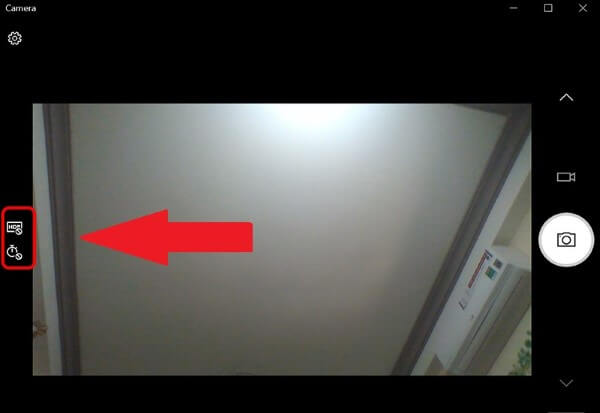
Một số tùy chọn đáng chú ý:
- Chỉnh tỷ lệ khung hình 16:9 hoặc 4:3.
- Thiết lập chất lượng video.
- Bật tính năng lưu vị trí ảnh.
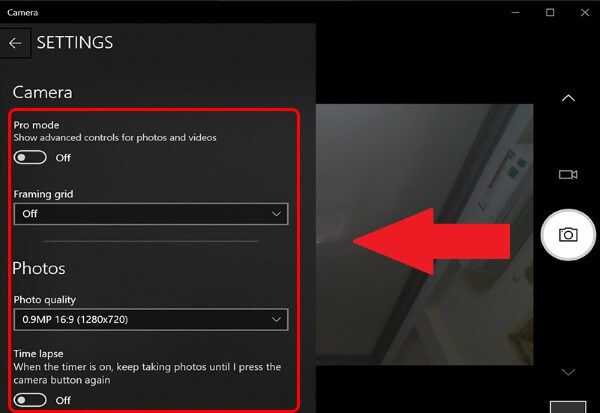
Nhờ các tùy chỉnh này, người dùng có thể dễ dàng tạo ra những bức ảnh đẹp và chuyên nghiệp hơn.
Mẹo giúp chụp ảnh webcam đẹp hơn
Dù webcam laptop khá tiện lợi nhưng để có hình ảnh đẹp bạn nên lưu ý một số mẹo sau:
Đặt camera ngang tầm mắt
Đây là yếu tố quan trọng giúp khuôn mặt cân đối và tự nhiên hơn. Nếu góc máy quá thấp sẽ khiến khuôn mặt bị méo hoặc thiếu thẩm mỹ.
Bạn có thể sử dụng:
- Giá đỡ laptop.
- Chân kê laptop.
- Đế nâng màn hình.
Chọn nơi đủ ánh sáng
Ánh sáng ảnh hưởng trực tiếp đến chất lượng ảnh webcam. Hãy ưu tiên:
- Ánh sáng tự nhiên gần cửa sổ.
- Đèn trắng dịu nhẹ.
- Không ngồi ngược sáng.
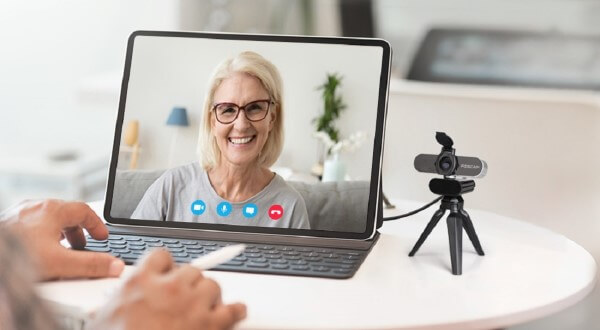
Vệ sinh webcam thường xuyên
Sau thời gian sử dụng, webcam có thể bám bụi khiến hình ảnh bị mờ. Bạn nên dùng khăn mềm lau nhẹ camera để đảm bảo độ sắc nét.
Sử dụng background gọn gàng
Không gian phía sau cũng góp phần làm bức ảnh đẹp hơn. Nên chọn:
- Background sáng màu.
- Góc làm việc sạch sẽ.
- Tránh vật thể lộn xộn phía sau.
Cách chụp ảnh trên máy tính bằng camera trên MacBook
Đối với MacBook, Apple cung cấp ứng dụng Photo Booth để người dùng chụp ảnh nhanh bằng webcam tích hợp.
Đây cũng là cách chụp ảnh trên máy tính bằng camera được nhiều người dùng macOS áp dụng.
Bước 1: Mở Photo Booth
Bạn thực hiện như sau:
- Nhấn Spotlight Search.
- Gõ “Photo Booth”.
- Chọn ứng dụng Photo Booth để mở.
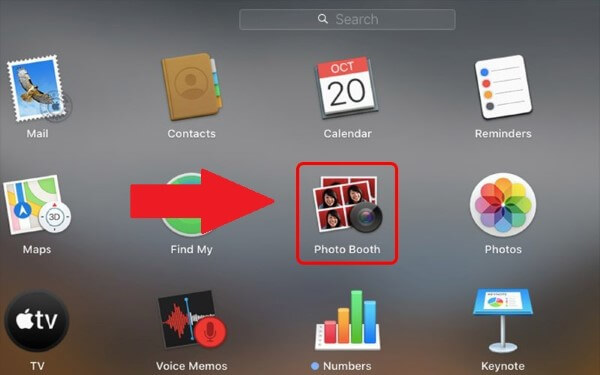
Ngoài ra, bạn cũng có thể tìm ứng dụng này trong Launchpad. Khi camera được kích hoạt, đèn xanh cạnh webcam sẽ sáng lên.
Bước 2: Chọn góc chụp phù hợp
Lúc này bạn hãy:
- Điều chỉnh góc máy.
- Ngồi ở vị trí đủ sáng.
- Đặt webcam ngang tầm mắt.
Để có hình ảnh chuyên nghiệp hơn, bạn có thể sử dụng thêm giá đỡ laptop để điều chỉnh độ cao phù hợp.
Bước 3: Chụp và lưu ảnh
Sau khi căn chỉnh xong:
- Nhấn nút chụp ảnh ở giữa màn hình.
- Ảnh sẽ được lưu ngay trong Photo Booth.
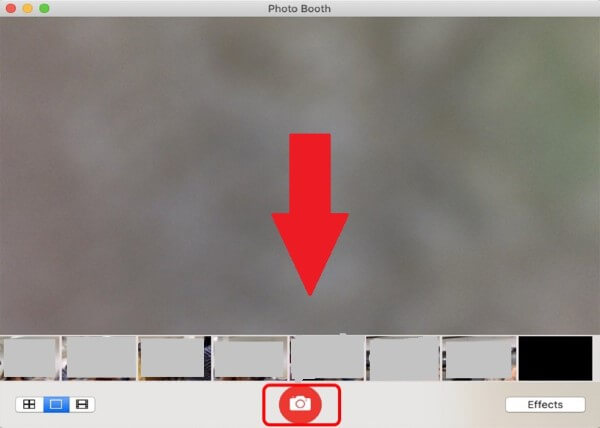
Bạn cũng có thể:
- Chọn Add to Photos để đồng bộ ảnh vào ứng dụng Photos.
- Nếu bật iCloud Photo Stream, ảnh sẽ xuất hiện trên iPhone hoặc iPad của bạn.
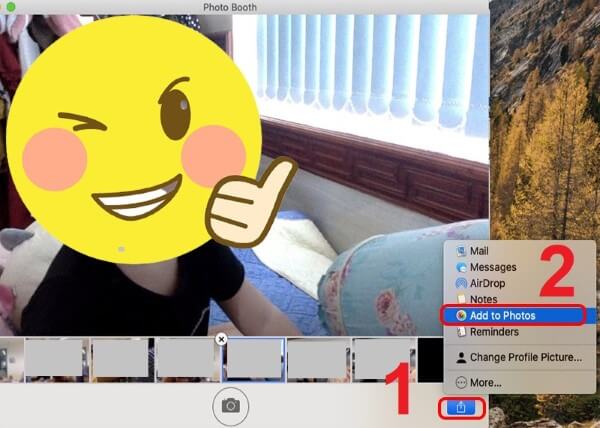
Ngoài ra, Photo Booth còn hỗ trợ nhiều hiệu ứng thú vị để tăng tính sáng tạo khi chụp ảnh.
Một số lỗi thường gặp khi sử dụng webcam laptop
Trong quá trình thực hiện cách chụp ảnh trên máy tính bằng camera, người dùng đôi khi sẽ gặp một số lỗi phổ biến dưới đây.
Không chụp được trên Windows 7
Windows 7 không hỗ trợ ứng dụng Camera mặc định như Windows 10 hoặc Windows 11.
Giải pháp:
- Cài đặt phần mềm hỗ trợ webcam như CyberLink YouCam.
- Hoặc sử dụng ứng dụng camera từ hãng laptop cung cấp.
Ảnh webcam bị ngược
Nguyên nhân chủ yếu đến từ driver camera chưa tương thích.
Cách khắc phục:
- Mở Device Manager.
- Chọn Camera.
- Nhấn chuột phải vào webcam.
- Chọn Update Driver.
Sau khi cập nhật xong, bạn hãy khởi động lại máy và kiểm tra lại camera.
Không mở được webcam
Đây là lỗi khá phổ biến trên laptop hiện nay.
Nguyên nhân có thể gồm:
- Phần mềm Antivirus chặn webcam.
- Chưa cấp quyền truy cập camera.
- Driver webcam bị lỗi.
- Camera bị vô hiệu hóa.
Cách xử lý:
- Kiểm tra quyền riêng tư trong Settings > Privacy > Camera.
- Cập nhật driver webcam.
- Khởi động lại máy.
- Tắt phần mềm diệt virus tạm thời để kiểm tra.
Có nên dùng webcam laptop để chụp ảnh không?
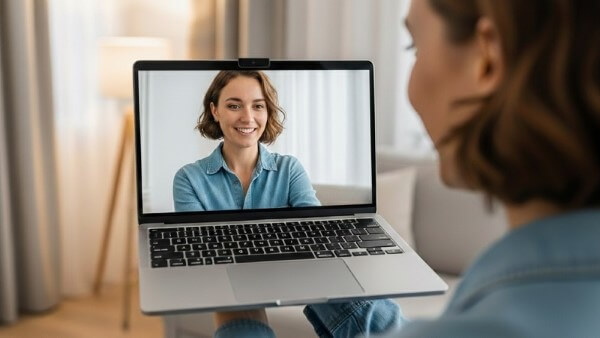
Webcam laptop hiện nay đã được cải thiện đáng kể về chất lượng hình ảnh. Với nhu cầu:
- Học tập.
- Làm việc online.
- Chụp ảnh nhanh.
- Gọi video.
- Quay clip ngắn.
Thì webcam tích hợp hoàn toàn có thể đáp ứng tốt.
Tuy nhiên, nếu bạn cần:
- Chụp ảnh chuyên nghiệp.
- Quay video chất lượng cao.
- Livestream chuyên sâu.
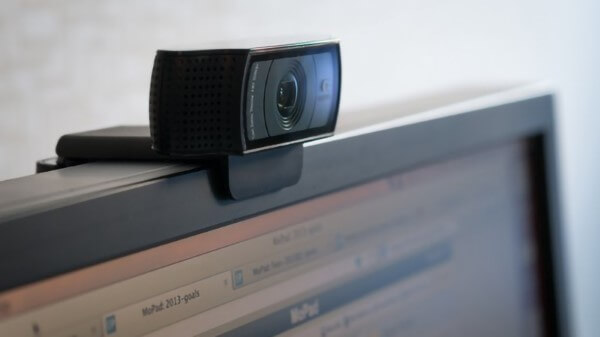
Thì nên đầu tư webcam rời hoặc máy ảnh chuyên dụng.
Tổng kết
Hy vọng qua bài viết trên, bạn đã biết cách chụp ảnh trên máy tính bằng camera cực đơn giản trên cả Windows và MacBook. Chỉ với vài thao tác cơ bản, bạn có thể dễ dàng chụp ảnh, quay video hay tham gia học tập và làm việc trực tuyến hiệu quả hơn.
Nếu bạn đang tìm kiếm laptop có webcam sắc nét, hiệu năng ổn định phục vụ học tập, làm việc và giải trí, hãy tham khảo ngay các mẫu laptop chính hãng tại Viettel Store với nhiều ưu đãi hấp dẫn, trả góp linh hoạt và bảo hành uy tín toàn quốc.
Xem thêm:







Email của bạn sẽ không được hiển thị công khai. Các trường bắt buộc được đánh dấu *
Tạo bình luận mới