
Cách chuyển ảnh từ Android sang iPhone sẽ trở nên vô cùng đơn giản, nhanh chóng và giữ nguyên chất lượng hình ảnh gốc nhờ những phương pháp cực kỳ tiện lợi dưới đây. Dù bạn muốn chuyển toàn bộ thư viện ảnh khi thiết lập máy mới hay tìm cách gửi ảnh qua bluetooth, kết nối không dây và cáp máy tính cho máy đang sử dụng, bài viết này sẽ hướng dẫn bạn chi tiết từng bước thực hiện từ A đến Z!
Cách chuyển ảnh từ Android sang iPhone nhanh nhất khi nâng cấp máy mới là sử dụng ứng dụng Move to iOS hoặc tính năng quét mã QR trực tiếp không cần app. Ngoài ra, người dùng có thể linh hoạt sử dụng các công cụ đám mây (Google Photos, Google Drive) để chuyển ảnh từ Android sang iPhone giữ nguyên chất lượng, dùng cáp kết nối máy tính (iTunes, MobileTrans) hoặc sử dụng các phần mềm truyền tải không dây (Xender, AnyTrans) để thay thế cho cách gửi ảnh qua bluetooth.
Ngoài ra, nếu bạn đang lên kế hoạch nâng cấp thiết bị trong tương lai gần với siêu phẩm iPhone 18 Pro, việc nắm vững các thao tác đồng bộ hình ảnh giữa hai hệ điều hành này sẽ giúp quá trình chuyển đổi dữ liệu diễn ra vô cùng mượt mà. Hãy tham khảo kỹ các bước hướng dẫn bên dưới để chọn lựa giải pháp phù hợp nhất với nhu cầu của mình.
Đối với những người dùng có ý định nâng cấp lên dòng máy cao cấp tiếp theo như iPhone 18 Pro Max, việc nắm rõ thao tác chuyển dữ liệu giữa hai hệ điều hành sẽ giúp quá trình thiết lập thiết bị mới diễn ra nhanh chóng hơn. Bạn hoàn toàn có thể áp dụng các phương pháp này để sao lưu hình ảnh an toàn và tiện lợi.
Đối với người dùng đang tham khảo các dòng thiết bị đặc biệt như iPhone Duo, việc chia sẻ hình ảnh hay dữ liệu cá nhân giữa các hệ điều hành khác nhau cũng được thực hiện dễ dàng qua những công cụ hỗ trợ này. Thao tác đồng bộ mượt mà giúp trải nghiệm sử dụng thiết bị trở nên tiện lợi hơn đáng kể.
1. Chuyển ảnh từ Android sang iPhone bằng Move to iOS (Khi thiết lập máy mới)
Ứng dụng Move to iOS hiện đã có trên cả 2 nền tảng hệ điều hành Android và iOS với giao diện đơn giản, dễ thao tác. Với cách chuyển toàn bộ ảnh từ Android sang iPhone này người dùng có thể chuyển cả video và danh bạ từ điện thoại cũ sang điện thoại mới nhanh chóng. Tuy nhiên ứng dụng chỉ áp dụng với thao tác chuyển dữ liệu từ Android sang iPhone mới hoàn toàn và đang trống dữ liệu.
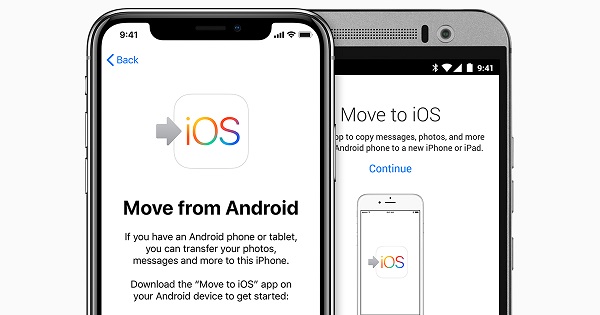
Trước khi bắt đầu, hãy đảm bảo:
- Bật Wi-Fi trên thiết bị Android, đồng thời cắm sạc cả iPhone mới lẫn máy Android trong suốt quá trình chuyển.
- Nếu muốn tốc độ nhanh hơn, bạn có thể dùng cáp USB-C để kết nối trực tiếp hai máy thay vì qua Wi-Fi.
- Kiểm tra dung lượng trống trên iPhone mới, đảm bảo đủ để chứa toàn bộ dữ liệu định chuyển sang, kể cả dữ liệu đang lưu trên thẻ nhớ Micro SD (nếu có).
- Nếu muốn chuyển luôn dấu trang Chrome, hãy cập nhật ứng dụng Chrome trên Android lên phiên bản mới nhất trước khi thực hiện.
Các bước thực như sau:
Bước 1: Trên iPhone mới (chưa cài đặt dữ liệu), vào Cài đặt > Ứng dụng và dữ liệu > Di chuyển dữ liệu từ Android, màn hình sẽ hiển thị một mã xác nhận.
Bước 2: Trên điện thoại Android, mở app Move to iOS, đồng ý điều khoản và nhập mã xác nhận vừa nhận được.
Bước 3: Máy Android sẽ tự động kết nối vào mạng Wi-Fi tạm do iPhone tạo ra – bạn chỉ cần chờ, không tắt màn hình hay thoát ứng dụng..
Bước 4: Chọn các loại dữ liệu muốn chuyển (trong đó có Ảnh và Video) rồi nhấn Tiếp tục.
Bước 5: Giữ nguyên cả hai máy cho đến khi thanh tiến trình trên iPhone hoàn tất.
2. Chuyển ảnh từ Android sang iPhone bằng Google Photos
Google Photos là ứng dụng cho phép người dùng có thể đồng bộ hóa các hình ảnh từ điện thoại lên bộ nhớ đám mây của Google. Nhờ vậy giúp bảo vệ dữ liệu và có thể dễ dàng thực hiện cách chuyển ảnh từ Android sang iPhone qua Google Photo chỉ với các bước sau:
Bước 1: Tải và mở Google Photos trên điện thoại Android.
Bước 2: Đăng nhập ứng dụng và mở Cài đặt trên Google Photos lên.
Bước 3: Mở mục cài đặt Back up & sync để sao lưu và đồng bộ hóa hình của ứng dụng.
Bước 4: Bật chế độ Backup trên điện thoại lên và đợi vài phút để đồng bộ hóa tất cả ảnh trên Android lên Google Photos.
Bước 5: Sau khi hoàn tất đồng bộ dữ trên điện thoại Android, bản mở ứng dụng Google Photos trên điện thoại iPhone cần nhận dữ liệu và đăng nhập vào tài khoản Gmail đã đồng bộ dữ liệu trên điện thoại Android, khi đó tất cả hình ảnh trên Google photo đã có điện thoại iPhone và dễ dàng tải về máy.
3. Cách chuyển ảnh từ Android sang iPhone bằng phần mềm Xender
Phần mềm Xender cho phép người dùng có thể chọn di chuyển tất cả hình ảnh, video từ Android sang iPhone bằng cách tạo một mã QR trên điện thoại Android và mở ứng dụng Xender trên iPhone để quét mã truyền dữ liệu.
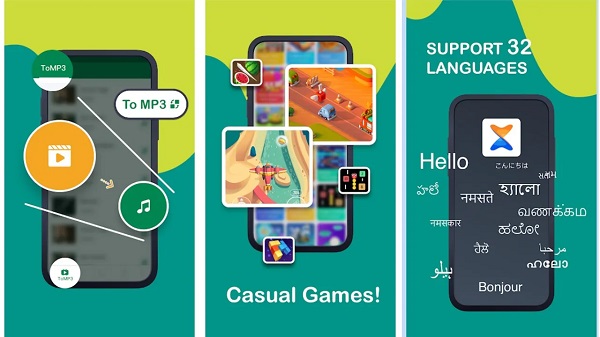
Chi tiết cách gửi ảnh sang iPhone mới bằng Xender thực hiện dễ dàng như sau:
Bước 1: Mở ứng dụng Xender trên điện thoại Android > chọn PHOTO > chọn ảnh cần chuyển > chọn SEND.
Bước 2: Chọn TURN OFF tại mục Turn off WLAN > chọn SETUP tại mục Open GPS > NEXT để hiển thị mã QR trên điện thoại Android cũ.
Bước 3: Mở ứng dụng trên điện thoại iPhone mới và nhấn chọn nút 2 dấu mũi tên chéo > chọn Receive.
Bước 4: Chọn Kết nối Android > tiến hành quét mã QR trên Android ở trên và nhấn Kết nối để chuyển chỉnh ảnh.
4. Chuyển ảnh từ Android sang iPhone bằng Google Drive
Google Drive là công cụ lưu trữ đám mây quen thuộc, có thể dùng để chuyển ảnh từ Android sang iPhone đơn giản. Công cụ cần sử dụng một tài khoản Gmail và cách thực hiện như sau:
Bước 1: Tải và cài đặt ứng dụng Google Drive trên cả 2 điện thoại. Sau đó bạn mở ứng dụng trên điện thoại Android >> chọn dấu cộng bên phải màn hình >> chọn Tải các dữ liệu cần chia sẻ lên Driver.
Bước 2: Trên điện thoại iPhone, người dùng chỉ cần truy cập vào Driver bằng tài khoản Gmail như trên Android và tải dữ liệu trên đó về máy là được.
5. Chuyển trực tiếp ảnh từ Android sang iPhone không cần app (dành cho máy Android đời mới)
Nếu điện thoại Android của bạn là dòng máy đời mới, bạn có thể bỏ qua hoàn toàn bước tải và cài ứng dụng Move to iOS, chuyển dữ liệu trực tiếp chỉ bằng cách quét mã QR ngay trong lúc thiết lập iPhone. Cách này nhanh gọn hơn, đảm bảo chất lượng hình ảnh vì không tốn thời gian tải app, tuy nhiên không phải máy Android nào cũng hỗ trợ.
Điều kiện áp dụng:
- Máy Android cần chạy phiên bản Android 17 trở lên, tuy nhiên, không phải tất cả thiết bị chạy Android 17 đều hỗ trợ tính năng này – bạn cần kiểm tra điện thoại Android của mình để xác nhận có được hỗ trợ chuyển dữ liệu (và cả eSIM) không cần ứng dụng hay không.
- Cũng như cách dùng Move to iOS, bạn chỉ áp dụng được cách này với iPhone hoàn toàn mới, chưa thiết lập dữ liệu.
Các bước thực hiện cụ thể như sau:
Bước 1: Bắt đầu thiết lập iPhone mới, tại màn hình Chuyển ứng dụng & dữ liệu, chạm Từ Android.
Bước 2: Chọn Chuyển không cần ứng dụng.
Bước 3: Đặt điện thoại Android lại gần iPhone, rồi chạm Tiếp tục.
Bước 4: Dùng camera trên điện thoại Android quét mã QR đang hiển thị trên màn hình iPhone để hai máy kết nối với nhau.
Bước 5: Trên Android, chọn loại dữ liệu bạn muốn chuyển sang: ảnh, danh bạ, lịch, lịch sử cuộc gọi hoặc tin nhắn.
Bước 6: Sau khi quá trình chuyển dữ liệu hoàn tất, chạm Tiếp tục trên iPhone để sang bước kế tiếp.
Bước 7: Nếu muốn chuyển luôn eSIM, chọn số điện thoại cần chuyển trên Android rồi chạm Chuyển. Sau khi chuyển eSIM xong, chạm Tiếp tục để hoàn tất thiết lập iPhone.
6. Chuyển ảnh từ Android sang iPhone bằng ứng dụng nhắn tin
Ngoài những cách chuyển ảnh trên, người dùng chuyển hình ảnh từ Android sang iPhone bằng các ứng dụng nhắn tin quan thuộc như Zalo, Messenger, Viber… Tuy nhiên cách chuyển ảnh có một hạn chế là không giúp thể chuyển toàn bộ ảnh cùng lúc bà chỉ có thể chọn gửi một số lượng ảnh nhất định.
7. Chuyển ảnh từ Android sang iPhone bằng iTunes / AirDrop qua máy tính
Nếu có sẵn máy tính, đây là cách chuyển ổn định, không giới hạn dung lượng như các app trung gian:
Bước 1: Kết nối điện thoại Android với máy tính, tìm đến thư mục DCIM > Camera, sao chép toàn bộ ảnh/video cần chuyển vào một thư mục riêng trên máy tính.
Bước 2: Ngắt kết nối Android, kết nối iPhone với máy tính.
Bước 3: Trên Windows: mở iTunes, vào mục Ảnh, đồng bộ ảnh từ thư mục vừa tạo sang iPhone. Trên macOS: dùng AirDrop hoặc kéo thả trực tiếp ảnh vào ứng dụng Ảnh (Photos) qua Finder.
8. Sử dụng phần mềm AnyTrans App
AnyTrans App và một ứng dụng cho phép người dùng có thể di chuyển hình ảnh cũng như nhiều dạng dữ liệu khác từ từ điện thoại Android sang iPhone một cách đơn giản và thuận tiện. Một số tính năng nổi bật của AnyTrans như: Hỗ trợ di chuyển nhiều dạng dữ liệu khác nhau, truyền dữ liệu không dây nhanh chóng.
9. Sử dụng Phone to Phone Transfer
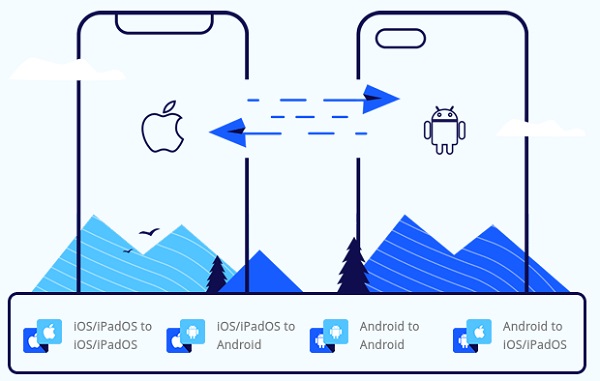
PhoneTrans cho phép chuyển dữ liệu giữa 2 thiết bị di động bất kỳ, không phân biệt là iPhone hay Android đều có thể sử dụng. Việc chuyển hình ảnh hàng loạt từ điện thoại Android sang iPhone bằng ứng dụng PhoneTrans thực hiện cực kỳ nhanh chóng và đơn giản. Ngoài hình ảnh, ứng dụng cũng hỗ trợ chia sẻ danh bạ, nhạc, video, nhạc chuông hạy lịch từ Android sang iPhone.
10. Chuyển ảnh từ Android sang iPhone qua MobileTrans
MobileTrans là công cụ chuyển dữ liệu giữa các thiết bị di động, hỗ trợ cả Android và iPhone. Điểm mạnh của ứng dụng này là tốc độ xử lý nhanh, thao tác đơn giản và đặc biệt không cần kết nối internet trong suốt quá trình chuyển, rất phù hợp nếu bạn cần chuyển lượng ảnh lớn mà không muốn phụ thuộc vào mạng Wi-Fi hay dữ liệu di động.
Để sử dụng cách này, bạn cần có:
- Cần có sẵn một chiếc máy tính (Windows hoặc macOS) đã cài đặt phần mềm MobileTrans.
- Chuẩn bị cáp kết nối cho cả điện thoại Android và iPhone.
Các bước thực hiện:
Bước 1: Tải và cài đặt MobileTrans trên máy tính, sau đó mở ứng dụng.
Bước 2: Dùng cáp kết nối lần lượt cả điện thoại Android và iPhone với máy tính.
Bước 3: Trong giao diện MobileTrans, chọn mục Phone to Phone (chuyển từ điện thoại sang điện thoại), phần mềm sẽ tự nhận diện đâu là máy nguồn (Android) và đâu là máy đích (iPhone). Nếu bị ngược, bạn chỉ cần nhấn nút đảo chiều để đổi lại.
Bước 4: Chọn loại dữ liệu muốn chuyển – tích vào mục Ảnh (Photos), ngoài ra bạn cũng có thể chọn thêm danh bạ, nhạc, video, tin nhắn nếu cần.
Bước 5: Nhấn Start Transfer (Bắt đầu chuyển) và giữ nguyên kết nối cả hai máy cho đến khi hoàn tất.
Vì thao tác qua máy tính và không cần internet, MobileTrans là lựa chọn hợp lý nếu bạn cần chuyển lượng ảnh lớn, muốn tốc độ ổn định và không phải lo về giới hạn dung lượng như khi dùng các ứng dụng lưu trữ đám mây.
Có rất nhiều cách chuyển ảnh từ Android sang iPhone, mỗi cách thức đều có ưu và nhược điểm riêng. Tùy thuộc vào thiết bị và nhu cầu chuyển dữ liệu, người dùng có thể tham khảo và lựa chọn cho mình cách thực hiện phù hợp nhất nhé!
Nếu bạn đang quan tâm đến các thiết bị mới nhất của Apple thì ngoài việc tìm hiểu cách chuyển ảnh từ Android sang iPhone, bạn cũng có thể tham khảo ngay iPhone 17 với nhiều tính năng vượt trội.
Đặc biệt, phiên bản iPhone 17 Pro Max trả góp giúp bạn dễ dàng sở hữu mà không lo về chi phí ban đầu. Ngoài ra, mẫu iPhone 17 Pro 512GB cũng là lựa chọn đáng cân nhắc dành cho những ai cần dung lượng lưu trữ lớn.
Nếu băn khoăn iPhone 17 có mấy màu, bạn có thể tham khảo chi tiết để chọn được phiên bản phù hợp với phong cách và sở thích của mình.
Còn nếu bạn chưa chốt được mẫu iPhone nào phù hợp với nhu cầu và ngân sách của mình, đừng bỏ qua danh sách 18+ iPhone hot 2026 đang có tại Viettel Store – tổng hợp đầy đủ các phiên bản từ đời cũ đến mới nhất, đa dạng mức giá và dung lượng lưu trữ để bạn dễ dàng lựa chọn.
BÀI VIẾT LIÊN QUAN









Email của bạn sẽ không được hiển thị công khai. Các trường bắt buộc được đánh dấu *
Tạo bình luận mới