
Trong quá trình sử dụng Zalo để học tập, làm việc hay giao lưu cộng đồng, chắc hẳn bạn từng gặp trường hợp cần tạo một nhóm mới nhưng vẫn muốn giữ nguyên danh sách thành viên từ nhóm cũ. Thay vì mất thời gian thêm từng người một, copy nhóm Zalo chính là giải pháp nhanh chóng và hiệu quả.
Tính năng này giúp quản trị viên hoặc người được phân quyền có thể nhân bản nhóm cũ sang một nhóm mới chỉ với vài thao tác. Việc sao chép không chỉ giúp tiết kiệm thời gian mà còn giảm thiểu tình trạng bỏ sót thành viên. Đặc biệt, cách copy nhóm Zalo trên điện thoại hay trên máy tính đều có quy trình khá đơn giản, phù hợp với nhiều đối tượng sử dụng.
Ngoài ra, người quản lý có thể kết hợp cách copy nhóm Zalo sang nhóm mới với việc lấy link mời tham gia để chia sẻ cho bạn bè. Nhờ vậy, hoạt động tái lập nhóm trở nên thuận tiện, hỗ trợ tốt cho công việc và học tập trực tuyến.
Hướng dẫn chi tiết cách copy nhóm Zalo trên điện thoại
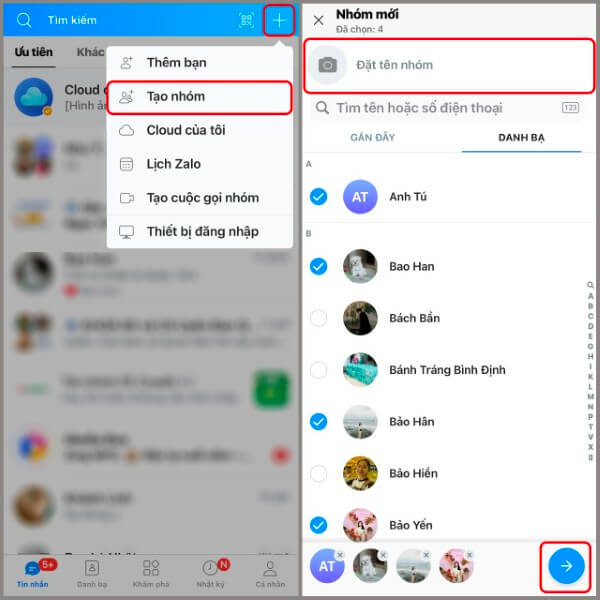
Để thực hiện cách copy nhóm trên Zalo bằng ứng dụng trên điện thoại, bạn có thể làm theo các bước sau:
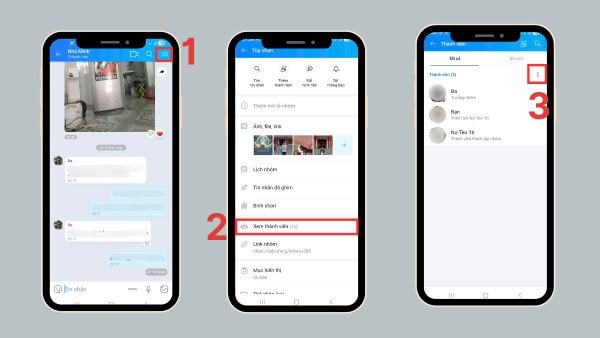
Bước 1: Mở ứng dụng Zalo trên điện thoại và chọn nhóm mà bạn muốn copy.
Bước 2: Chọn biểu tượng ba dấu gạch ngang ở góc trên màn hình để truy cập vào thông tin nhóm.
Bước 3: Vào mục Xem thành viên, tiếp tục nhấn vào biểu tượng dấu ba chấm.
Bước 4: Chọn Copy nhóm, sau đó nhấn Tiếp tục. Bạn có thể chọn thủ công thành viên hoặc nhấn Chọn tất cả để sao chép toàn bộ.
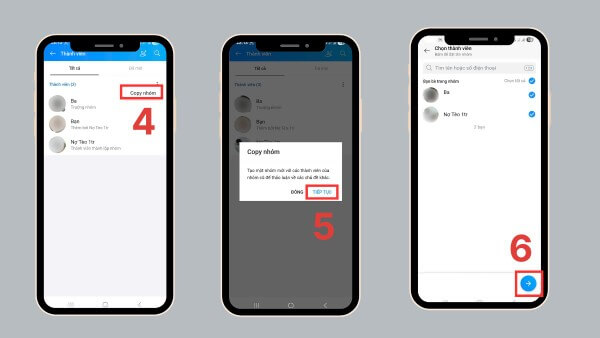
Bước 5: Nhấn vào biểu tượng mũi tên để hoàn tất việc tạo nhóm mới.
Với vài thao tác, bạn đã có thể nhanh chóng nhân bản nhóm cũ mà không cần phải thêm từng người một. Đây là lựa chọn lý tưởng khi nhóm học tập, công việc hoặc cộng đồng cần tái thiết lập trong thời gian ngắn.
Hướng dẫn copy nhóm Zalo trên máy tính
Nếu thường xuyên dùng Zalo PC để trao đổi công việc, bạn hoàn toàn có thể áp dụng copy nhóm Zalo trên máy tính theo hướng dẫn sau:
Bước 1: Mở phần mềm Zalo trên máy tính và chọn nhóm muốn copy.
Bước 2: Truy cập mục Thông tin nhóm, sau đó chọn vào số thành viên ở mục Thành viên nhóm.
Bước 3: Nhấn vào dấu ba chấm và chọn Copy nhóm.
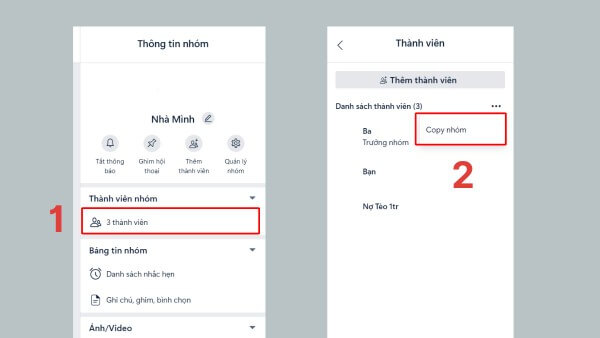
Bước 4: Tick chọn những thành viên cần thêm, rồi nhấn Tạo nhóm mới.
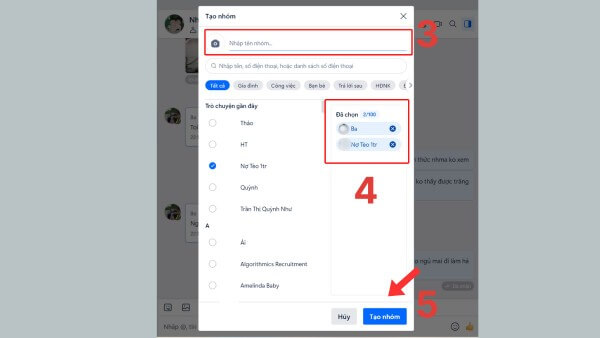
Như vậy, chỉ với vài cú click chuột, bạn đã hoàn tất việc copy nhóm Zalo trên máy tính. Cách copy nhóm Zalo trên máy tính này đặc biệt phù hợp cho các doanh nghiệp, tổ chức hoặc lớp học online thường xuyên sử dụng máy tính trong quản lý nhóm.
Lưu ý quan trọng khi sử dụng tính năng copy nhóm
Mặc dù tiện lợi, nhưng khi áp dụng cách copy nhóm Zalo, bạn cần lưu ý một số điểm:
- Chỉ quản trị viên hoặc người được phân quyền mới có thể sử dụng chức năng copy nhóm.
- Zalo có giới hạn số lượng thành viên tối đa cho từng nhóm, do đó bạn không thể thêm vượt quá mức cho phép.
- Nếu gặp lỗi khi copy, có thể nguyên nhân là do thiếu quyền quản trị hoặc nhóm đã đạt giới hạn số lượng thành viên. Trong trường hợp này, bạn có thể tạo nhóm mới và sử dụng link mời để thêm thành viên.

Cách lấy link mời tham gia nhóm Zalo
Ngoài việc sao chép nhóm, người dùng cũng nên nắm rõ cách lấy link mời hoặc mã QR để bổ sung thành viên vào nhóm một cách nhanh chóng.
Các bước thực hiện trên điện thoại:
Bước 1: Mở ứng dụng Zalo và chọn nhóm cần lấy link.
Bước 2: Chọn biểu tượng ba dấu gạch ngang ở góc trên màn hình.
Bước 3: Vào mục Link nhóm, sau đó sao chép đường link hoặc lưu mã QR.
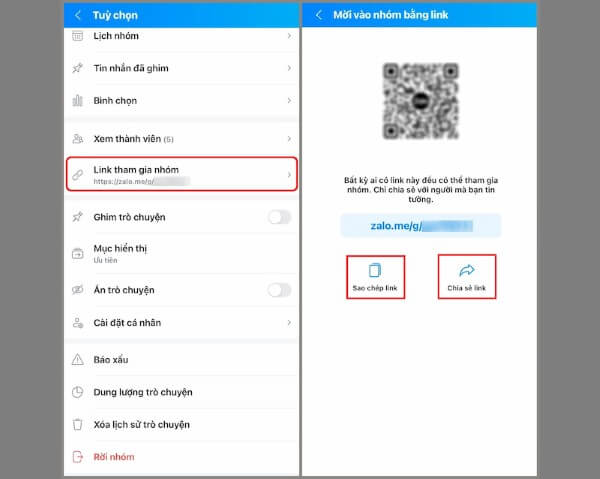
Sau khi có đường dẫn, bạn có thể gửi qua Zalo, Messenger, email hoặc bất kỳ kênh nào khác. Thành viên chỉ cần nhấn vào link là có thể tham gia ngay lập tức.
Nhờ kết hợp copy nhóm Zalo với việc chia sẻ link mời, admin có thể quản lý và mở rộng cộng đồng nhanh chóng, đảm bảo mọi thành viên đều được thêm vào nhóm mà không bỏ sót.
Ưu điểm nổi bật của việc copy nhóm Zalo
- Tiết kiệm thời gian: Thay vì thêm từng thành viên thủ công, admin chỉ cần vài thao tác để tái tạo nhóm.
- Quản lý hiệu quả: Giữ nguyên danh sách thành viên cũ, tránh tình trạng sót người.
- Thuận tiện khi thay đổi mục đích nhóm: Dễ dàng tạo nhóm mới phục vụ cho các hoạt động, sự kiện hoặc kế hoạch riêng.
- Tăng tính chuyên nghiệp: Với doanh nghiệp, việc copy nhóm giúp duy trì hệ thống trao đổi thông tin xuyên suốt, không bị gián đoạn.
Giải pháp khi không thể copy nhóm
Trong một số trường hợp, người dùng có thể gặp khó khăn khi thao tác. Khi đó, bạn có thể:
- Tạo nhóm mới theo cách thủ công.
- Sử dụng link mời nhóm để chia sẻ cho toàn bộ thành viên cũ.
- Đảm bảo rằng mình đang giữ vai trò quản trị viên hoặc được phân quyền trước khi thực hiện.
Những giải pháp này tuy mất thêm chút thời gian nhưng vẫn giúp bạn tái tạo nhóm hiệu quả, không bỏ lỡ bất kỳ thành viên nào.
Tổng kết
Nhìn chung, cách copy nhóm Zalo là một tính năng hữu ích, giúp quản trị viên dễ dàng tái tạo nhóm từ nhóm cũ trên cả điện thoại lẫn máy tính. Việc kết hợp cách copy nhóm Zalo trên điện thoại, copy nhóm Zalo trên máy tính cùng với tính năng lấy link mời giúp bạn tiết kiệm thời gian, duy trì sự kết nối và mở rộng cộng đồng nhanh chóng. Nếu bạn thường xuyên sử dụng Zalo cho học tập và công việc, việc nắm rõ cách copy nhóm Zalo cũ sang nhóm mới trên điện thoại và máy tính đơn giản sẽ hỗ trợ rất nhiều trong quản lý.
Để trải nghiệm các tính năng Zalo mượt mà nhất, hãy trang bị cho mình điện thoại và laptop chính hãng tại Viettel Store. Với đa dạng sản phẩm, giá tốt và chế độ bảo hành uy tín, Viettel Store luôn đồng hành cùng bạn trong công việc và cuộc sống.










Email của bạn sẽ không được hiển thị công khai. Các trường bắt buộc được đánh dấu *
Tạo bình luận mới