
Trong thời đại số hiện nay, việc thu thập thông tin từ internet để phục vụ cho việc học tập, nghiên cứu, hoặc biên tập nội dung là điều rất phổ biến. Tuy nhiên, nhiều website hiện đã áp dụng các biện pháp ngăn chặn người dùng copy nội dung – một phần nhằm bảo vệ bản quyền, nhưng cũng gây khó khăn khi bạn có nhu cầu chính đáng để sử dụng thông tin. Vậy làm thế nào để copy trang web không cho copy? Bài viết sau sẽ hướng dẫn chi tiết cách copy trang web không cho copy trên các trình duyệt phổ biến như Chrome, Cốc Cốc, Firefox và nhiều công cụ khác.
Lợi ích khi biết cách copy trang web không cho copy
– Tiết kiệm thời gian: Thay vì gõ lại thủ công từng đoạn, bạn chỉ cần vài bước là có thể lấy nội dung.
– Hỗ trợ học tập và nghiên cứu: Đặc biệt hữu ích cho học sinh, sinh viên khi cần tham khảo tài liệu, bài viết học thuật.
– Gợi ý ý tưởng: Giúp biên tập viên, nhà sáng tạo nội dung tham khảo và phát triển nội dung một cách nhanh chóng.
– Phục vụ công việc: Dễ dàng sao chép các đoạn mã, nội dung trong quá trình làm việc hoặc chia sẻ với đồng nghiệp.
Cách copy nội dung trang web không cho copy trên Chrome hoặc Cốc Cốc
1. Sử dụng tiện ích (Extension) Enable Copy
Hướng dẫn nhanh:
- Tải và cài đặt tiện ích Enable Copy từ Chrome Web Store.
- Truy cập trang web bị chặn.
- Nhấn biểu tượng Enable Copy trên thanh tiện ích để bật.
- Bôi đen và sao chép văn bản như bình thường.
Hướng dẫn chi tiết:
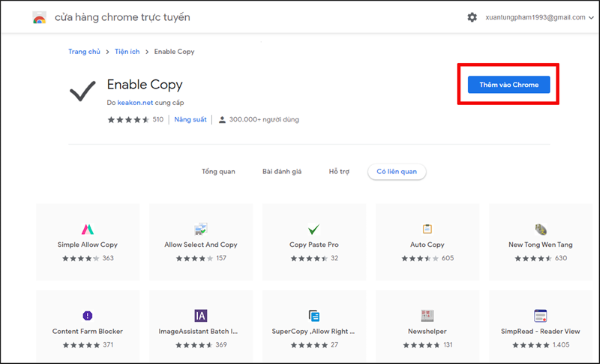
Bước 1: Truy cập Chrome Web Store và tìm “Enable Copy”, sau đó chọn Thêm vào Chrome.
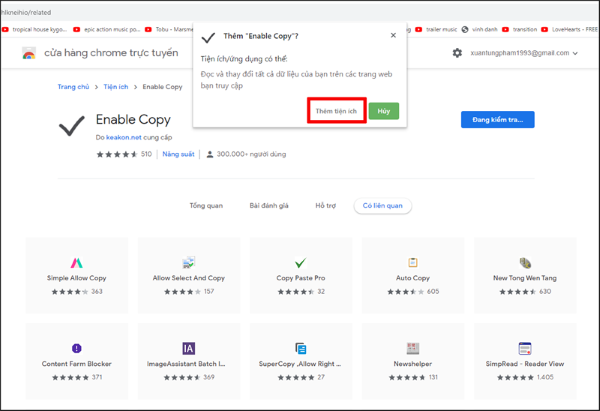
Bước 2: Chờ cài đặt hoàn tất, tiện ích sẽ xuất hiện bên cạnh thanh địa chỉ.
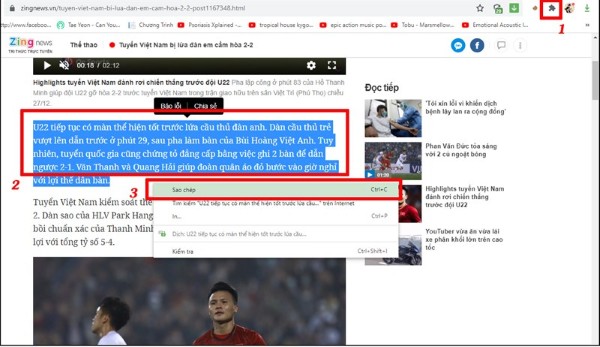
Bước 3: Mở trang web cần sao chép. Click vào biểu tượng Enable Copy và đảm bảo đã bật.
Bước 4: Bôi đen đoạn văn bản và nhấn Ctrl+C để sao chép.
2. Sử dụng tính năng In (Print)
Hướng dẫn nhanh:
Truy cập trang web > Nhấn Ctrl+P > Chọn nội dung muốn sao chép trong bảng in.
Hướng dẫn chi tiết:
Bước 1: Truy cập vào trang web bị chặn sao chép.
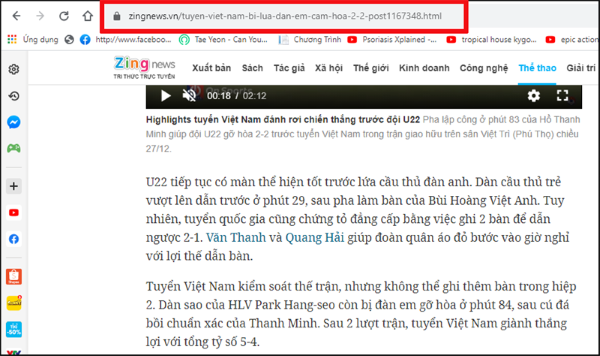
Bước 2: Nhấn tổ hợp phím Ctrl + P để mở giao diện in.
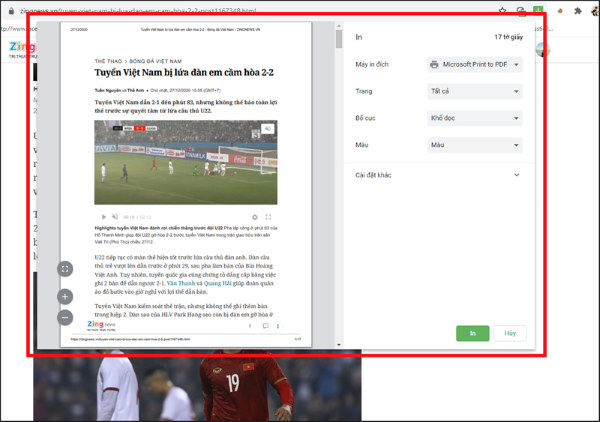
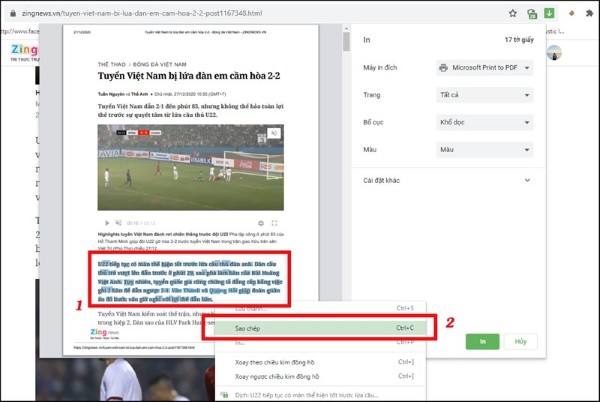
Bước 3: Tại đây, bạn có thể chọn và copy nội dung dễ dàng trong bản xem trước.
3. Tắt tính năng JavaScript
Hướng dẫn nhanh:
Vào Cài đặt > Quyền riêng tư & bảo mật > Cài đặt trang web > JavaScript > Tắt.
Hướng dẫn chi tiết:
Bước 1: Truy cập Cài đặt của Chrome hoặc Cốc Cốc.
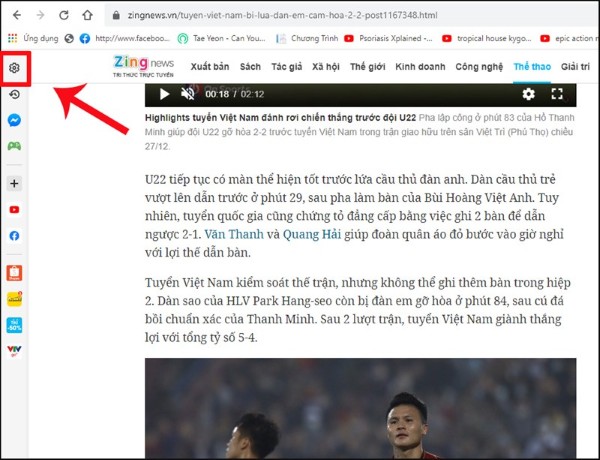
Bước 2: Chọn Quyền riêng tư và bảo mật > Cài đặt trang web.
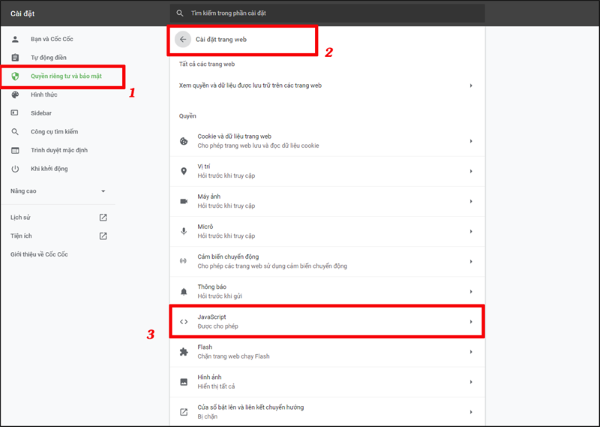
Bước 3: Tìm JavaScript và tắt trạng thái “Bị chặn”.
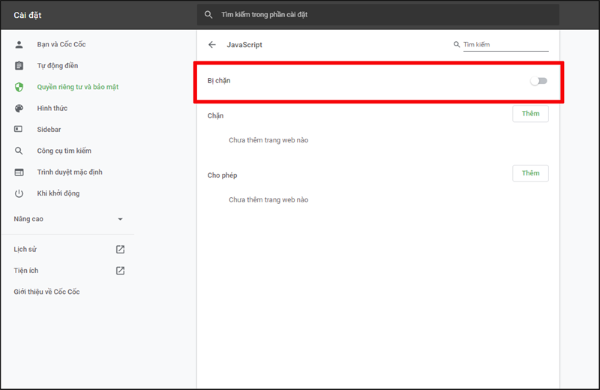
Bước 4: Quay lại trang web và bạn sẽ có thể sao chép nội dung.
Lưu ý: Đừng quên bật lại JavaScript để tránh lỗi hiển thị trên các trang web khác.
Cách copy bài viết trên web không cho copy bằng Firefox
1. Tắt JavaScript trên Firefox
Hướng dẫn nhanh:
Nhập about:config > Tìm “javascript.enabled” > Nhấn đúp chuột để chuyển trạng thái.
Hướng dẫn chi tiết:
Bước 1: Trên thanh địa chỉ Firefox, nhập about:config > Nhấn Enter.
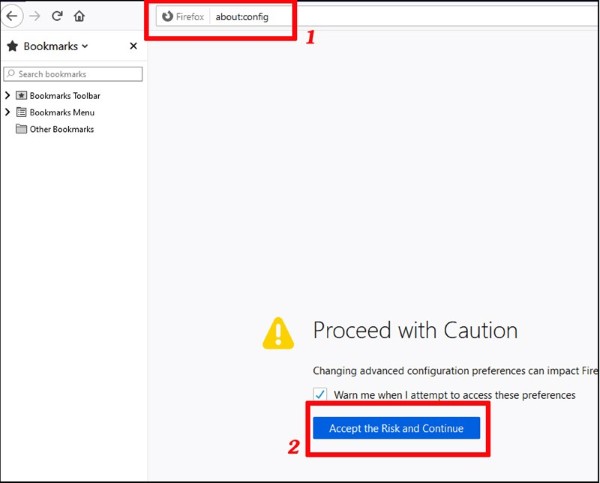
Bước 2: Chọn “Chấp nhận rủi ro và tiếp tục”.
Bước 3: Tìm kiếm javascript.enabled > Click đúp chuột để chuyển trạng thái từ “true” sang “false”.
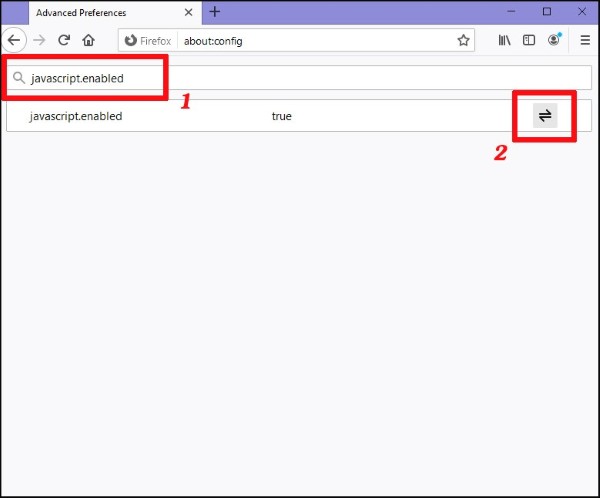
Bước 4: Quay lại trang web và thực hiện copy như bình thường.
Lưu ý: Nhớ bật lại JavaScript sau khi sao chép xong.
2. Dùng tiện ích Copy Plain Text
Hướng dẫn nhanh:
Cài đặt tiện ích Copy Plain Text trên Firefox > Bôi đen nội dung > Nhấn chuột phải > Chọn “Copy Plain Text”.
Hướng dẫn chi tiết:
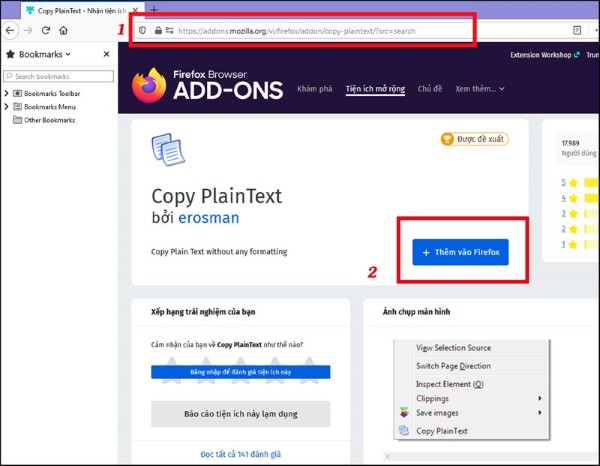
Bước 1: Mở Firefox Add-ons Store và tìm Copy Plain Text.
Bước 2: Nhấn Add to Firefox để cài đặt
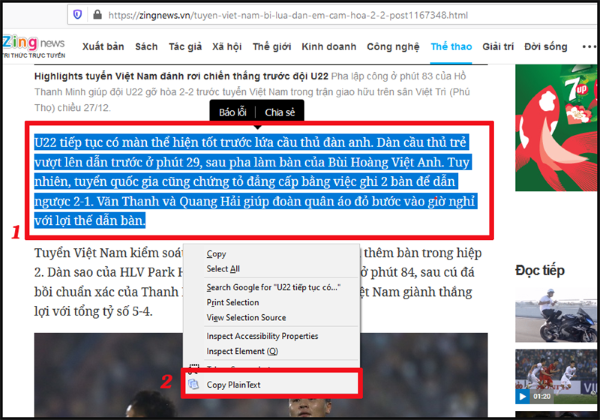
Bước 3: Truy cập trang web cần copy, bôi đen văn bản, nhấp chuột phải và chọn Copy Plain Text.
Cách copy nội dung trang web không cho copy trên mọi trình duyệt
1. Dùng trang web trung gian allowcopy.com
Hướng dẫn nhanh:
Truy cập allowcopy.com > Dán link website muốn copy > Nhấn “Submit”.
Hướng dẫn chi tiết:
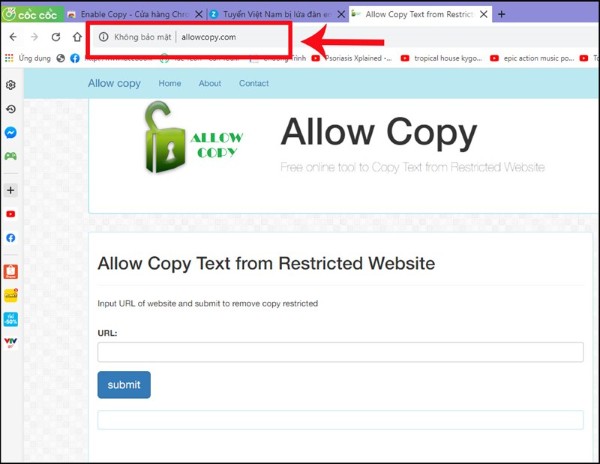
Bước 1: Truy cập https://allowcopy.com
Bước 2: Dán link trang web bị chặn copy vào ô nhập liệu.
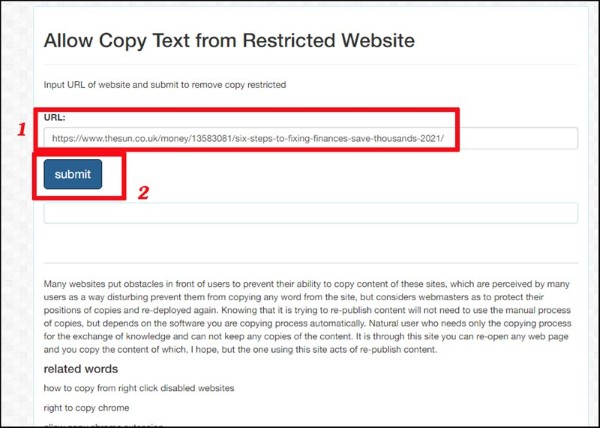
Bước 3: Nhấn Submit và hệ thống sẽ hiển thị lại website có thể copy dễ dàng.
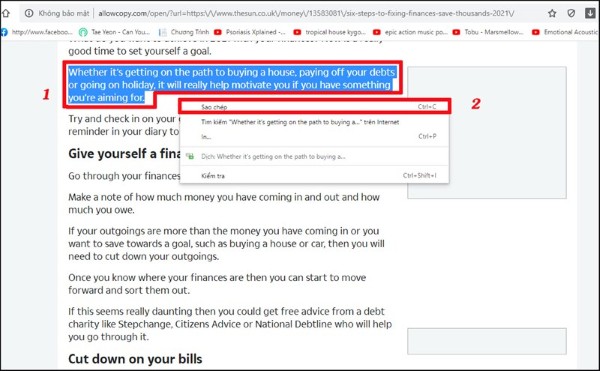
2. Lưu trang web về máy tính
Hướng dẫn nhanh:
Truy cập trang web > Nhấn Ctrl+S > Lưu file .html > Mở lại bằng trình duyệt.
Hướng dẫn chi tiết:
Bước 1: Truy cập trang web cần copy, nhấn Ctrl + S.
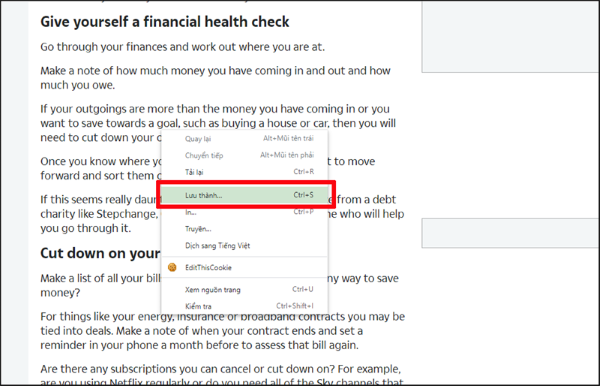
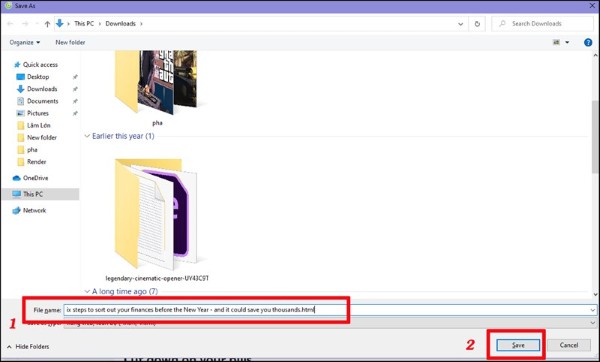
Bước 2: Lưu file với đuôi .html và chọn thư mục lưu trữ.
Bước 3: Nhấn chuột phải vào file, chọn Open with và chọn trình duyệt.
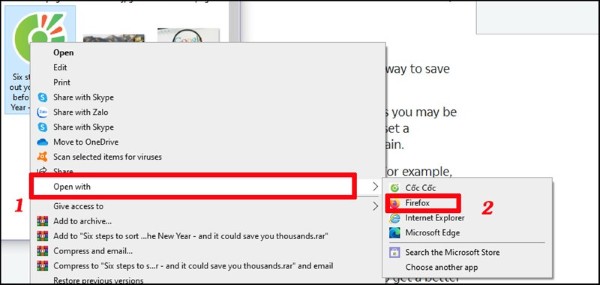
Bước 4: Sau khi mở, bạn có thể copy nội dung dễ dàng.
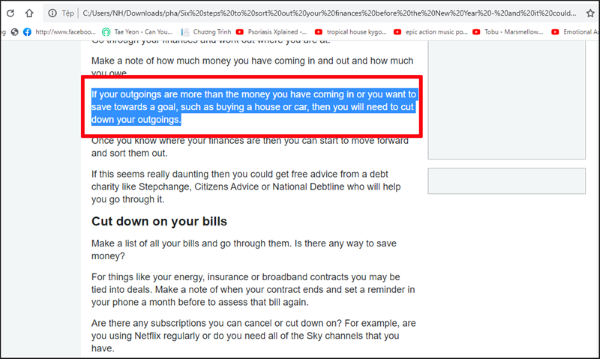
3. Copy từ nguồn trang web (View Page Source)
Hướng dẫn nhanh:
Nhấn Ctrl+U > Copy nội dung > Dán vào Notepad > Lưu dưới dạng file .html > Mở bằng trình duyệt.
Hướng dẫn chi tiết:
Bước 1: Truy cập trang web và nhấn Ctrl + U để xem mã nguồn.
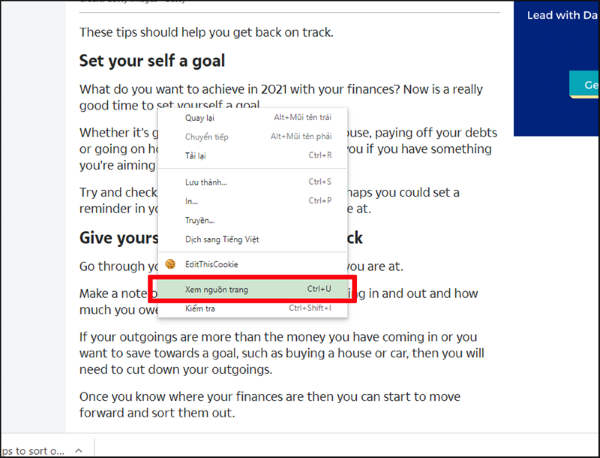
Bước 2: Copy đoạn mã chứa nội dung cần lấy.
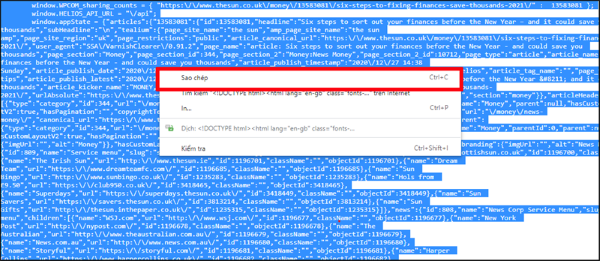
Bước 3: Mở Notepad, dán mã.
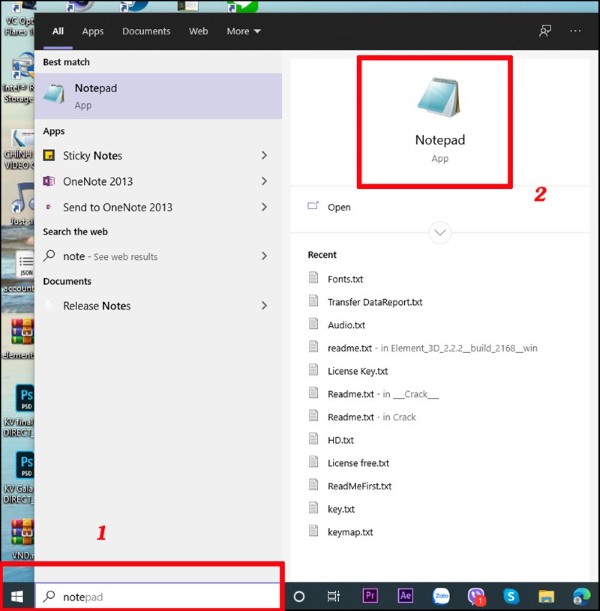
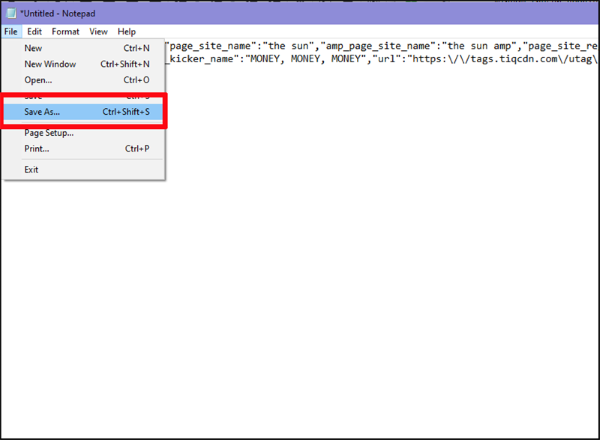
Bước 4: Paste phần nội dung vừa copy vào ứng dụng Notepad, sau đó vào menu File và chọn “Save As” để tiến hành lưu tệp.
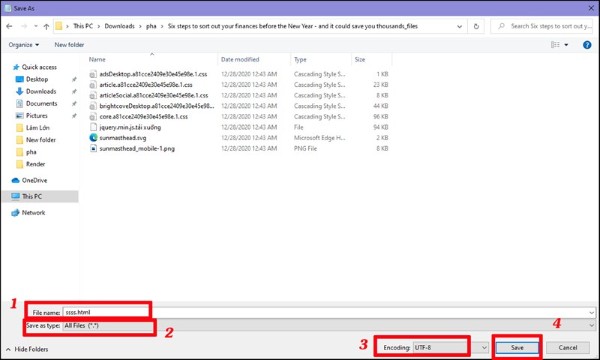
Bước 5: Tiến hành lưu tệp với các thiết lập sau:
- File Name: Gõ tên tùy ý và thêm phần mở rộng “.html”.
- Save as type: Lựa chọn All Files (.) để đảm bảo định dạng chính xác.
- Encoding: Thiết lập là UTF-8 nhằm tránh lỗi hiển thị phông chữ.
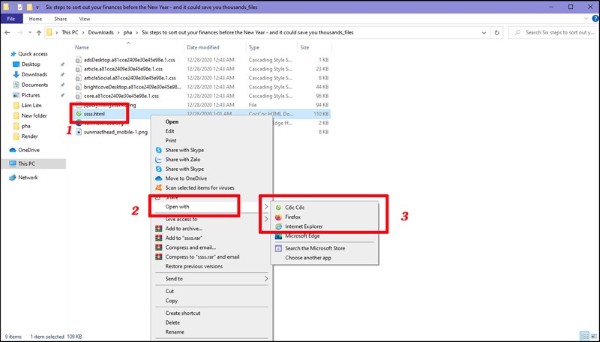
Bước 6: Tìm đến tệp vừa lưu từ Notepad, nhấp chuột phải chọn Open with, rồi chọn trình duyệt bạn muốn sử dụng để mở tệp đó.
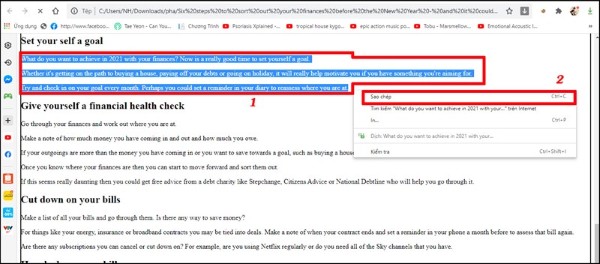
Bước 7: Thực hiện thao tác copy nội dung từ trang hiển thị theo nhu cầu.
Lưu ý: Cách copy tài liệu từ trang web không cho copy này hiệu quả nhất khi bạn biết cách nhận diện đoạn mã chứa nội dung cần thiết.
4. Dùng công cụ Inspect Elements
Hướng dẫn nhanh:
Nhấn F12 hoặc Ctrl+Shift+I > Dùng công cụ chọn phần tử > Chọn đoạn văn bản > Copy từ khung code.
Hướng dẫn chi tiết:
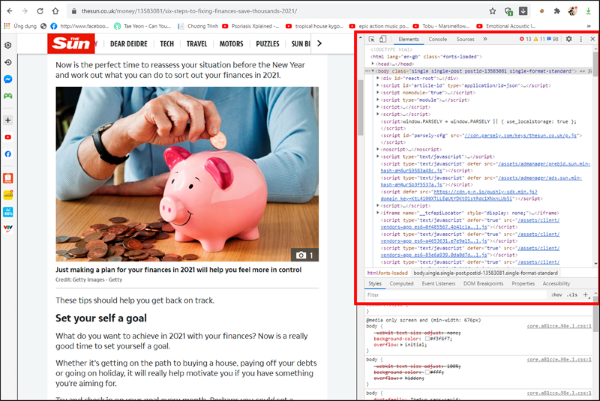
Bước 1: Truy cập trang web, nhấn F12 để mở bảng điều khiển lập trình.
Bước 2: Chọn biểu tượng mũi tên ở góc trái trên cùng khung Inspect.
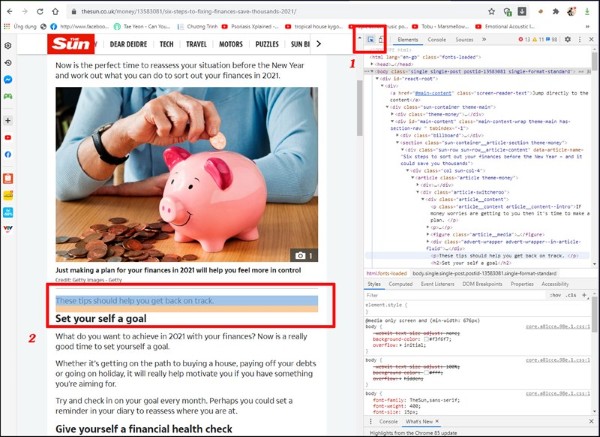
Bước 3: Click vào nội dung muốn copy > Nội dung sẽ được highlight trong bảng code bên phải.
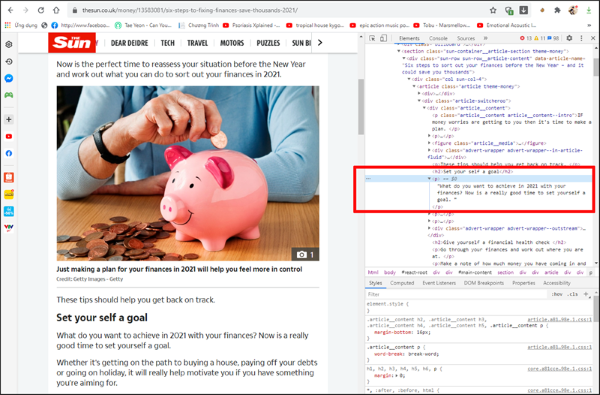
Bước 4: Click chuột phải vào đoạn code và chọn Edit as HTML hoặc copy trực tiếp văn bản.
Lưu ý: Phù hợp khi bạn cần lấy một đoạn nội dung nhỏ, không tiện để copy cả trang.
Tổng kết
Việc biết cách copy trang web không cho copy giúp bạn tiết kiệm rất nhiều thời gian và công sức trong học tập cũng như công việc. Dù là sử dụng tiện ích mở rộng, tắt JavaScript, hay dùng công cụ trung gian như allowcopy.com, bạn đều có thể dễ dàng vượt qua các rào cản sao chép dữ liệu. Tuy nhiên, hãy luôn sử dụng thông tin được sao chép với tinh thần tôn trọng bản quyền, không sử dụng với mục đích thương mại hoặc sao chép nguyên văn một cách thiếu ý thức.
Để thao tác dễ dàng cách copy web bị chặn nhanh chóng và hiệu quả trên mọi trình duyệt khi thực hiện các bước trên, bạn nên sử dụng một chiếc laptop hiệu suất cao, màn hình sắc nét và bàn phím nhạy bén. Truy cập ngay Viettel Store để sở hữu các dòng laptop chính hãng, bảo hành uy tín, nhiều ưu đãi hấp dẫn và hỗ trợ trả góp linh hoạt. Mua ngay hôm nay để trải nghiệm học tập – làm việc hiệu quả hơn!
Xem thêm:









Email của bạn sẽ không được hiển thị công khai. Các trường bắt buộc được đánh dấu *
Tạo bình luận mới