
Cách đăng xuất tài khoản Microsoft trên máy tính Win 11 chi tiết nhất. Các phương pháp đơn giản, dễ thực hiện, giúp bạn đăng xuất tài khoản nhanh chóng và an toàn. Sau đó bạn có thể dễ dàng đăng nhập và chuyển đổi tài khoản người dùng khác trên máy tính Windows 11.
Tổng quan về việc đăng nhập và đăng xuất tài khoản Microsoft
Việc sử dụng tài khoản Microsoft khi đăng nhập vào Windows 11 mang lại rất nhiều lợi ích như đồng bộ dữ liệu, cài đặt hệ thống, ứng dụng hay thậm chí là mật khẩu trên nhiều thiết bị khác nhau. Tuy nhiên, trong một số trường hợp như đổi người dùng, bán máy hoặc bảo mật thông tin cá nhân, bạn sẽ cần thực hiện cách đăng xuất tài khoản Microsoft trên máy tính.
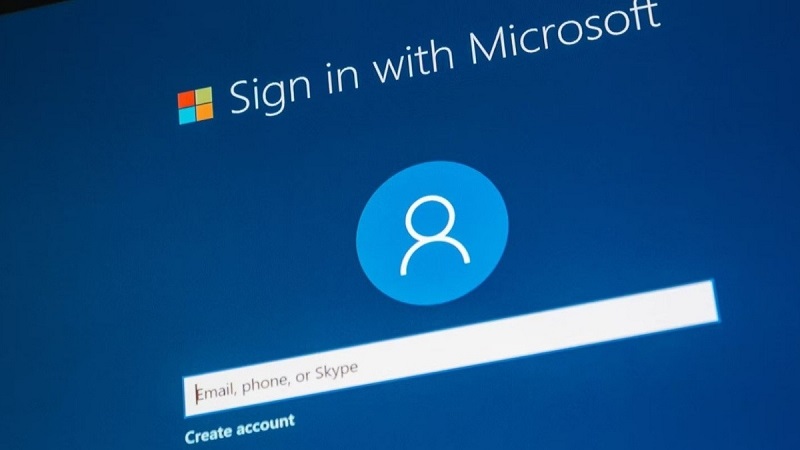
Thông thường, khi khởi động máy lần đầu hoặc sau khi cập nhật hệ điều hành, Windows 11 sẽ yêu cầu bạn đăng nhập bằng tài khoản Microsoft. Sau khi đăng nhập thành công, tài khoản sẽ được liên kết với thiết bị và duy trì trạng thái cho đến khi bạn chủ động đăng xuất.
Hiểu rõ cách đăng xuất tài khoản sẽ giúp bạn kiểm soát thiết bị tốt hơn, hạn chế rò rỉ dữ liệu và đảm bảo an toàn thông tin cá nhân.
Khi nào cần đăng xuất tài khoản Microsoft?
Dưới đây là một số trường hợp phổ biến bạn nên áp dụng cách đăng xuất tài khoản Microsoft trên máy tính:
- Chuyển sang sử dụng tài khoản khác
- Cho người khác mượn hoặc dùng chung máy
- Bán, tặng hoặc chuyển nhượng laptop
- Xử lý lỗi liên quan đến tài khoản
- Tăng cường bảo mật dữ liệu cá nhân
Việc đăng xuất đúng cách sẽ giúp tránh mất dữ liệu hoặc xung đột tài khoản trong quá trình sử dụng.
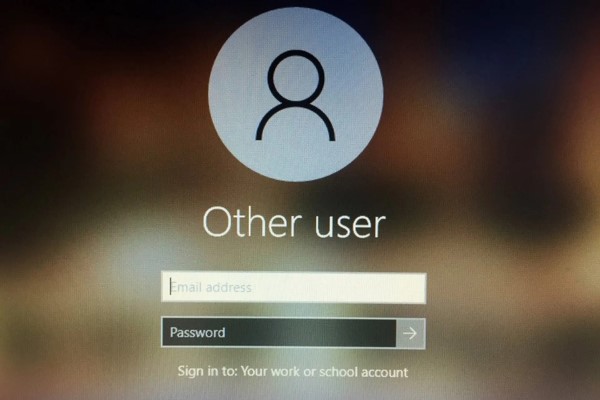
Hướng dẫn chi tiết cách đăng xuất tài khoản Microsoft trên máy tính Win 11
Dưới đây là các phương pháp phổ biến và dễ thực hiện nhất để bạn áp dụng cách đăng xuất tài khoản Microsoft trên máy tính.
Cách 1: Đăng xuất bằng Settings
Đây là phương pháp đầy đủ và chuyên sâu nhất.
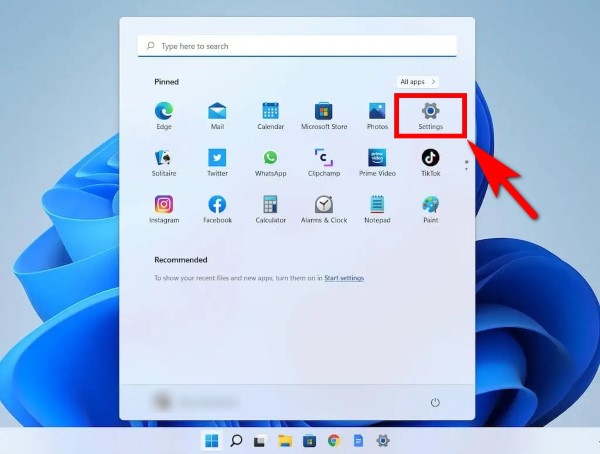
Bước 1: Nhấn vào nút Start → chọn Settings (biểu tượng bánh răng).
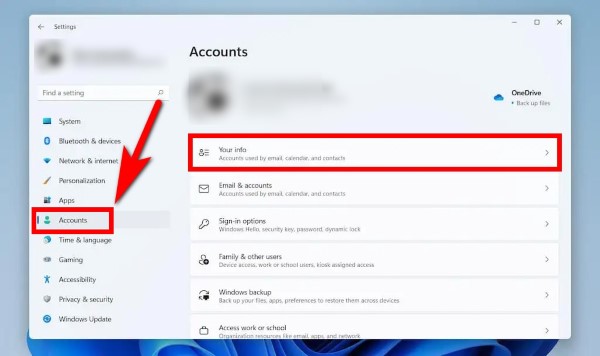
Bước 2: Chọn Accounts → Your info.
Bước 3: Tại phần thông tin tài khoản, chọn Sign in with a local account instead.
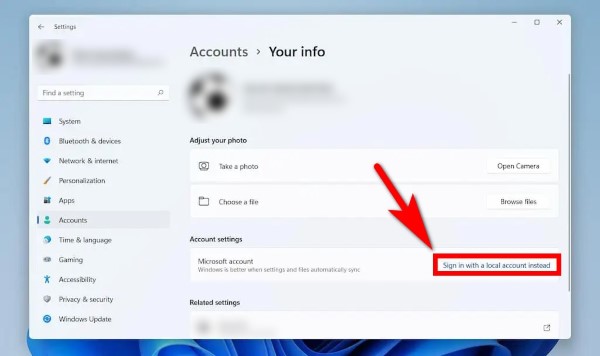
Bước 4: Nhập thông tin tài khoản local (nếu chưa có thì tạo mới).
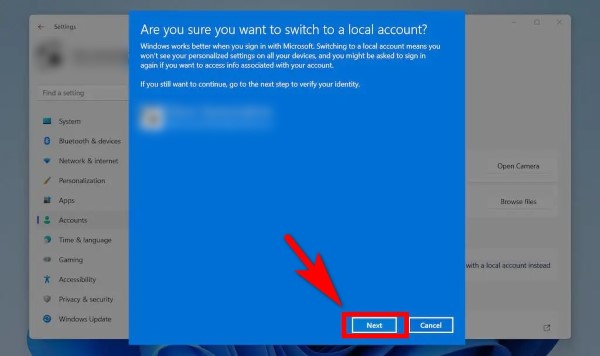
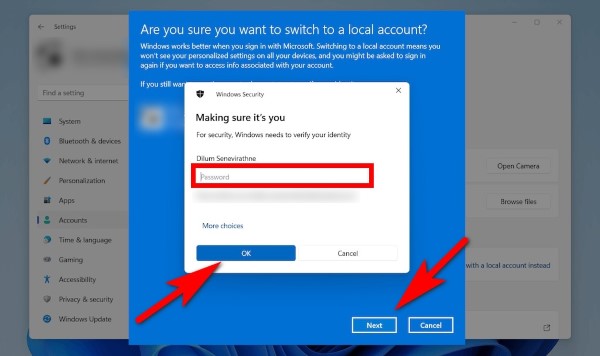
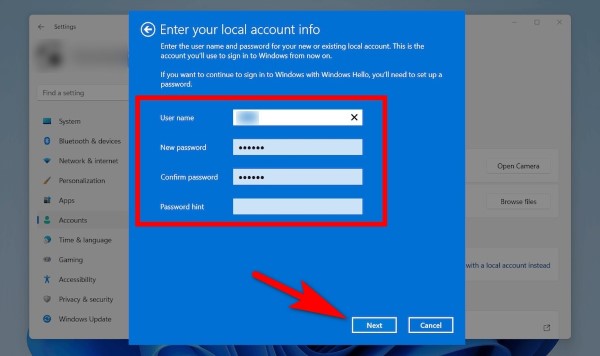
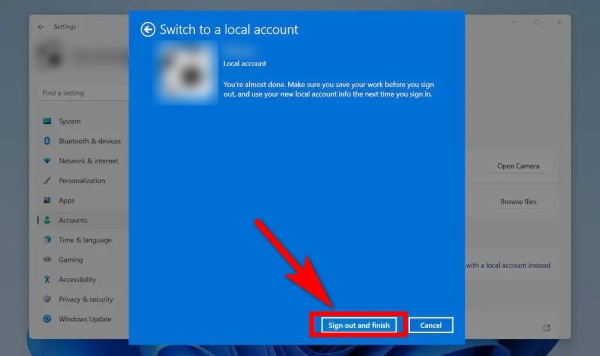
Sau khi hoàn tất, hệ thống sẽ tự động đăng xuất tài khoản Microsoft và chuyển sang tài khoản cục bộ. Đây là cách đăng xuất tài khoản Microsoft trên máy tính triệt để nhất vì nó gỡ hoàn toàn liên kết tài khoản khỏi thiết bị.
Cách 2: Đăng xuất nhanh từ Start Menu
Nếu bạn chỉ muốn thoát tài khoản tạm thời:
Bước 1: Nhấn nút Start.
Bước 2: Chọn ảnh đại diện tài khoản.
Bước 3: Nhấn Sign out.
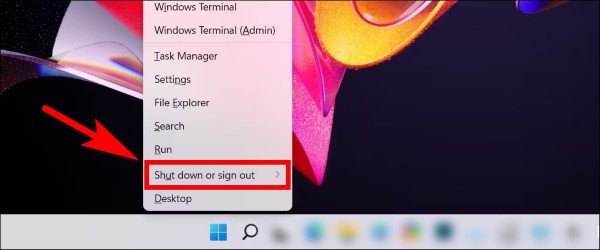
Cách này cực kỳ nhanh và phù hợp khi cần chuyển người dùng ngay lập tức.
Cách 3: Sử dụng tổ hợp phím Ctrl + Alt + Del
Bước 1: Nhấn tổ hợp Ctrl + Alt + Del.
Bước 2: Chọn Sign out trên màn hình bảo mật.
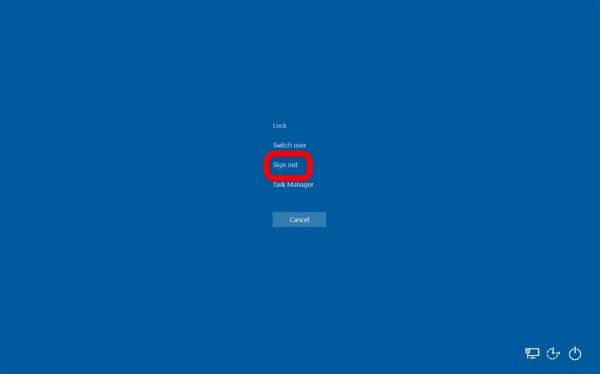
Đây là cách hữu ích khi máy bị treo hoặc không thao tác được bằng chuột.
Cách 4: Dùng hộp thoại Shut Down Windows
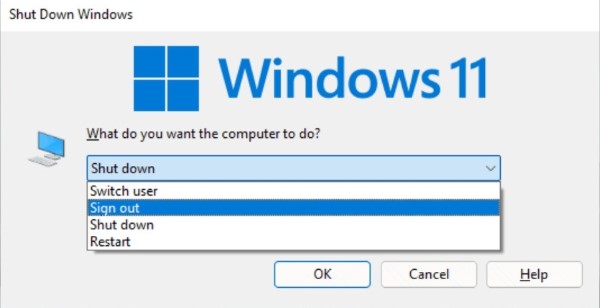
Bước 1: Nhấn Alt + F4 tại màn hình Desktop.
Bước 2: Trong hộp thoại hiện ra, chọn Sign out.
Chọn Sign out
Bước 3: Nhấn OK.
Phương pháp này đơn giản và phù hợp với người dùng quen thao tác bằng bàn phím.
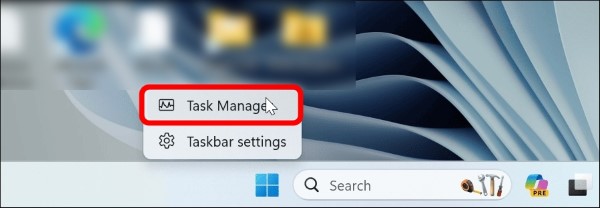
Cách 5: Đăng xuất bằng Task Manager
Bước 1: Nhấn Ctrl + Shift + Esc để mở Task Manager.
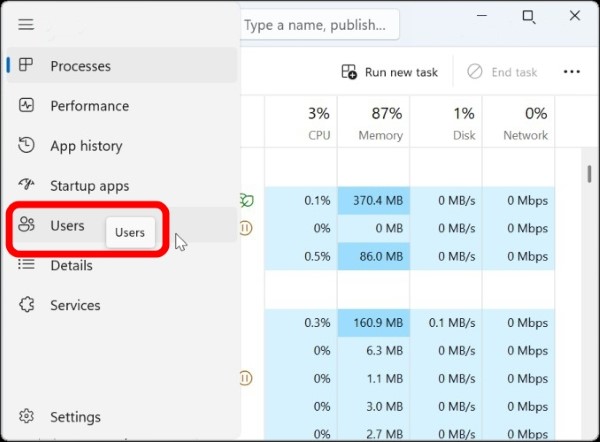
Bước 2: Chọn tab Users.
Bước 3: Click chuột phải vào tài khoản → chọn Sign off.
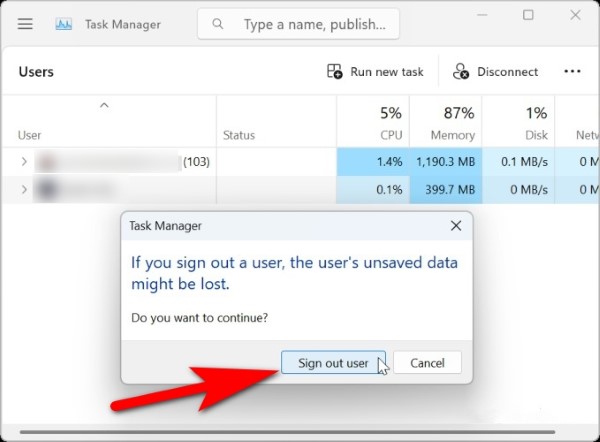
Bước 4: Xác nhận đăng xuất.
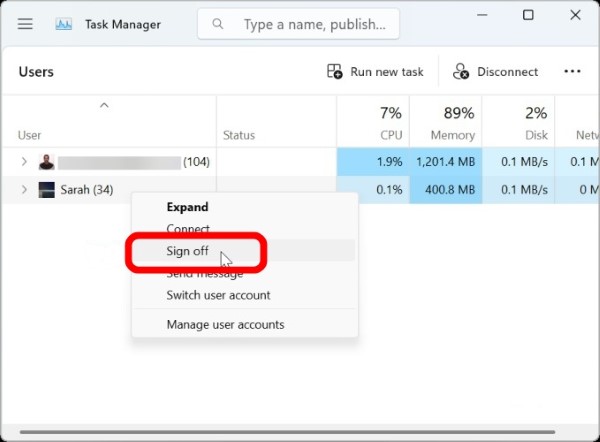
Cách này phù hợp khi bạn muốn kiểm soát nhiều tài khoản đang đăng nhập trên cùng một thiết bị.
Cách 6: Sử dụng Command Prompt hoặc PowerShell
Đây là phương pháp nâng cao dành cho người dùng có kinh nghiệm.
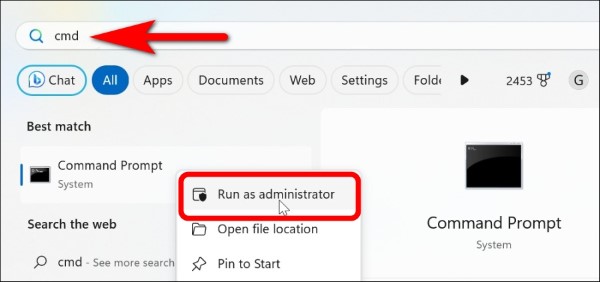
Bước 1: Mở Command Prompt (Run as Administrator).
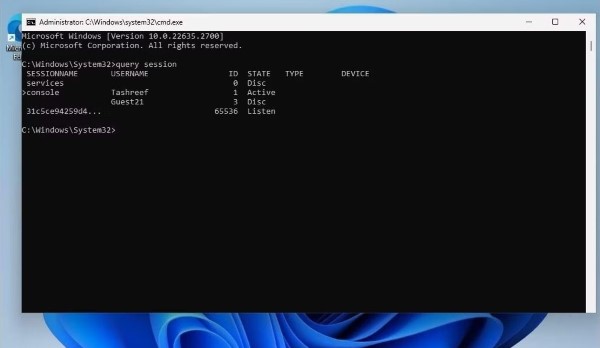
Bước 2: Nhập lệnh: query session
Bước 3: Xác định ID tài khoản cần đăng xuất.
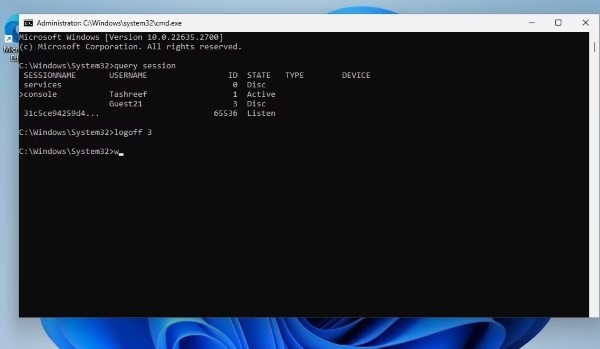
Bước 4: Nhập: logoff ID
Sau khi thực hiện, tài khoản sẽ bị đăng xuất ngay lập tức.
Đây là cách đăng xuất tài khoản Microsoft trên máy tính cực kỳ mạnh mẽ, thường dùng trong môi trường IT hoặc quản trị hệ thống.
Cách đăng xuất tài khoản Microsoft trên nhiều thiết bị cùng lúc
Ngoài việc đăng xuất trên máy tính, Microsoft còn cho phép bạn đăng xuất tài khoản trên toàn bộ thiết bị.
Các bước thực hiện:
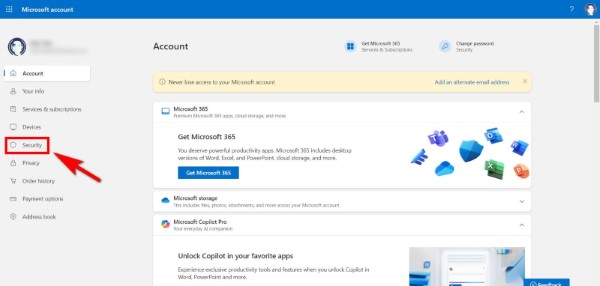
Bước 1: Truy cập trang tài khoản Microsoft
Bước 2: Chọn Security
Bước 3: Vào Advanced security options
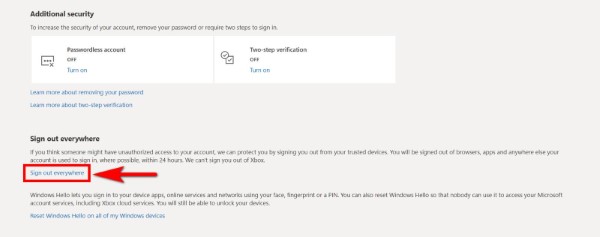
Bước 4: Chọn Sign out everywhere
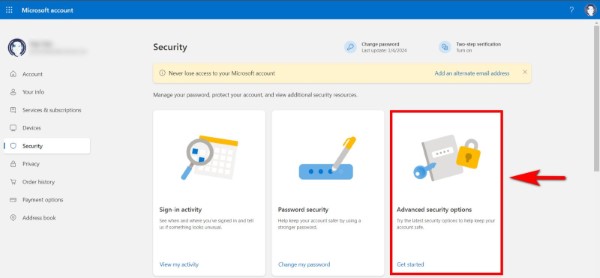
Tính năng này sẽ giúp bạn đăng xuất khỏi tất cả thiết bị đã đăng nhập trong vòng 24 giờ. Đây là cách đăng xuất tài khoản Microsoft trên máy tính và các thiết bị khác cực kỳ hữu ích khi bạn nghi ngờ tài khoản bị truy cập trái phép.
So sánh với các phiên bản Windows trước
So với Windows 10 hay Windows 7, việc thực hiện cách đăng xuất tài khoản Microsoft trên máy tính trong Windows 11 đã được tối ưu hơn:
- Giao diện trực quan, dễ thao tác
- Tích hợp trực tiếp trong Settings
- Hỗ trợ chuyển đổi nhanh giữa tài khoản Microsoft và local
Trong khi đó, các phiên bản cũ thường yêu cầu thao tác qua Control Panel, phức tạp và mất nhiều bước hơn.
Một số lưu ý khi đăng xuất tài khoản
Để đảm bảo an toàn, bạn nên lưu ý:
- Lưu lại toàn bộ dữ liệu trước khi đăng xuất
- Đảm bảo nhớ mật khẩu nếu đăng nhập lại
- Không đăng xuất khi đang cập nhật hệ thống
- Kiểm tra đồng bộ dữ liệu trước khi thoát
Những lưu ý này sẽ giúp quá trình thực hiện cách đăng xuất tài khoản Microsoft trên máy tính diễn ra an toàn và không gặp lỗi.
Tổng kết
Việc nắm rõ cách đăng xuất tài khoản Microsoft trên máy tính sẽ giúp bạn chủ động hơn trong việc quản lý thiết bị, bảo vệ dữ liệu cá nhân và linh hoạt khi sử dụng nhiều tài khoản khác nhau. Tùy theo nhu cầu, bạn có thể chọn cách đơn giản như Start Menu hoặc chuyên sâu như Command Prompt để thực hiện.
Nếu bạn đang tìm kiếm một chiếc laptop cấu hình mạnh, bảo mật tốt và chạy Windows 11 mượt mà để phục vụ công việc và học tập, hãy tham khảo ngay các sản phẩm laptop chính hãng tại Viettel Store. Tại đây, bạn sẽ được đảm bảo về chất lượng, giá tốt cùng nhiều ưu đãi hấp dẫn và chế độ bảo hành uy tín.
Xem thêm:









Email của bạn sẽ không được hiển thị công khai. Các trường bắt buộc được đánh dấu *
Tạo bình luận mới