
Để chủ động hơn trong việc di chuyển hằng ngày cũng như đặt món ăn tiện lợi, Grab luôn là một trong những ứng dụng được hàng triệu người dùng tín nhiệm. Bài viết sau đây sẽ hướng dẫn bạn cách đặt xe Grab trên điện thoại và sử dụng dịch vụ đặt đồ ăn một cách rõ ràng, dễ thực hiện, phù hợp cho cả người mới sử dụng lần đầu. Chỉ mất vài phút thao tác, bạn hoàn toàn có thể chọn xe, nhận ưu đãi và theo dõi hành trình trực tiếp ngay trên ứng dụng.
Lợi ích khi sử dụng Grab để đặt xe và đặt đồ ăn
Khi nắm vững cách đặt xe Grab trên điện thoại, người dùng sẽ nhận được hàng loạt lợi ích nổi bật như:
– An toàn và nhanh chóng: Hệ thống điều phối tài xế theo vị trí gần nhất giúp tiết kiệm đáng kể thời gian chờ.
– Đặt món ăn cực tiện: Hàng ngàn quán ăn, tiệm cafe, quán nước hoạt động xuyên ngày để bạn thoải mái chọn lựa.
– Nhiều hình thức thanh toán: Ví điện tử, tiền mặt, thẻ ngân hàng đều được hỗ trợ.
– Theo dõi lộ trình rõ ràng: Bạn có thể xem tài xế đang ở đâu theo thời gian thực.
– Bảo hiểm chuyến đi đầy đủ: Mỗi chuyến đều được đảm bảo quyền lợi an toàn.
– Ưu đãi liên tục: Rất nhiều mã giảm giá áp dụng cho cả dịch vụ xe và đồ ăn.
– Phản hồi minh bạch: Mọi góp ý đều được tiếp nhận và giải quyết rõ ràng trên ứng dụng.
Hướng dẫn cách đặt xe Grab dễ dàng, tiện lợi
Phần dưới đây sẽ trình bày đầy đủ từng bước cụ thể để bạn thực hiện chuẩn xác cách đặt xe Grab trên điện thoại.
Việc thao tác ứng dụng gọi xe sẽ trở nên vô cùng mượt mà nếu bạn sở hữu thiết bị có hiệu năng đỉnh cao như iPhone 18 Pro. Màn hình sắc nét cùng tốc độ xử lý vượt trội của máy giúp bạn định vị chính xác và nhận thông tin tài xế nhanh chóng.
Hướng dẫn nhanh
Mở ứng dụng Grab > Đăng nhập bằng tài khoản Google, Facebook hoặc số điện thoại cá nhân > Chọn biểu tượng Xe máy > Nhập điểm đón và nơi bạn muốn đến > Kiểm tra bảng giá và chọn loại xe phù hợp > Lựa chọn thanh toán và nhập mã khuyến mãi (nếu có) > Nhấn Đặt xe > Chờ tài xế đến đón và thanh toán khi hoàn thành chuyến đi.
Hướng dẫn chi tiết từng bước
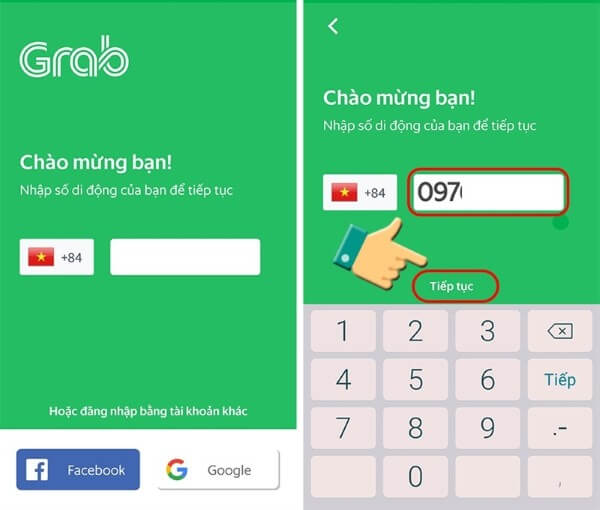
Bước 1: Mở ứng dụng Grab trên điện thoại, chọn đăng nhập bằng Google, Facebook hoặc nhập số điện thoại cá nhân. Sau khi hoàn tất hình thức đăng nhập, nhấn Tiếp tục để vào trang chính.
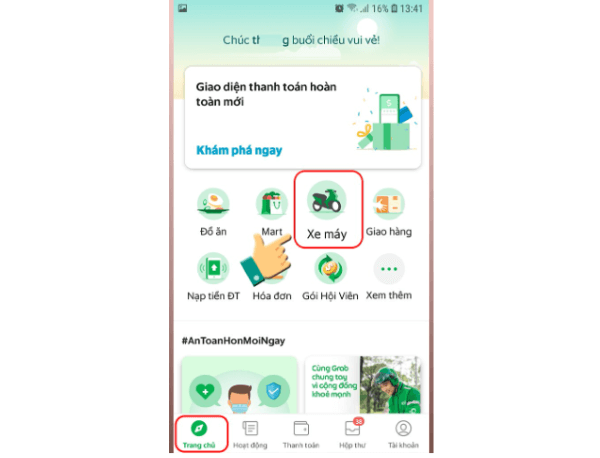
Bước 2: Tại giao diện chính, chọn mục Xe máy để bắt đầu thao tác đặt xe. Đây là bước quan trọng trong cách đặt xe Grab trên điện thoại mà bất kỳ người dùng mới nào cũng cần nắm rõ.
Đối với người dùng các thiết bị công nghệ hiện đại như iPhone Duo, việc tải ứng dụng và thao tác giao diện cũng diễn ra hết sức mượt mà và linh hoạt. Thao tác gọi xe trên dòng máy này hoàn toàn tương tự và đáp ứng nhanh chóng các yêu cầu di chuyển hàng ngày.
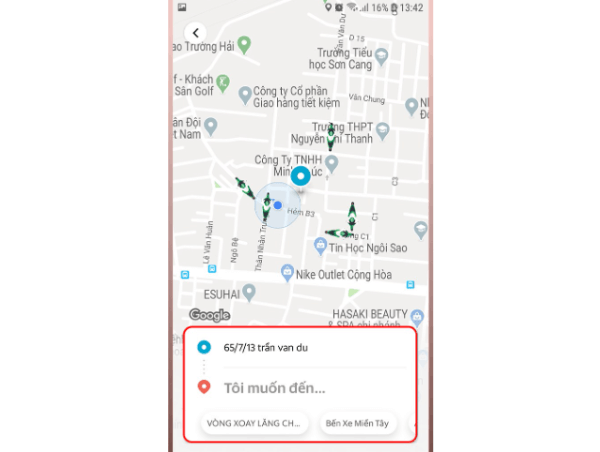
Bước 3: Nhập vị trí đón và điểm đến tại các ô tương ứng nằm dưới bản đồ hiển thị trên màn hình.
Bước 4: Hệ thống đưa ra bảng giá và các tùy chọn phương tiện như xe máy, ô tô. Bạn chỉ cần chọn loại phương tiện phù hợp với nhu cầu đang di chuyển.
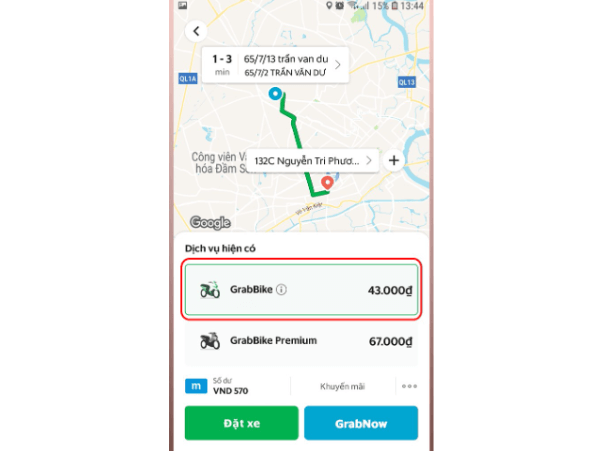
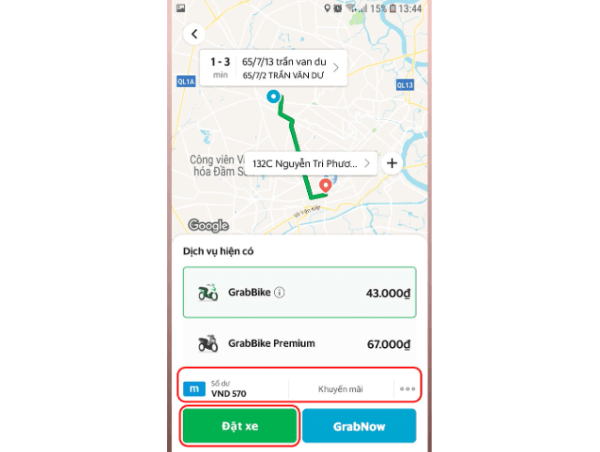
Bước 5: Tiếp tục lựa chọn phương thức thanh toán mong muốn. Nếu đang có mã ưu đãi, bạn nhập vào ô mã khuyến mãi để được giảm phí chuyến đi, sau đó tiến hành nhấn đặt xe.
Bước 6: Chờ tài xế di chuyển đến địa điểm đã chọn. Trong lúc đợi, bạn có thể xem thông tin tài xế, kiểm tra lộ trình di chuyển và có quyền hủy chuyến nếu gặp sự cố ngoài ý muốn.
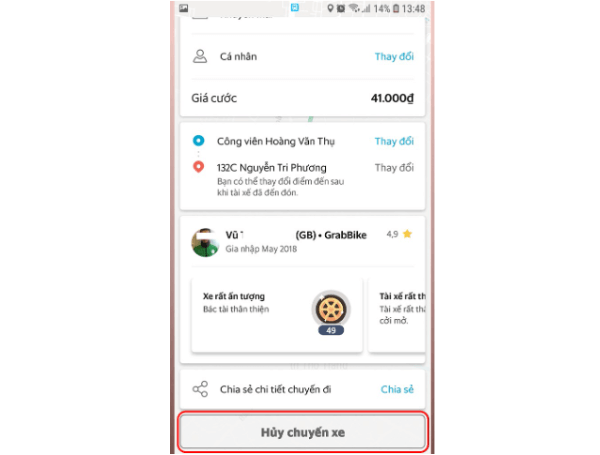
Với đầy đủ các thao tác trên, bạn đã hoàn thành cách đặt xe rab trên điện thoại một cách nhanh chóng và chính xác.
Hướng dẫn đặt đồ ăn trên ứng dụng Grab
Ngoài dịch vụ xe, Grab còn tích hợp tính năng đặt thức ăn cực kỳ tiện lợi. Dưới đây là hướng dẫn đầy đủ giúp bạn thực hiện dễ dàng.
Hướng dẫn nhanh
Mở ứng dụng Grab > Chọn mục Đồ ăn > Nhập vị trí nhận hàng > Tìm món cần mua > Thêm món vào giỏ hàng > Kiểm tra giỏ hàng và nhập mã ưu đãi nếu có > Chọn thanh toán > Đặt đơn và đợi tài xế giao tới.
Hướng dẫn chi tiết
Bước 1: Mở ứng dụng Grab và chọn biểu tượng Đồ ăn tại trang chủ.
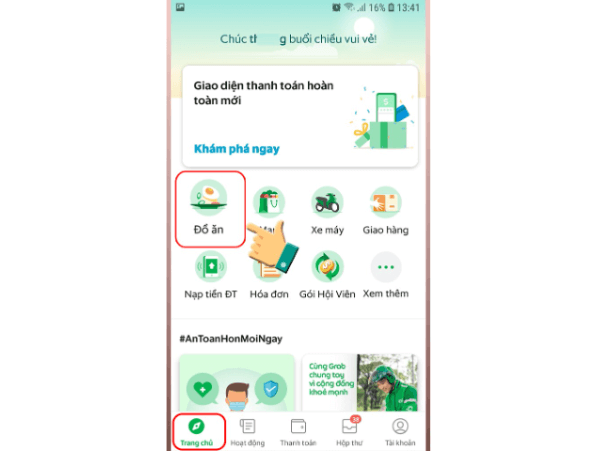
Bước 2: Nhập địa chỉ nhận món — đây là nơi tài xế sẽ giao thức ăn cho bạn.
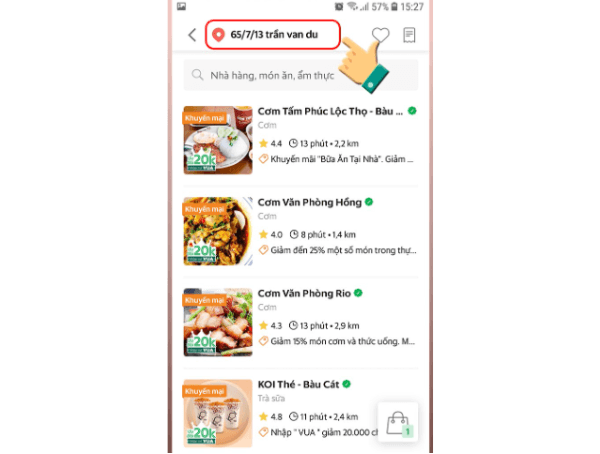
Bước 3: Tìm món ăn hoặc thức uống bạn mong muốn. Danh sách cửa hàng gần bạn sẽ hiển thị để bạn dễ chọn lựa.
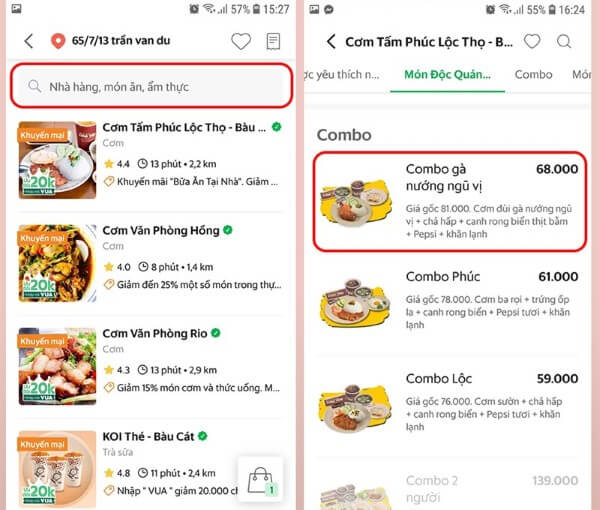
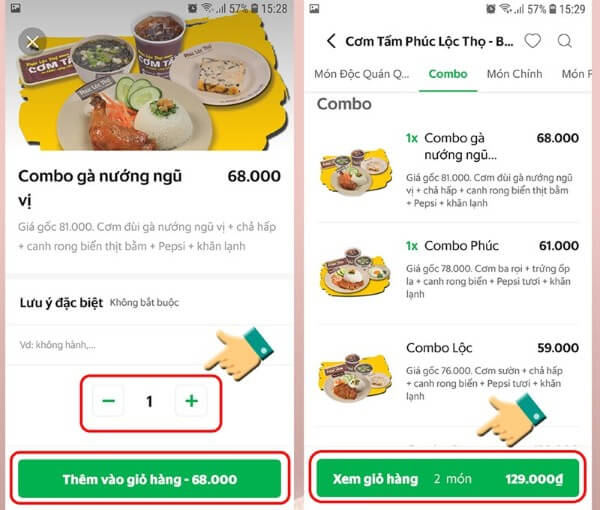
Bước 4: Sau khi quyết định món muốn đặt, nhấn Thêm vào giỏ hàng, sau đó vào phần giỏ hàng để xem lại thông tin.
Bước 5: Chọn phương thức thanh toán và nhập mã giảm giá nếu có.
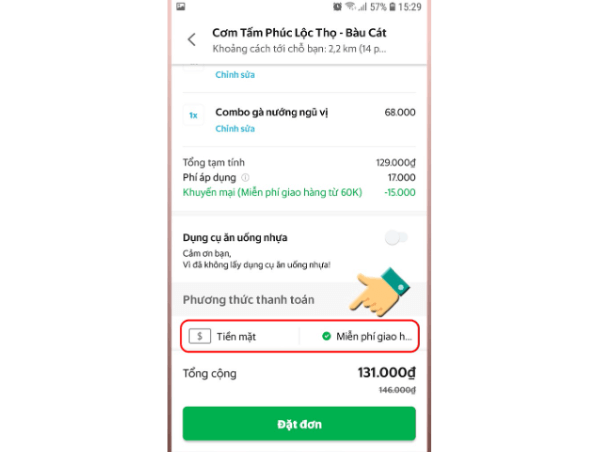
Bước 6: Nhấn nút Đặt đơn màu xanh để gửi yêu cầu đến hệ thống.
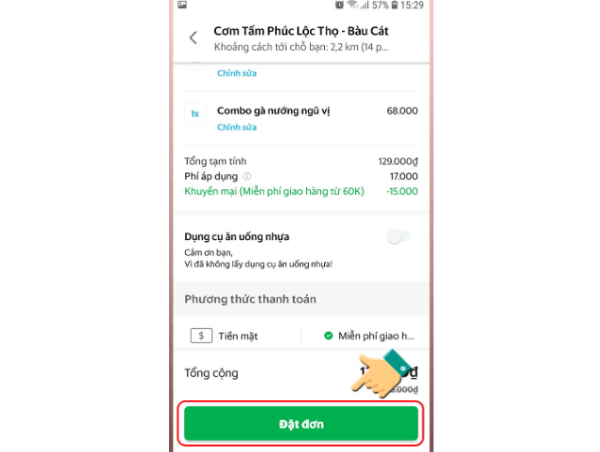
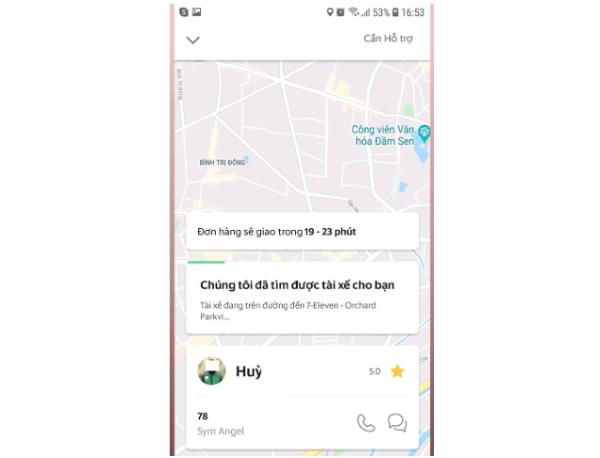
Bước 7: Chờ tài xế giao đến địa chỉ đã chọn và thanh toán nếu bạn dùng hình thức trả tiền mặt.
Hướng dẫn mở rộng một số thao tác đặc biệt trên Grab
Dưới đây là một số tính năng thường được người dùng tìm kiếm thêm khi thực hiện cách đặt xe Grab trên điện thoại.
Bên cạnh đó, việc trải nghiệm các dịch vụ trực tuyến trên màn hình lớn của iPhone 18 Pro Max cũng mang lại sự tiện lợi đáng kể. Dung lượng pin ấn tượng giúp bạn thoải mái theo dõi chuyến đi dài mà không lo gián đoạn.
1. Hướng dẫn đặt Grab xe máy
Nếu bạn muốn tiết kiệm chi phí, việc đặt xe hai bánh là lựa chọn phù hợp. Bạn chỉ cần thực hiện đúng các bước từ 1 đến 6 trong phần hướng dẫn đặt xe, sau đó chọn mục “Xe máy” ở bước lựa chọn phương tiện.
2. Cách đặt xe Grab 4 chỗ
Khi đi theo nhóm nhỏ hoặc mang theo nhiều đồ, bạn có thể đổi sang loại xe 4 chỗ. Ở bước bảng giá, bạn chọn mục GrabCar 4 chỗ, xem phí tạm tính rồi nhấn đặt xe.
3. Cách đặt xe Grab hẹn giờ
Tính năng này phù hợp khi bạn có lịch trình cố định. Trong mục đặt xe, chọn “Hẹn giờ”, sau đó chọn thời điểm muốn xe đến đón và hoàn tất xác nhận.
4. Cách đặt Grab 2 điểm đón
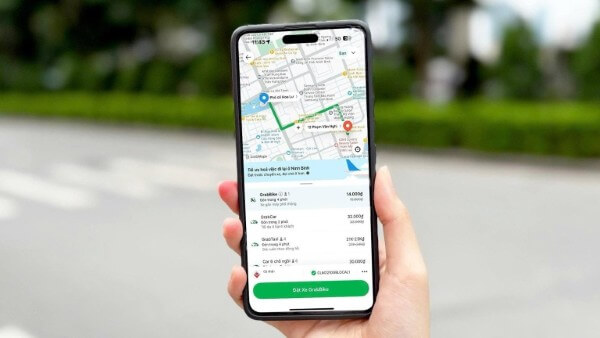
Nếu cần ghé thêm một địa điểm trước khi đến nơi cuối, bạn chọn “Thêm điểm dừng” tại phần nhập điểm đến. Đây là thao tác thường gặp khi mở rộng cách đặt xe grab trên điện thoại.
Tổng kết
Hy vọng hướng dẫn chi tiết trên đã giúp bạn nắm rõ cách đặt xe Grab trên điện thoại, bao gồm cả dùng xe máy, đặt ô tô, hẹn giờ hay thêm điểm dừng. Đồng thời, bài viết cũng cung cấp cách đặt đồ ăn đơn giản để bạn tận dụng tối đa tiện ích từ ứng dụng Grab.
Nếu bạn muốn thao tác cách đặt xe Grab trên điện thoại nhanh hơn, ổn định hơn, hãy chọn cho mình một chiếc smartphone chất lượng cao. Truy cập Viettel Store để mua điện thoại chính hãng, giá tốt, bảo hành chuẩn nhà mạng!
Xem thêm:










Email của bạn sẽ không được hiển thị công khai. Các trường bắt buộc được đánh dấu *
Tạo bình luận mới