
Bạn muốn sở hữu bộ icon iPhone độc đáo và giao diện nhắn tin chuẩn iOS ngay trên chiếc điện thoại Android của mình? Bạn có thể linh hoạt sử dụng các ứng dụng đổi font toàn hệ thống như ZFont3, cài đặt bàn phím giả lập iOS hoặc đơn giản là sao chép trực tiếp qua các website online. Hãy cùng khám phá hướng dẫn chi tiết từng bước ngay bên dưới để chọn ra giải pháp phù hợp nhất nhé!
Cách để có icon iPhone trên Android nhanh nhất là áp dụng một trong ba nhóm phương pháp: Đổi font icon hệ thống qua ứng dụng ZFont3, cài đặt các ứng dụng bàn phím giao diện iOS (như Green Apple Keyboard, iOS Keyboard APK), hoặc sao chép emoji online từ website iEmoji. Trong đó, ZFont3 là giải pháp duy nhất giúp hiển thị icon iPhone trên toàn bộ ứng dụng của điện thoại mà không cần root máy. Các ứng dụng bàn phím chỉ hỗ trợ giao diện nhập liệu, còn công cụ copy online phù hợp cho nhu cầu sử dụng tức thời. Do chuẩn mã hóa Unicode, biểu tượng gửi sang các thiết bị Android khác sẽ tự động hiển thị theo bộ font mặc định của máy nhận.
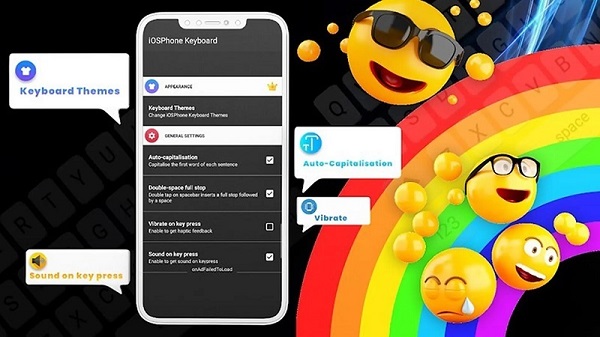
Tóm tắt nội dung
- Cài icon iPhone cho Android bằng Zfont3
- Tải bộ icon Green Apple Keyboard từ web để cài icon iPhone
- Dùng ứng dụng bàn phím iOS Keyboard for Android
- Tải bàn phím iOS Emojis từ trình duyệt web
- Sao chép icon iPhone online cho máy Android
- Một số lưu ý khi áp dụng cách cài icon iPhone trên Android
- Câu hỏi thường gặp về icon iPhone
- Kết luận
Cài icon iPhone cho Android bằng Zfont3
Một trong những cách để có icon iPhone trên Android phổ biến nhất chính là sử dụng ứng dụng Zfont3. Đây là ứng dụng dễ tải, giao diện trực quan và cho phép bạn thay đổi icon một cách nhanh chóng.
Bước 1: Tải xuống và cài đặt ZFont3. Khi mở ứng dụng, hãy bấm vào mục “SEE ALL” để xem toàn bộ danh sách icon có sẵn. Trong danh sách này, bạn có thể chọn bộ biểu tượng iOS 14.2 hoặc bất kỳ chủ đề iOS nào khác mà mình mong muốn.

Bước 2: Tiếp tục click vào biểu tượng chữ “A”. Ngay lúc này, danh sách các dòng máy điện thoại sẽ hiện ra. Bạn chỉ cần chọn đúng dòng máy điện thoại đang sử dụng rồi nhấn “OK” để xác nhận. Sau thao tác đó, một hộp thoại mới có tên “Apply” sẽ xuất hiện. Chọn “Apply” để đi tiếp.
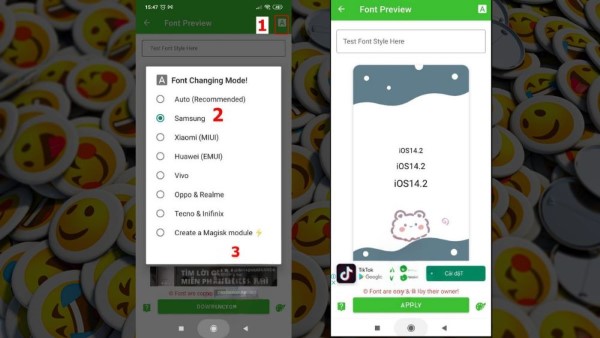
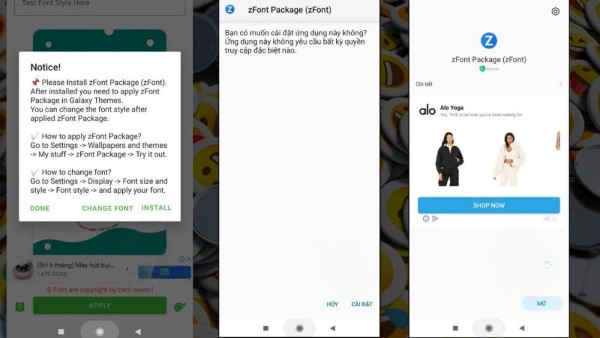
Bước 3: Ở bước tiếp theo, hộp thoại cài đặt sẽ hiển thị. Bạn hãy bấm “INSTALL” để tiến hành quá trình cài đặt icon iPhone cho Android. Ngay khi nhấn lệnh này, điện thoại sẽ tự động chuyển đến phần Cài đặt. Đợi quá trình cài đặt hoàn tất, bạn chỉ cần nhấn “Mở” để kích hoạt bộ icon mới.
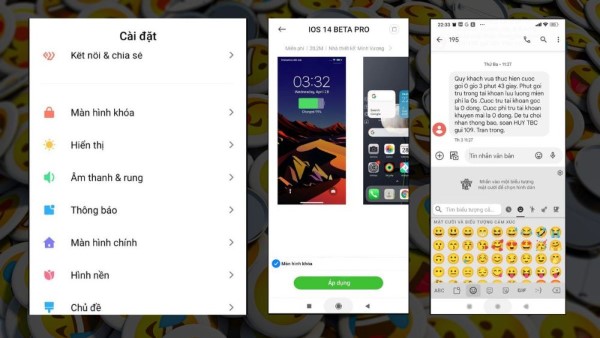
Bước 4: Trong mục “Chủ đề”, hãy bấm vào biểu tượng hình người để mở danh sách chủ đề đã có. Lúc này, bạn chọn chủ đề iOS 14 hoặc bất kỳ chủ đề iOS nào đã tải về trước đó. Sau khi chọn xong, chỉ cần nhấn “Áp dụng” là bạn đã hoàn tất việc thay đổi biểu tượng.
Tải bộ icon Green Apple Keyboard từ web để cài icon iPhone
Ngoài ZFont3, bạn còn có thêm cách để có icon iPhone trên Android khác bằng việc cài đặt Green Apple Keyboard – một ứng dụng bàn phím với bộ icon đặc biệt.
Bước 1: Tải Green Apple Keyboard về điện thoại. Đây là ứng dụng miễn phí nên bạn có thể tải dễ dàng từ cửa hàng ứng dụng hoặc file APK.
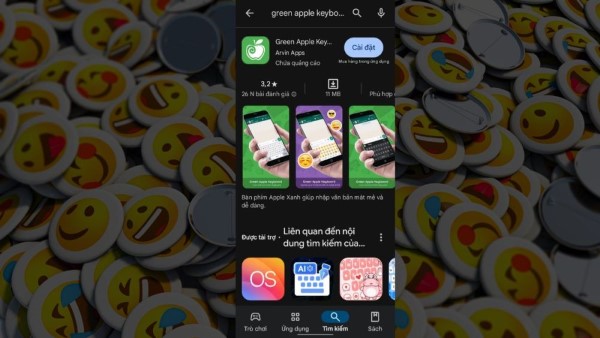
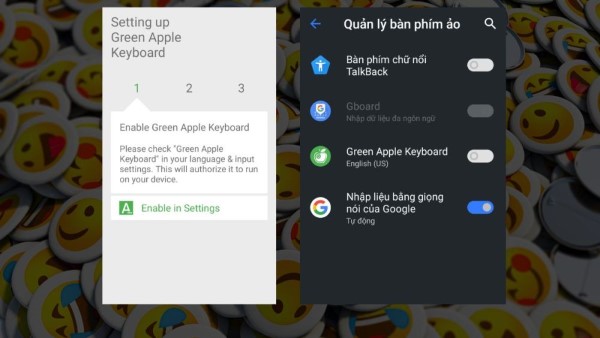
Bước 2: Sau khi khởi chạy, ứng dụng sẽ yêu cầu một số quyền truy cập. Ở mục số 1, bạn nhấn Enable setting rồi bật cho phép Green Apple Keyboard truy cập bàn phím.
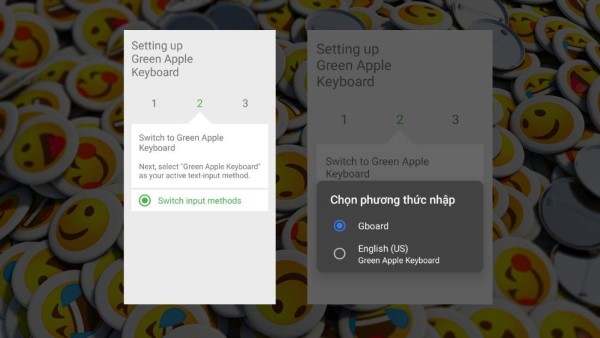
Bước 3: Ở mục số 2, hãy tick chọn Switch input method để chuyển sang bàn phím phong cách iPhone. Khi có thông báo hiện lên, bạn chọn bàn phím Green Apple Keyboard để xác nhận việc chuyển đổi.
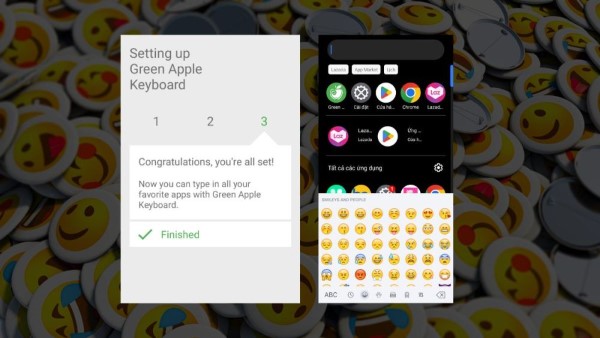
Bước 4: Ở mục số 3, nhấn Finish để hoàn tất quá trình. Ngay lúc này, bạn có thể mở bàn phím lên và sử dụng các icon giống iPhone.
Dùng ứng dụng bàn phím iOS Keyboard for Android
Một phương pháp khác chính là tải ứng dụng iOS Keyboard for Android. Đây cũng được coi là cách để có icon iPhone trên Android rất đơn giản và nhanh chóng.
Bước 1: Tìm file APK của iOS Emojis for Android trên các trang web uy tín, rồi tải về. Khi nhấn tải xuống, bạn cần xác nhận lại để tránh rủi ro.
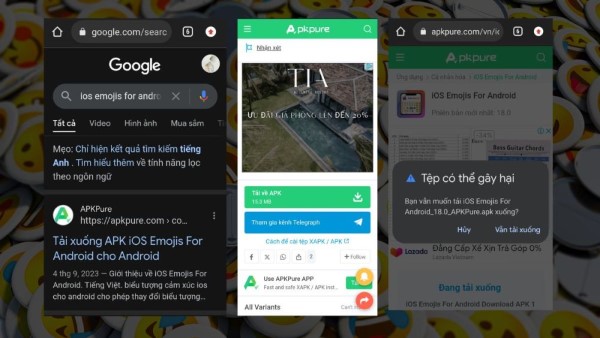
Bước 2: Sau khi tải xong, hãy mở tệp APK đó và nhấn Cài đặt tại cửa sổ mới hiện ra.
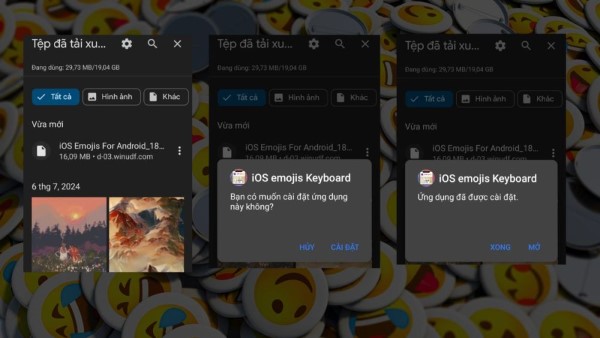
Bước 3: Ở giao diện đầu tiên, hãy chọn Enable iOS Emoji Keyboard. Để cài đặt, bạn sẽ cần cấp một số quyền tại phần Cài đặt.
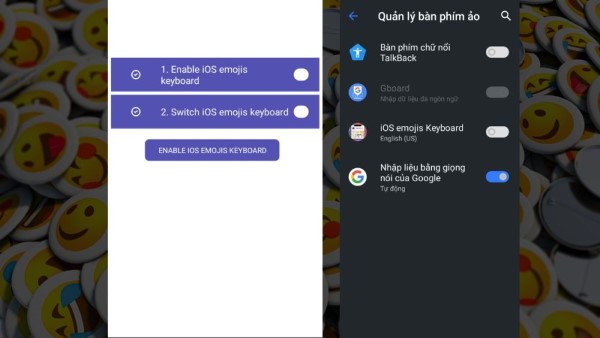
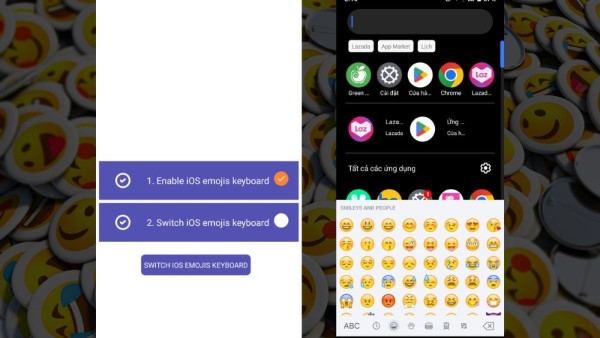
Bước 4: Tiếp tục nhấn chọn Switch iOS Keyboard for Android. Sau khi hoàn thành, bạn có thể mở bàn phím và kiểm tra kết quả.
Tải bàn phím iOS Emojis từ trình duyệt web
Nếu bạn không muốn cài đặt ứng dụng bên thứ ba, vẫn có cách để có icon iPhone trên Android khác là tải trực tiếp từ web.
Bước 1: Mở Google, nhập từ khóa download iOS Emojis hoặc truy cập nhanh tại: Emoji Island.
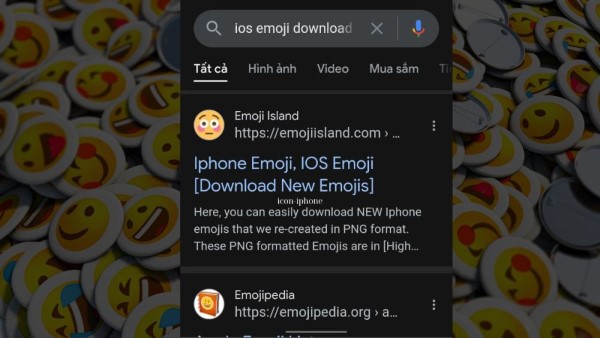
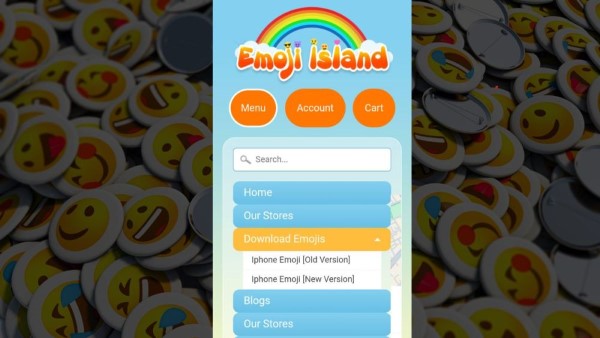
Bước 2: Vào trang web, bạn chọn mục Download. Tại đây sẽ có hai tùy chọn: bộ icon iOS phiên bản cũ và bộ mới.
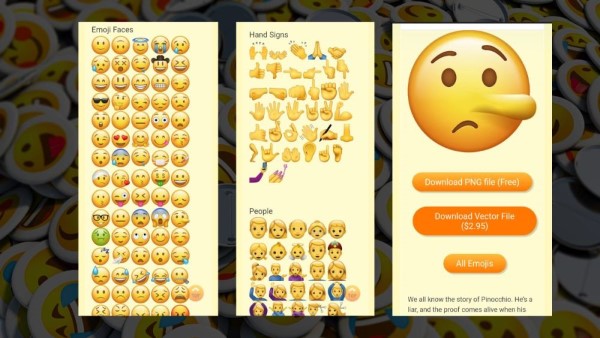
Bước 3: Lựa chọn kho icon iPhone cho Android phù hợp. Bạn có thể tải miễn phí dạng file ảnh hoặc mua bản Vector với giá khoảng 3 USD.
Sao chép icon iPhone online cho máy Android
Nếu bạn ngại cài app hay tải file, thì cách để có icon iPhone trên Android đơn giản nhất chính là sao chép trực tiếp từ web.
Bước 1: Tìm từ khóa iEmoji trên Google hoặc truy cập: iemoji.com.
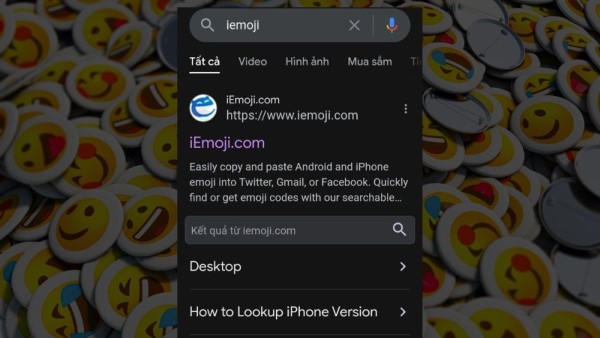
Bước 2: Trên giao diện chính, hãy chọn icon bạn thích. Khi nhấn vào, icon sẽ hiển thị trong hộp thoại. Lúc này, chỉ cần nhấn giữ để xuất hiện tùy chọn Copy.
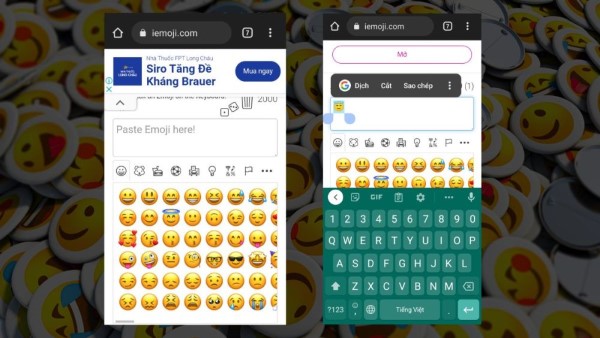
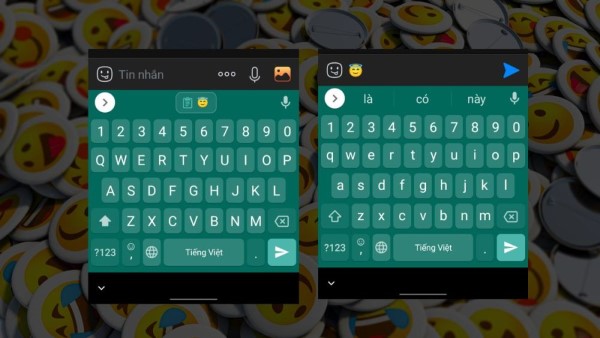
Bước 3: Mở khung chat hoặc nơi nhập văn bản, chọn Clipboard, sau đó Paste để dán biểu tượng vừa sao chép. Đây chính là cách nhanh gọn nhất để có icon iPhone trên Android.
Một số lưu ý khi áp dụng cách cài icon iPhone trên Android
Mặc dù có rất nhiều cách thực hiện, bạn vẫn cần chú ý vài điểm sau để đảm bảo trải nghiệm tốt nhất:
– Sau khi thay đổi, hãy kiểm tra xem các icon mới có hiển thị đúng trong ứng dụng nhắn tin hay mạng xã hội bạn thường dùng không.

– Đừng quên sao lưu dữ liệu trước khi thay đổi để khôi phục lại cài đặt gốc khi cần thiết.
– Trong một số trường hợp, khi gửi biểu tượng sang điện thoại khác hoặc đăng trên Facebook, icon vẫn giữ nguyên của hệ thống. Nguyên nhân là do mỗi nền tảng có cơ chế mã hóa icon riêng.
Câu hỏi thường gặp về icon iPhone
Câu 1: Cài bộ icon iPhone trên Android qua ZFont3 có làm mượt hay lag máy không?
ZFont3 chỉ thay đổi phông chữ và biểu tượng hệ thống nên hoàn toàn không gây tốn dung lượng RAM hay làm chậm hiệu năng của điện thoại Android.
Câu 2: Tại sao khi tôi gửi icon iPhone đã cài trên Android thì bạn bè lại thấy icon gốc của Android?
Do cơ chế mã hóa Unicode, hình ảnh biểu tượng phụ thuộc vào bộ font của thiết bị nhận. Máy của người nhận sử dụng Android gốc sẽ hiển thị theo chuẩn font Android của máy đó.
Câu 3: Cài đặt bàn phím icon iPhone bằng file APK có an toàn không?
Phương pháp này an toàn nếu bạn tải file APK từ các trang web uy tín như APKPure hay APKMirror. Tránh tải file từ các nguồn không rõ nguồn gốc để bảo vệ dữ liệu cá nhân.
Kết luận
Trên đây là 5 cách để có icon iPhone trên Android phổ biến, dễ thực hiện và an toàn. Bạn có thể chọn Zfont3, Green Apple Keyboard, iOS Keyboard for Android, tải icon từ web hoặc đơn giản chỉ cần copy trực tiếp. Mỗi phương pháp đều mang lại những tiện ích riêng, giúp việc trò chuyện và đăng bài thêm sinh động.
Nếu bạn đang tìm kiếm không chỉ icon đẹp mà còn muốn trải nghiệm trọn vẹn hệ sinh thái iOS ngay trên thiết bị thật, hãy cân nhắc lựa chọn điện thoại chính hãng. Mua sắm an toàn, nhiều ưu đãi và hưởng chế độ bảo hành uy tín tại Viettel Store – địa chỉ đáng tin cậy để sở hữu smartphone chất lượng cao.
Nếu bạn đang quan tâm đến 18+ iPhone hot 2026 với các thiết bị hiện đại để tối ưu trải nghiệm, có thể tham khảo các sản phẩm mới như iPhone 17 Pro Max 2TB với dung lượng khủng, hay lựa chọn nhỏ gọn hơn là iPhone 17 Pro 1TB. Ngoài ra, nhiều người dùng cũng tò mò về hiệu suất sạc của iPhone 17 và câu hỏi iPhone 17 sạc bao nhiêu W luôn được quan tâm khi cân nhắc mua máy. Những sản phẩm này không chỉ hỗ trợ việc liên lạc qua Messenger mà còn mang lại trải nghiệm công nghệ vượt trội cho người dùng.
Xem thêm:










Email của bạn sẽ không được hiển thị công khai. Các trường bắt buộc được đánh dấu *
Tạo bình luận mới