
Để quản lý tốt hơn các khoảnh khắc đáng nhớ lưu trữ trên iPhone của bạn, việc đổi tên cho ảnh và video có thể rất hữu ích. Trên các thiết bị của Apple, bạn hoàn toàn có thể thực hiện cách đổi tên ảnh trên iPhone thông qua một quy trình đơn giản như sau. Ngoài ra, không chỉ ảnh và video, bạn còn có thể thay đổi tên album ảnh, file ghi âm để tiện lợi hơn trong việc sắp xếp.
Cách đổi tên ảnh, video, file ghi âm trên iPhone đơn giản
Cách đổi tên ảnh trên iPhone chi tiết nhất
Khi bạn chụp quá nhiều hình ảnh, việc tìm kiếm lại đôi khi mất nhiều thời gian. Trong trường hợp này, cách đổi tên ảnh trên iPhone sẽ giúp ích rất lớn.
Dưới đây là các bước cụ thể:
Bước 1: Mở ứng dụng Ảnh
Truy cập ứng dụng Ảnh (Photos) trên iPhone, chọn ra tấm hình mà bạn muốn đổi tên.
Bước 2: Chia sẻ ảnh
Nhấn vào biểu tượng chia sẻ (Share) ở góc dưới bên trái màn hình.
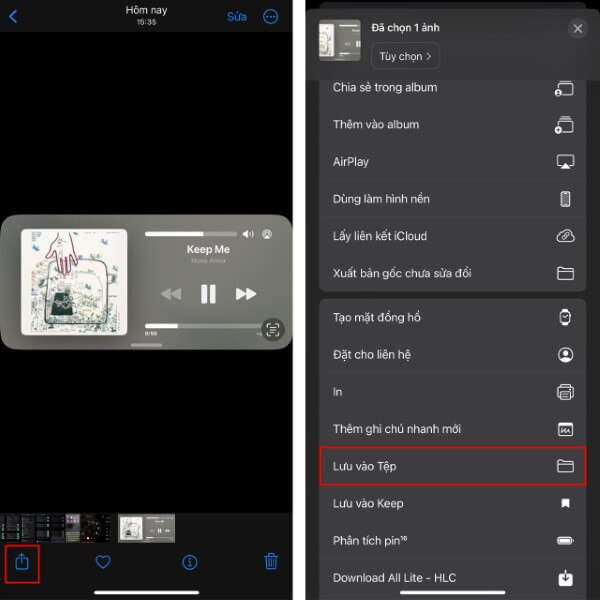
Bước 3: Lưu vào Tệp
Trong danh sách tùy chọn, kéo xuống và chọn Lưu vào Tệp (Save to Files).
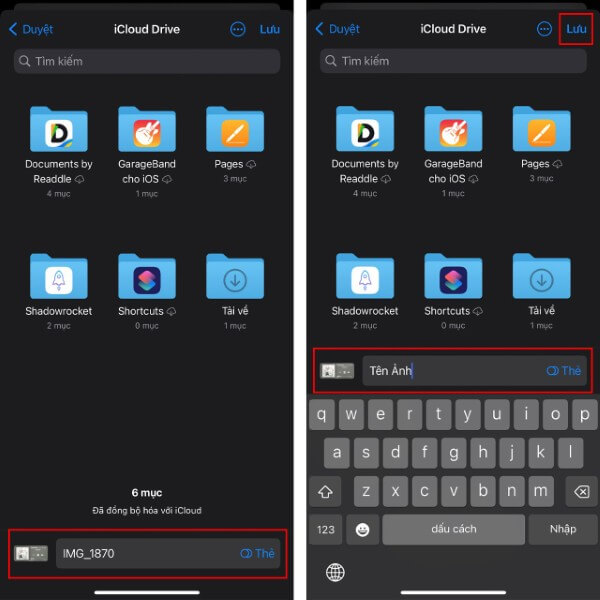
Bước 4: Đổi tên ảnh
Ngay tại cửa sổ lưu, tên gốc của bức ảnh sẽ hiện ra. Bạn chỉ cần chỉnh sửa thành tên mong muốn.
Bước 5: Xem lại kết quả
Mở ứng dụng Tệp (Files) để kiểm tra ảnh đã được đổi tên thành công.
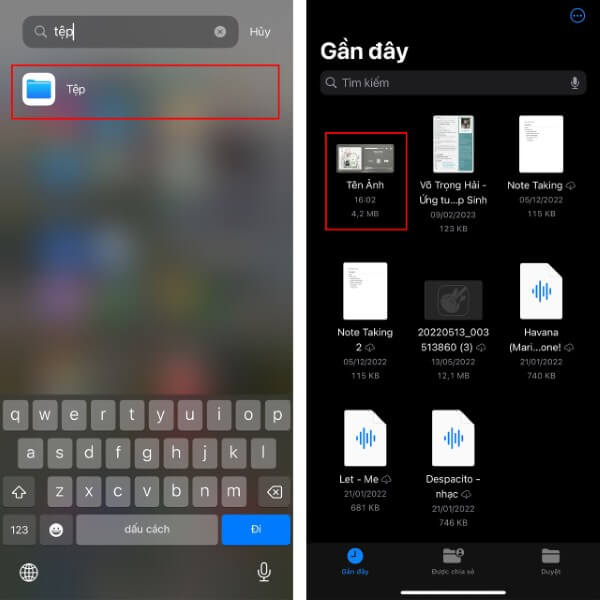
Với cách đổi tên ảnh trên iPhone này, bạn có thể dễ dàng tìm kiếm lại tấm hình nhờ vào tên mà mình đã đặt, thay vì phải lướt qua hàng loạt ảnh khác.
Nếu muốn áp dụng phương pháp rút gọn, bạn cũng có thể làm theo quy trình trên nhưng lưu ý rằng cách đổi tên hình ảnh trên iPhone hoàn toàn tương tự như đổi tên ảnh. Điểm khác biệt ở đây là bạn có thể gom nhiều ảnh lại rồi lưu vào Tệp, từ đó chỉnh sửa tên hàng loạt để tiết kiệm thời gian.
Cách đổi tên file ảnh trên iPhone
Trong trường hợp ảnh của bạn đã được chuyển qua ứng dụng Tệp, quy trình đổi tên trở nên đơn giản hơn:
Bước 1: Mở ứng dụng Tệp.
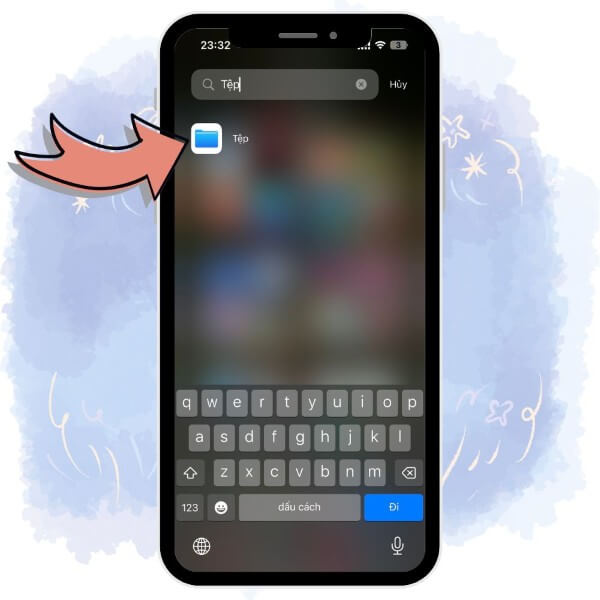
Bước 2: Tìm đến file ảnh bạn muốn chỉnh sửa.
Bước 3: Nhấn giữ vào file, sau đó chọn “Đổi tên” (Rename).
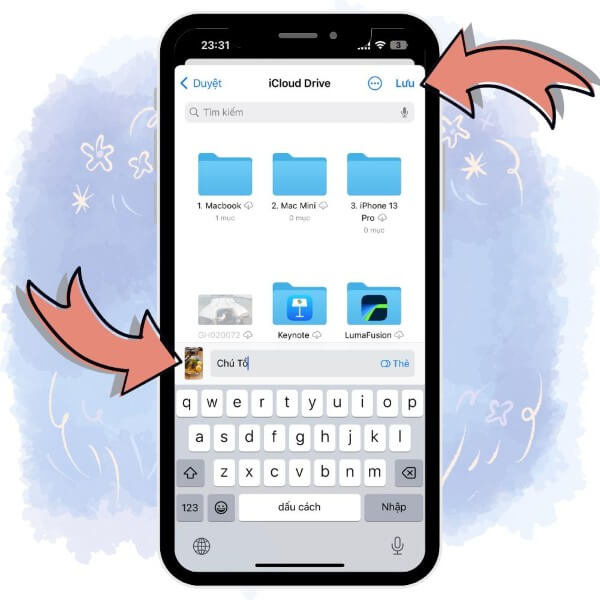
Bước 4: Nhập tên mới và lưu lại.

Đây là cách đổi tên file ảnh trên iPhone được nhiều người áp dụng vì nó tiện lợi, không cần phải thao tác lại từ ứng dụng Ảnh.
Cách thay đổi tên album ảnh trên iPhone
Ngoài ảnh đơn lẻ, đôi khi bạn muốn phân loại bằng album riêng. Trong trường hợp đó, cách thay đổi tên album ảnh trên iPhone sẽ giúp mọi thứ trực quan hơn:
Bước 1: Khởi động ứng dụng Ảnh (Photos) trên iPhone hoặc iPad của bạn.
Bước 2: Nhấn chọn nút “Sửa” (Edit) ở góc trên cùng bên phải màn hình.
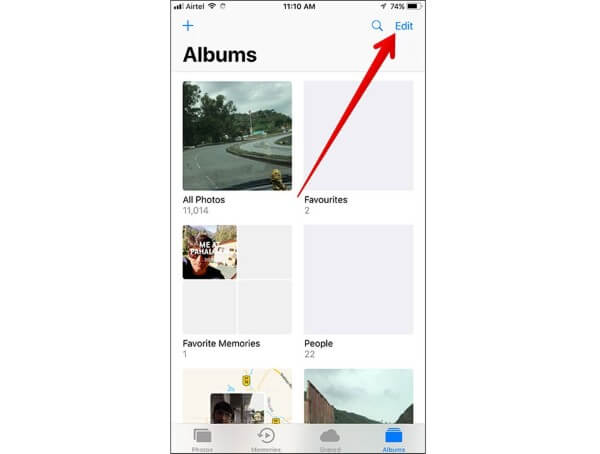
Bước 3: Chạm vào phần tên của album mà bạn muốn chỉnh sửa. Lưu ý nhấn đúng vào dòng chữ để chế độ nhập tên mới được hiển thị.
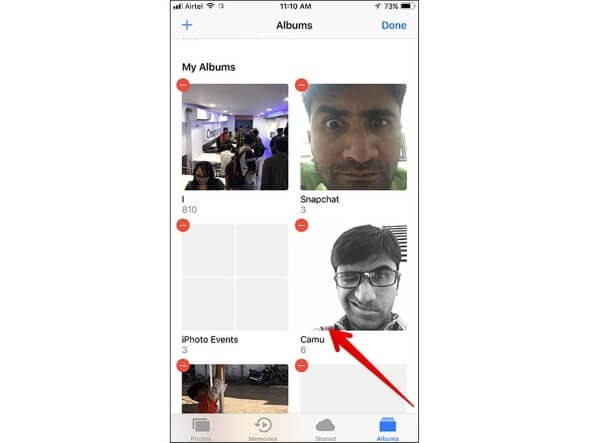
Bước 4: Thay đổi tên album theo ý muốn, sau đó nhấn “Xong” (Done) ở góc trên bên phải để lưu lại chỉnh sửa.
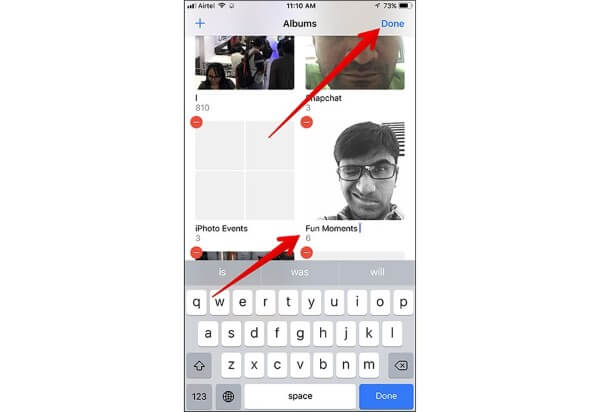
Với thao tác này, bạn có thể dễ dàng tổ chức album theo chủ đề như “Du lịch Đà Nẵng”, “Sinh nhật 2024” thay vì để mặc định.
Cách đổi tên video trên iPhone
Tương tự như ảnh, video cũng có thể đổi tên theo cách sau:
Bước 1: Mở ứng dụng Ảnh, chọn video cần đổi tên.
Bước 2: Nhấn biểu tượng chia sẻ.
Bước 3: Chọn Lưu vào Tệp.

Bước 4: Trong cửa sổ lưu, đổi tên video theo mong muốn.
Bước 5: Mở ứng dụng Tệp để kiểm tra.

Với cách đổi tên video trên iPhone, bạn có thể nhanh chóng phân biệt được các clip thay vì chỉ nhìn thấy những ký tự mặc định khó nhớ.
Cách đổi file ghi âm trên iPhone đơn giản nhất
Ngoài ảnh và video, iPhone còn hỗ trợ đổi tên file ghi âm. Đây là tính năng rất hữu ích khi bạn thường xuyên sử dụng ứng dụng Ghi âm để lưu trữ thông tin.
Các bước thực hiện:
Bước 1: Mở ứng dụng Ghi âm (Voice Memos).
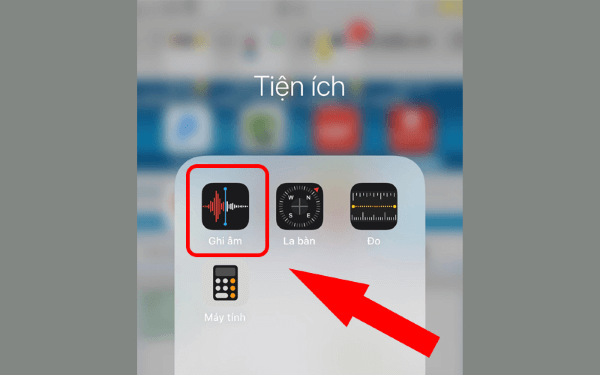
Bước 2: Tìm bản ghi mà bạn muốn chỉnh sửa.

Bước 3: Nhấn trực tiếp vào tên mặc định hiển thị dưới bản ghi.
Bước 4: Nhập tên mới và xác nhận.
Với cách đổi tên file ghi âm trên iPhone, bạn có thể dễ dàng quản lý các tệp như “Bài giảng Toán 01/10” hay “Họp nhóm dự án” thay vì chỉ để dạng “Bản ghi mới”.
Lợi ích khi đổi tên ảnh, video, ghi âm trên iPhone
Việc áp dụng cách đổi tên ảnh trên iPhone và các định dạng khác mang lại nhiều lợi ích:
- Tìm kiếm nhanh chóng: Khi cần một file cụ thể, bạn chỉ cần gõ tên đã đặt thay vì lướt hàng loạt dữ liệu.
- Phân loại khoa học: Dễ dàng sắp xếp album hoặc file theo chủ đề riêng.
- Tiện lợi trong công việc: Đặt tên file ghi âm, video cuộc họp giúp bạn ghi nhớ nội dung quan trọng.
- Tối ưu dung lượng lưu trữ: Việc quản lý tốt sẽ hạn chế tình trạng lưu trữ trùng lặp.
Một số lưu ý khi đổi tên file trên iPhone
- Tên file không nên quá dài để tránh khó đọc.
- Nên đặt tên có ý nghĩa gắn liền với nội dung để dễ nhận diện.
- Khi đổi tên, hãy đảm bảo không ghi đè lên file quan trọng khác.
- Sau khi đổi tên, hãy đồng bộ với iCloud để tránh mất dữ liệu.
Tổng kết
Tóm lại, iPhone cho phép người dùng linh hoạt trong việc quản lý dữ liệu thông qua nhiều tính năng tiện ích như đổi tên ảnh, video, album hay file ghi âm. Nhờ đó, bạn không chỉ dễ dàng sắp xếp kho lưu trữ khoa học mà còn tiết kiệm thời gian khi cần tìm kiếm lại những khoảnh khắc quan trọng.
Nếu bạn muốn sở hữu một chiếc iPhone chính hãng để trải nghiệm trọn vẹn các tính năng này, đừng quên ghé Viettel Store. Đây là địa chỉ uy tín mang đến cho bạn sản phẩm Apple chính hãng với mức giá cạnh tranh, cùng nhiều ưu đãi hấp dẫn và chế độ bảo hành đáng tin cậy. Viettel Store – nơi đồng hành cùng bạn trong việc tận hưởng công nghệ hiện đại mỗi ngày.
Xem thêm:










Email của bạn sẽ không được hiển thị công khai. Các trường bắt buộc được đánh dấu *
Tạo bình luận mới