
Bạn đang loay hoay tìm kiếm ứng dụng hay một phần mềm mới cài đặt về máy mà không biết nó đang nằm ở đâu? Vậy hãy cùng tham khảo hướng dẫn cách đưa ứng dụng ra màn hình máy tính desktop Windows dưới đây để dễ dàng sử dụng trong quá trình dùng máy tính.
Tóm tắt nội dung
Cách đưa ứng dụng ra màn hình máy tính Windows
Kéo thả ứng dụng từ Start Menu
Kéo thả ứng dụng từ Start Menu trên Windows 10
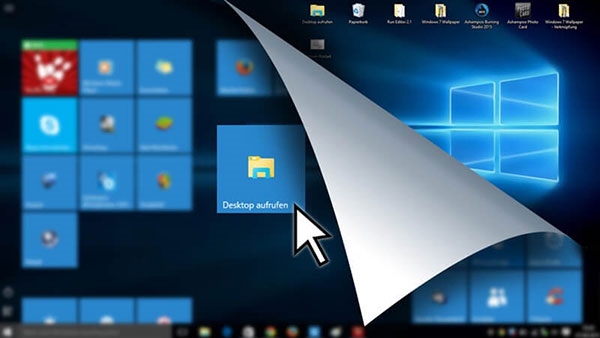
Để đưa icon ứng dụng ra màn hình desktop Windows, một trong những cách đơn giản và cực kì dễ dàng thực hiện nhất dành cho người dùng chính là kéo thả ứng dụng từ Start Menu. Người dùng chỉ cần tìm tên ứng dụng trong Start Menu, sau đó bạn nhấn giữ và kéo biểu tượng ra màn hình Desktop sau đó thả ra. Như vậy là bạn đã thành công đưa ứng dụng ngoài màn hình desktop dưới dạng shortcut.
Kéo thả ứng dụng từ Start Menu trên Windows 11
Giống như trên phiên bản hệ điều hành Windows 10, bạn sử dụng Start Menu để tìm ứng dụng cần đưa ra màn hình. Nhưng người dùng có thể sử dụng lựa chọn All apps để hiển thị toàn bộ ứng dụng, sau đó bạn nhấn giữ và kéo ra ngoài màn hình desktop. Như vậy là hoàn thành việc đưa ứng dụng ra màn hình desktop.
Xem thêm:
- Hướng dẫn cách thu nhỏ ứng dụng trên màn hình máy tính
- Học khoa học máy tính nên mua laptop nào phù hợp?
Bằng thư mục gốc
Cách đưa ứng dụng ra màn hình máy tính Windows tiếp theo chính là sử dụng thư mục gốc. Các bước thực hiện chi tiết như sau:
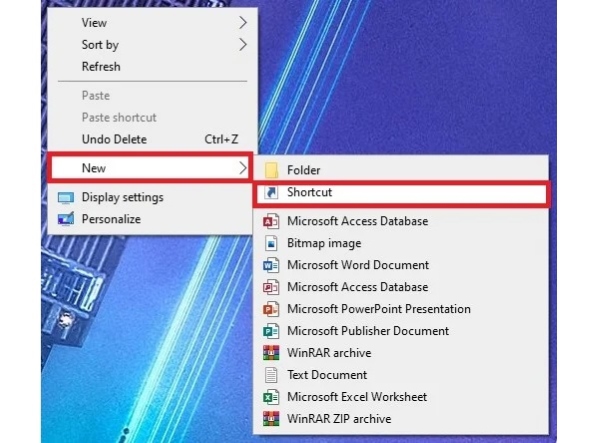
Bước 1: Bạn nhấn chuột phải vào màn hình desktop > chọn New > chọn Shortcut.
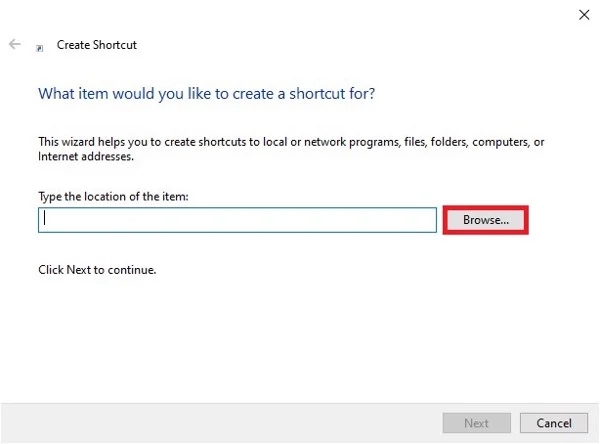
Bước 2: Tìm ứng dụng trong máy bằng cách nhấn chuột máy tính vào nút Browse.
Bước 3: Chọn ứng dụng và nhấn OK.
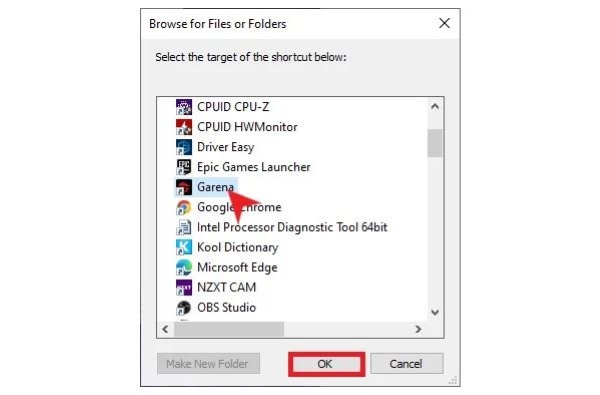
Bước 4: Nhấn Next.
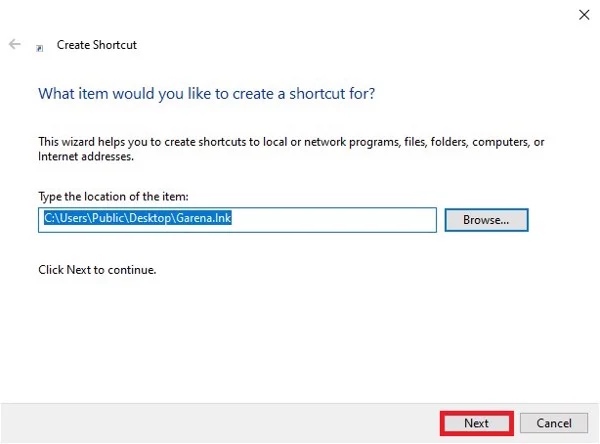
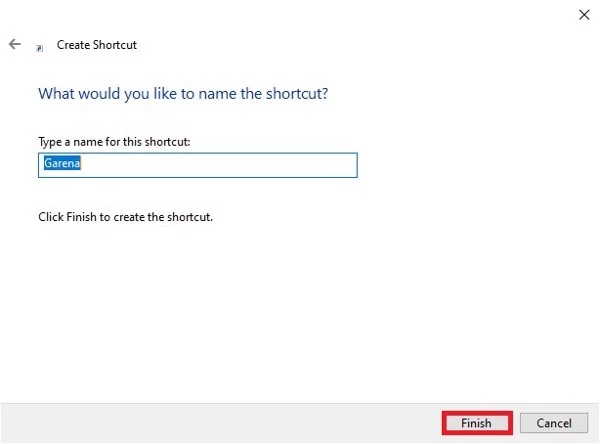
Bước 5: Đặt tên cho ứng dụng khi xuất hiện ngoài màn hình.
Bước 6: Nhấn Finish để hoàn thành.
Ngoài ra, người dùng vẫn có một cách đưa ứng dụng ra màn hình máy tính tương tự như sau:
Bước 1: Bạn tìm thư mục chứa ứng dụng.
- Tìm theo cách thủ công.
- Tìm trong Start Menu: nhập tên ứng dụng > chọn Open file location.
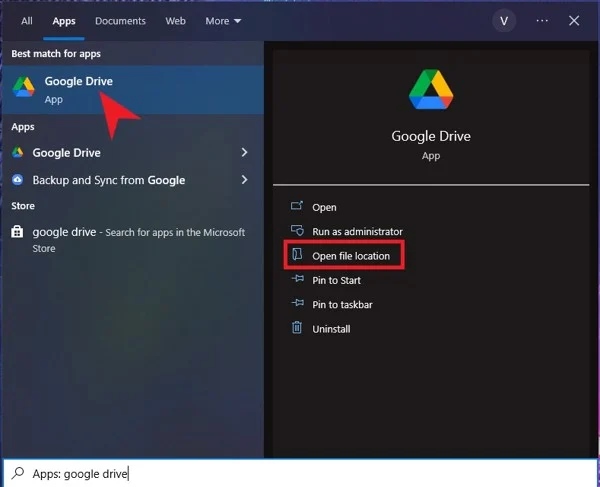
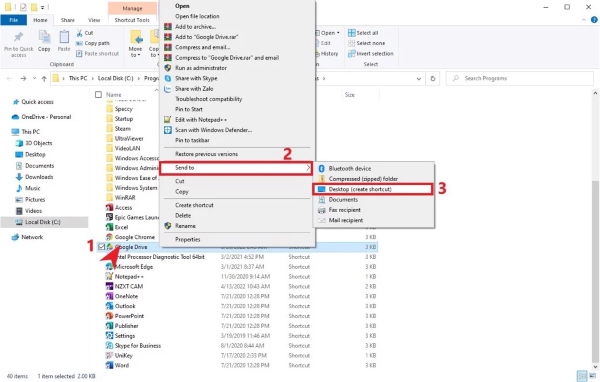
Bước 2: Bạn nhấn chuột phải vào ứng dụng > chọn Send to > chọn Desktop (create shortcut) để hoàn tất.
Sử dụng CMD
Có rất nhiều cách để đưa biểu tượng ứng dụng ra màn hình desktop máy tính. Dưới đây sẽ hướng dẫn cho các bạn cách đơn giản nhất sử dụng CMD như sau:
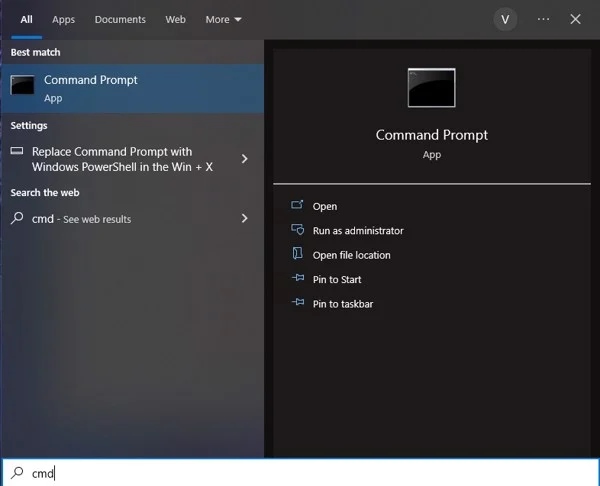
Bước 1: Mở Command Prompt (CMD).
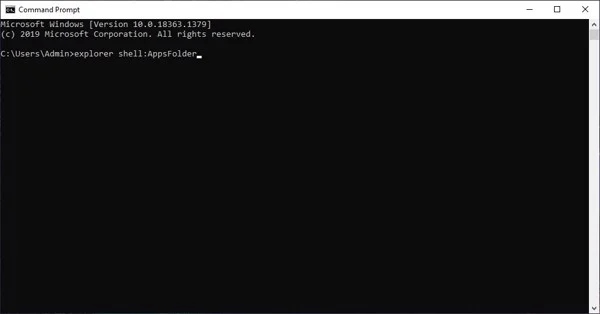
Bước 2: Nhập câu lệnh sau đây: explorer shell:AppsFolder
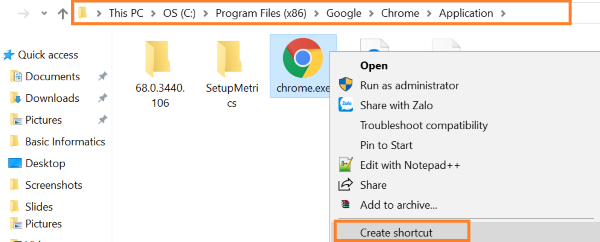
Bước 3: Tìm ứng dụng trong cửa sổ vừa xuất hiện > nhấn chuột phải > chọn Create shortcut.
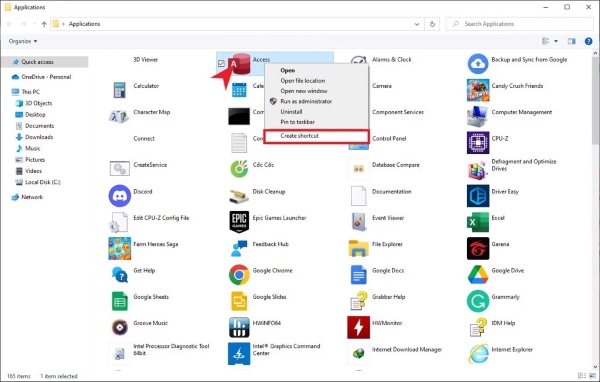
Bước 4: Chọn Yes và ứng dụng sẽ xuất hiện ngoài màn hình desktop của bạn.
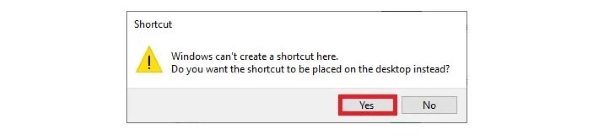
Đưa ứng dụng ra màn hình desktop bằng cách tạo shortcut trên Windows
Bước 1: Bạn tìm ứng dụng trong phần File Explorer.
Bước 2: Nhấn Alt sau khi chọn ứng dụng.
Bước 3: Kết hợp với việc nhấn Alt, bạn kéo ứng dụng ra ngoài màn hình desktop. Thả chuột để ứng dụng tạo shortcut ở ngoài màn hình.
Cách đưa website ra màn hình máy tính
Việc đưa website ra màn hình máy tính, laptop mang lại nhiều lợi ích cho người dùng và tối ưu trải nghiệm cho người dùng trên Internet, bao gồm:
- Sự thuận tiện: Người dùng không phải thao tác nhiều lần mới có thể truy cập vào trang web mong muốn mà chỉ cần nhấn chuột vào Shortcut của trang web.
- Tiết kiệm thời gian và truy cập nhanh chóng: Thay vì phải truy cập vào trình duyệt, sau đó tìm kiếm từ khóa trên thanh công cụ tìm kiếm và nhấp vào trang web bạn yêu thích. Khi đưa trang web ra màn hình chính, bạn có thể tiết kiệm thời gian bằng cách thực hiện thao tác nhấn vào biểu tượng của trang web đó trên màn hình Desktop để truy cập mà không cần gõ địa chỉ trang web lên trình duyệt như cách thông thường.
- Tăng năng suất làm việc, học tập: Sử dụng màn hình để hiển thị các trang web bạn cần về công việc, học tập sẽ giúp bạn tập trung vào việc đang muốn làm hơn, không xao nhãng và từ đó tăng hiệu quả công việc, học tập.
Các bước tạo shortcut của website ra ngoài màn hình Windows để lướt web nhanh hơn dưới đây áp dụng với trình duyệt Chrome như sau:
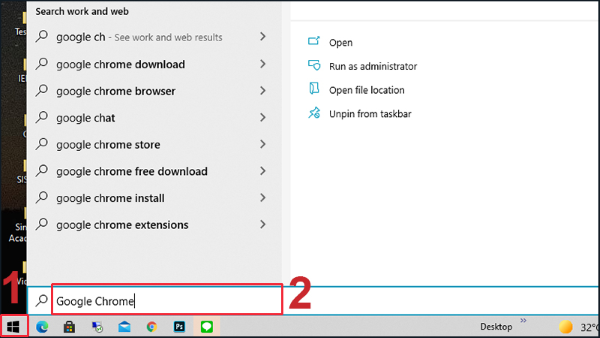
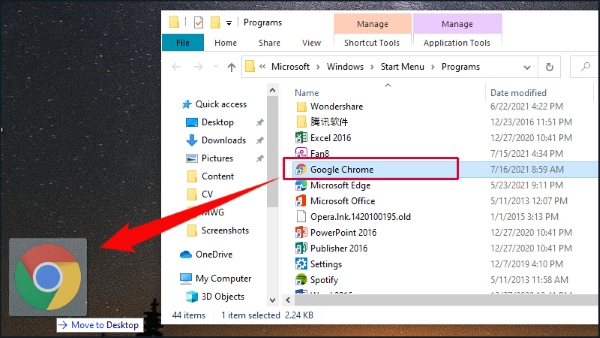
Bước 1: Bạn nhấn vào biểu tượng Windows trên màn hình máy tính > nhập cụm từ “Google Chrome”.
Bước 2: Nhấn chuột phải vào biểu tượng Google Chrome > chọn Open file location.
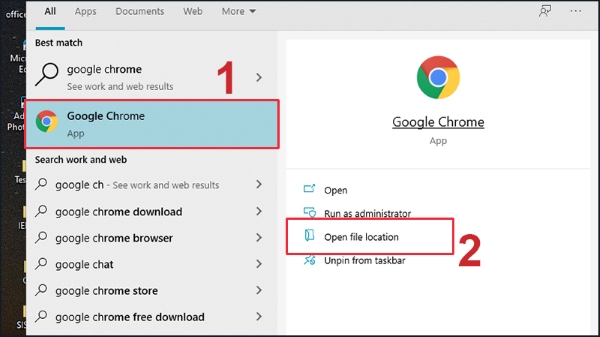
Bước 3: Tìm biểu tượng Google Chrome. Sau đó, nhấn giữ chuột trái và kéo Google Chrome ra ngoài màn hình chính máy tính.
Lưu ý: Nếu sau khi thực hiện mọi cách trên mà bạn vẫn không thấy biểu tượng của ứng hiển thị ngoài màn hình máy tính thì hãy kiểm tra lại phần cài đặt về hiển thị biểu tượng bằng cách nhấn chuột phải vào màn hình > chọn View > chọn Show desktop icon. Bạn nhớ nhấn chọn vào cài đặt để hiển thị biểu tượng của ứng dụng ngoài màn hình.
Tổng kết
Bài viết trên đây đã hướng dẫn chi tiết các cách đưa ứng dụng ra màn hình máy tính Windows. Hy vọng những thủ thuật này sẽ giúp ích các bạn trong việc sử dụng máy tính. Chúc bạn thực hiện thành công các thao tác này nhé!










Email của bạn sẽ không được hiển thị công khai. Các trường bắt buộc được đánh dấu *
Tạo bình luận mới