
Khi làm việc với bảng tính Excel, việc xác định vị trí cột hoặc đếm số lượng cột trong một vùng dữ liệu là thao tác thường xuyên xuất hiện trong các báo cáo, bảng thống kê và công thức động. Đó là lý do hàm COLUMN và COLUMNS trở thành hai công cụ hữu ích mà bất kỳ người dùng Excel nào cũng nên nắm vững. Mặc dù tên gọi khá giống nhau nhưng hai hàm này lại phục vụ những mục đích hoàn toàn khác nhau. Bài viết dưới đây sẽ giúp bạn hiểu rõ cú pháp, cách sử dụng, ví dụ thực tế và cách phân biệt để áp dụng đúng trong từng tình huống.
Nếu thường xuyên xây dựng bảng tính có công thức linh hoạt, bạn sẽ thấy hàm COLUMN là một trong những hàm hỗ trợ rất hiệu quả khi cần lấy số thứ tự của cột.
Hàm COLUMN trong Excel là gì?
Hàm COLUMN trong Excel là gì? Đây là hàm trả về số thứ tự của một cột hoặc của ô được chỉ định. Trong Excel, mỗi cột đều có một số thứ tự nội bộ, chẳng hạn:
- Cột A = 1
- Cột B = 2
- Cột C = 3
- …
- Cột Z = 26
- Cột AA = 27
Thay vì phải xác định thủ công, bạn có thể sử dụng hàm COLUMN trong Excel để Excel tự động trả về vị trí của cột.

Cú pháp hàm COLUMN
Cú pháp rất đơn giản: =COLUMN([reference])
Trong đó:
- reference: Là ô hoặc vùng tham chiếu cần xác định vị trí cột.
- Nếu bỏ trống tham số, hàm sẽ trả về số cột của chính ô đang chứa công thức.
Đây là cú pháp chuẩn theo tài liệu Microsoft Support và được áp dụng trên hầu hết các phiên bản Excel.
Cách sử dụng hàm COLUMN để xác định vị trí cột
Ví dụ 1: Xác định số thứ tự cột bằng hàm COLUMN
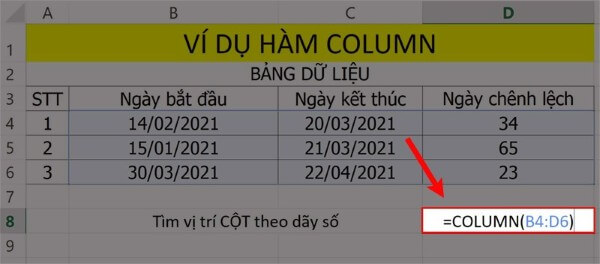
Giả sử bạn muốn biết vị trí của một cột trong vùng dữ liệu dưới đây. Khi đó, hãy sử dụng hàm COLUMN với công thức sau:
Bước 1: Chọn ô cần hiển thị kết quả và nhập: =COLUMN(B4:D6)
Giải thích công thức:
- COLUMN: Hàm dùng để trả về số thứ tự của cột.
- B4: Phạm vi dữ liệu được tham chiếu.
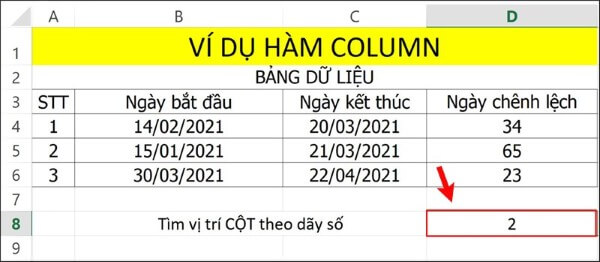
Bước 2: Nhấn Enter để thực hiện công thức. Excel sẽ trả về kết quả 2, tương ứng với số thứ tự của cột B – cột đầu tiên trong vùng tham chiếu.
Ví dụ 2: Tạo dãy số tăng dần theo cột bằng hàm COLUMN
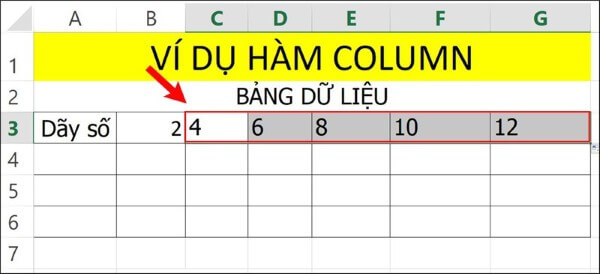
Ngoài việc xác định vị trí cột, hàm COLUMN còn có thể kết hợp với các phép tính để tạo ra một dãy giá trị tăng dần theo từng cột.
Bước 1: Tại ô cần hiển thị kết quả, nhập công thức: =$B$3*(COLUMN()-1)
Lưu ý: Sau khi chọn ô B3, nhấn F4 để chuyển thành địa chỉ tuyệt đối $B$3, giúp tham chiếu không thay đổi khi sao chép công thức.
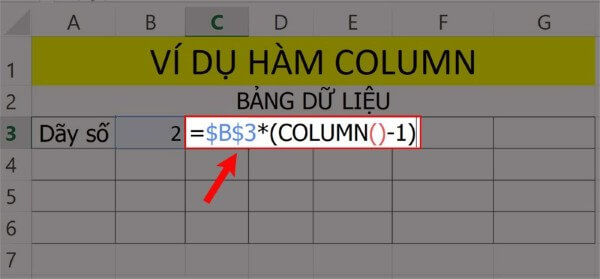
Bước 2: Nhấn Enter để nhận kết quả đầu tiên. Tiếp theo, kéo nút Fill Handle sang các cột còn lại để Excel tự động tạo dãy giá trị theo quy luật đã thiết lập.
Hàm COLUMNS trong Excel – Cú pháp và cách dùng
Nếu hàm COLUMN dùng để xác định số thứ tự của cột thì hàm COLUMNS trong Excel lại được thiết kế để đếm tổng số cột trong một vùng dữ liệu.
Hàm COLUMNS là gì?
Hàm COLUMNs trả về số lượng cột của một vùng tham chiếu được chọn. Điểm khác biệt quan trọng là hàm không quan tâm tên cột là gì mà chỉ tính có bao nhiêu cột xuất hiện trong phạm vi được chỉ định.

Cú pháp hàm COLUMNS
Cú pháp: =COLUMNS(array)
Trong đó:
- array: Vùng dữ liệu hoặc mảng cần đếm số cột.
Đây cũng là cú pháp được Microsoft công bố trong tài liệu hướng dẫn chính thức.
Cách sử dụng dùng hàm COLUMNS để đếm số cột
Đây là ứng dụng phổ biến nhất của hàm COLUMNs.
Ví dụ 1: Đếm số lượng cột trong một vùng dữ liệu
Giả sử ô G3 chứa công thức sử dụng hàm COLUMNS để xác định số cột trong phạm vi B4.
Công thức: =COLUMNS(B4:D4)
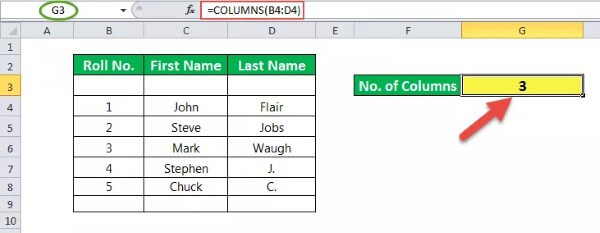
Trong công thức trên, B4 là ô bắt đầu và D4 là ô kết thúc của vùng tham chiếu. Khoảng dữ liệu này gồm ba cột là B, C và D, vì vậy hàm sẽ trả về kết quả 3.
Ví dụ 2: Tính tổng số ô trong một phạm vi
Bạn cũng có thể kết hợp hàm COLUMNS với hàm ROWS để xác định tổng số ô trong một vùng dữ liệu.
Công thức: =COLUMNS(B4:E8)*ROWS(B4:E8)
Giả sử công thức được nhập tại ô G4. Trong đó:
- COLUMNS(B4) trả về số cột của vùng dữ liệu, bằng 4.
- ROWS(B4) trả về số hàng, bằng 5.
Sau khi nhân hai kết quả với nhau, Excel sẽ xác định tổng số ô trong phạm vi B4 là:
4 × 5 = 20.
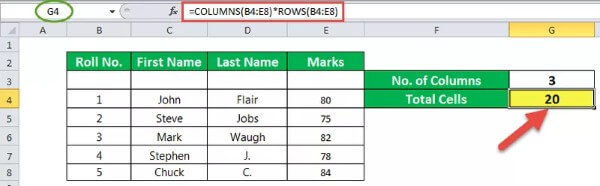
Đây là cách đơn giản và hiệu quả để tính kích thước của một vùng dữ liệu trong Excel.
Ngoài ra, COLUMNS còn thường được kết hợp với INDEX, FILTER, SORT hoặc XLOOKUP để xử lý dữ liệu có kích thước thay đổi liên tục mà không cần chỉnh sửa công thức.
Phân biệt hàm COLUMN và COLUMNS trong Excel
Do tên khá giống nhau nên rất nhiều người mới học Excel thường nhầm lẫn giữa hai hàm. Tuy nhiên, chỉ cần hiểu đúng mục đích sử dụng là bạn sẽ dễ dàng lựa chọn.
| Tiêu chí | COLUMN | COLUMNS |
| Chức năng | Trả về số thứ tự cột | Đếm tổng số cột |
| Đối số | reference | array |
| Kết quả | Một số thể hiện vị trí cột | Một số thể hiện số lượng cột |
| Ứng dụng | Xác định vị trí cột | Đếm số cột của vùng dữ liệu |
Ví dụ: =COLUMN(D5)
Kết quả: 4
Trong khi: =COLUMNS(B2:D10)
Kết quả: 3
Vì vùng B:D chỉ gồm ba cột.
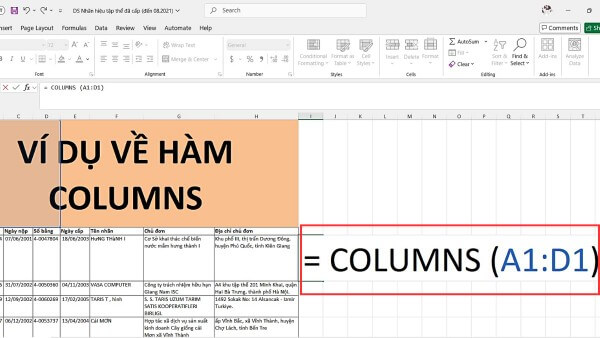
Có thể thấy, hàm COLUMN tập trung vào vị trí, còn COLUMNS tập trung vào số lượng.
Trong thực tế:
- Khi cần biết ô đang nằm ở cột nào, hãy sử dụng COLUMN.
- Khi cần biết vùng dữ liệu có bao nhiêu cột, hãy sử dụng COLUMNS.
- Khi xây dựng Dashboard hoặc công thức động, hai hàm thường được kết hợp với INDEX, MATCH, OFFSET, CHOOSE, FILTER hoặc XLOOKUP để tăng tính linh hoạt.
Nhờ khả năng tự động cập nhật khi thêm hoặc xóa cột, cả hai hàm đều giúp giảm đáng kể thời gian chỉnh sửa công thức và hạn chế sai sót trong quá trình xử lý dữ liệu.
Kết luận
Việc nắm vững hàm COLUMN sẽ giúp bạn xác định nhanh vị trí của một cột trong bảng tính, trong khi COLUMNS lại hỗ trợ đếm số lượng cột của một vùng dữ liệu. Mặc dù có tên gọi gần giống nhau nhưng mục đích sử dụng hoàn toàn khác biệt. Hiểu rõ sự khác nhau giữa hai hàm sẽ giúp bạn xây dựng công thức chính xác, tối ưu báo cáo và xử lý dữ liệu hiệu quả hơn trong Excel.
Nếu bạn đang tìm kiếm một chiếc laptop có cấu hình mạnh để học Excel, xử lý dữ liệu, làm việc văn phòng hoặc phục vụ công việc chuyên môn, hãy đến ngay Viettel Store. Tại đây, bạn có thể lựa chọn nhiều mẫu laptop chính hãng từ Dell, HP, ASUS, Lenovo, Acer, MSI hay Apple với mức giá cạnh tranh, nhiều chương trình ưu đãi hấp dẫn, hỗ trợ trả góp linh hoạt cùng chế độ bảo hành uy tín, giúp bạn yên tâm học tập và làm việc lâu dài.
Xem thêm:










Email của bạn sẽ không được hiển thị công khai. Các trường bắt buộc được đánh dấu *
Tạo bình luận mới