
Hàm HLOOKUP là một trong những hàm dò tìm phổ biến trong Excel, hỗ trợ người dùng tra cứu dữ liệu nhanh chóng theo hàng ngang. Khi làm việc với bảng tính chứa nhiều thông tin như bảng lương, doanh số, xếp loại học sinh hay quản lý sản phẩm, việc sử dụng đúng hàm sẽ giúp tiết kiệm đáng kể thời gian thao tác. Trong bài viết dưới đây, hãy cùng tìm hiểu chi tiết về hàm HLOOKUP, cú pháp, ví dụ minh họa và những lưu ý quan trọng để áp dụng hiệu quả trong thực tế.
Hàm HLOOKUP trong Excel là gì?
Hàm HLOOKUP trong Excel là hàm dùng để tìm kiếm dữ liệu theo chiều ngang trong bảng tính. Hàm sẽ dò tìm một giá trị ở hàng đầu tiên của bảng dữ liệu và trả về kết quả ở hàng chỉ định bên dưới.

Nói cách khác, HLOOKUP trong Excel phù hợp khi dữ liệu được sắp xếp theo hàng ngang thay vì cột dọc như VLOOKUP. Đây là công cụ hữu ích trong các bảng đánh giá, bảng điểm, danh sách sản phẩm hoặc thống kê doanh thu theo tháng.
Một số ứng dụng phổ biến của hàm HLOOKUP Excel gồm:
- Tra cứu xếp loại học sinh.
- Tìm phụ cấp nhân viên.
- Tìm doanh số theo tháng.
- Dò tìm mã sản phẩm.
- Tra cứu dữ liệu trong Google Sheet.
Việc hiểu rõ cách dùng hàm HLOOKUP sẽ giúp người dùng xử lý dữ liệu nhanh và hạn chế sai sót khi làm việc với Excel.
Công thức hàm HLOOKUP trong Excel
Để thực hiện cách sử dụng hàm HLOOKUP, trước tiên bạn cần nắm được cú pháp chuẩn của hàm.
Cú pháp
Công thức HLOOKUP như sau:
=HLOOKUP(Lookup_value,Table_array,Row_index_num,Range_lookup)
Ý nghĩa các tham số
- Lookup_value: Giá trị cần dò tìm.
- Table_array: Vùng dữ liệu chứa giá trị cần tìm.
- Row_index_num: Số thứ tự hàng trả về kết quả.
- Range_lookup:
- TRUE hoặc 1: tìm gần đúng.
- FALSE hoặc 0: tìm chính xác.
Hiểu rõ từng tham số sẽ giúp bạn áp dụng đúng cách dùng HLOOKUP trong nhiều trường hợp khác nhau.
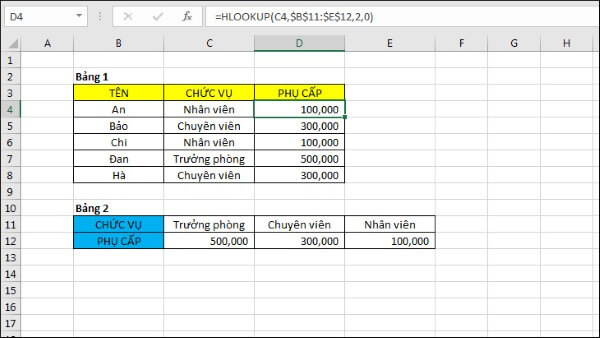
Cách dùng hàm HLOOKUP trong Excel và ví dụ chi tiết
Dưới đây là các ví dụ thực tế giúp bạn hiểu rõ hơn về cách sử dụng hàm HLOOKUP trong Excel.
Cách dùng hàm HLOOKUP để xếp loại học sinh
Trong ví dụ này, bảng dữ liệu gồm điểm trung bình và xếp loại tương ứng.
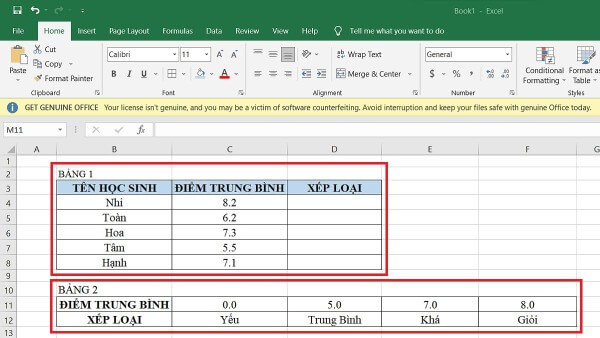
Yêu cầu: Tự động trả về xếp loại dựa trên điểm trung bình của học sinh.
Tại ô kết quả, nhập công thức: =HLOOKUP(C4,$B$11:$F$12,2,1)
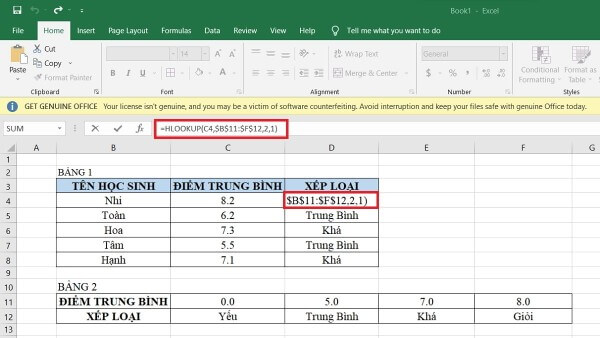
Khi áp dụng cách dùng hàm HLOOKUP trong Excel, hàm sẽ tìm giá trị gần đúng của điểm số ở hàng đầu tiên và trả về xếp loại tương ứng ở hàng thứ 2.
Ví dụ:
- 5.6 → Trung bình
- 7.5 → Khá
- 9.0 → Giỏi
Đây là ví dụ điển hình cho việc sử dụng hàm HLOOKUP trong quản lý học tập.
Cách sử dụng hàm HLOOKUP để tính phụ cấp nhân viên
Một doanh nghiệp có bảng phụ cấp theo chức vụ và cần tự động trả về mức phụ cấp cho từng nhân viên.
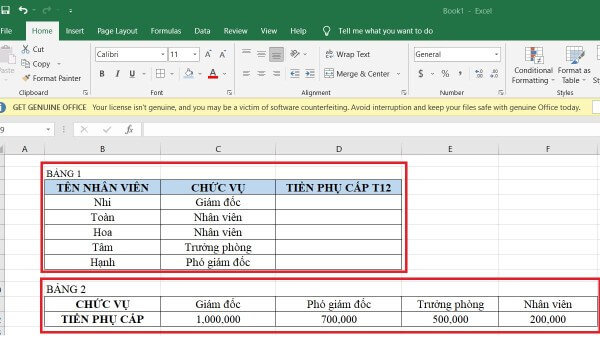
Tại ô kết quả, nhập: =HLOOKUP(C4,$B$11:$F$12,2,0)
Trong ví dụ này, dùng hàm HLOOKUP giúp Excel tìm chính xác tên chức vụ và trả về mức phụ cấp tương ứng.
Kết quả:
- Nhân viên → 500.000 VNĐ
- Trưởng phòng → 2.000.000 VNĐ
- Giám đốc → 5.000.000 VNĐ
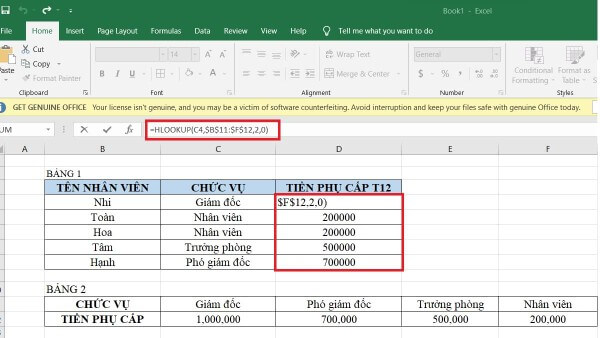
Đây là một trong những ứng dụng thực tế phổ biến của lệnh HLOOKUP trong Excel.
Ví dụ HLOOKUP kết hợp IF để đánh giá nhân viên
Ngoài việc tra cứu thông thường, người dùng còn có thể kết hợp hàm HLOOKUP nhiều điều kiện với các hàm khác như IF.
Ví dụ đánh giá nhân viên đạt hoặc không đạt theo số ngày làm việc.
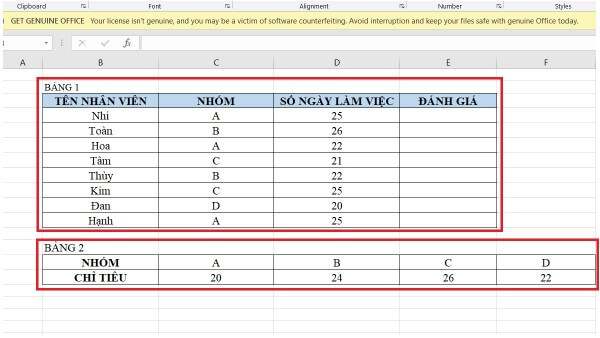
Công thức: =IF(D4=HLOOKUP(C4,$B$14:$F$15,2,0),\text{“Đạt”},\text{“Không Đạt”})
Trong trường hợp này:
- HLOOKUP sẽ tìm số ngày công tiêu chuẩn.
- Hàm IF sẽ so sánh với số ngày thực tế.
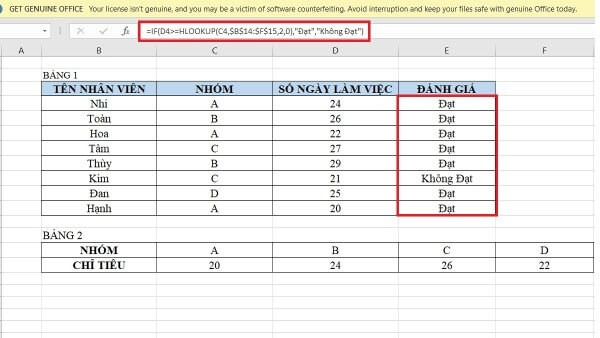
Đây là ví dụ tiêu biểu cho việc dùng hàm HLOOKUP có điều kiện trong quản lý nhân sự.
Cách dùng hàm HLOOKUP giữa 2 sheet
Khi dữ liệu nằm ở nhiều sheet khác nhau, bạn vẫn có thể áp dụng cách dùng hàm HLOOKUP giữa 2 sheet rất đơn giản.
Ví dụ:
- Sheet1 chứa mã sản phẩm.
- Sheet2 chứa bảng giá sản phẩm.
Công thức: =HLOOKUP(A2,Sheet2!$A$1:$G$2,2,0)
Cách làm này giúp người dùng quản lý dữ liệu khoa học hơn và tiết kiệm thời gian nhập liệu thủ công.
Hàm HLOOKUP trong Google Sheet
Ngoài Excel, hàm HLOOKUP trong google sheet cũng hoạt động tương tự.
Cú pháp không thay đổi: =HLOOKUP(search_key,range,index,is_sorted)
Người dùng Google Sheet có thể dễ dàng áp dụng để tra cứu dữ liệu theo chiều ngang giống Excel.
Hướng dẫn dùng hàm HLOOKUP hiệu quả
Để hướng dẫn hàm HLOOKUP đạt hiệu quả cao, người dùng nên ghi nhớ một số mẹo quan trọng dưới đây.
Luôn cố định vùng dữ liệu
Khi sao chép công thức xuống nhiều ô, hãy dùng dấu $ để cố định bảng dữ liệu.
Ví dụ: $B$11:$F$12
Điều này giúp tránh lỗi sai phạm vi tra cứu.
Sử dụng đúng chế độ dò tìm
- TRUE hoặc 1: tìm gần đúng.
- FALSE hoặc 0: tìm chính xác.
Nếu dữ liệu không được sắp xếp đúng thứ tự mà dùng TRUE, kết quả có thể sai lệch.
Đây là nội dung quan trọng trong hướng dẫn sử dụng hàm HLOOKUP mà nhiều người mới học thường bỏ qua.
Kết hợp với các hàm khác
Bạn có thể kết hợp HLOOKUP với:
- IF
- IFERROR
- MATCH
- INDEX
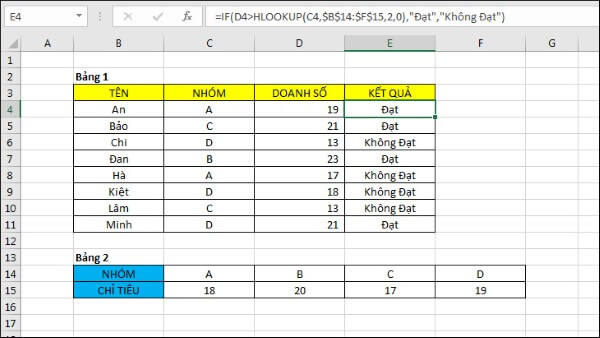
Việc kết hợp này giúp nâng cao hiệu quả xử lý dữ liệu và mở rộng khả năng của hàm dò tìm HLOOKUP.
Các lỗi thường gặp khi dùng HLOOKUP
Trong quá trình sử dụng HLOOKUP, người dùng có thể gặp một số lỗi phổ biến sau:
Lỗi #N/A
Nguyên nhân:
- Không tìm thấy giá trị.
- Sai phạm vi dò tìm.
- Sai kiểu dữ liệu.
Lỗi trả về sai kết quả
Nguyên nhân:
- Dùng TRUE khi dữ liệu chưa sắp xếp.
- Sai số thứ tự hàng.
Lỗi tham chiếu
Khi kéo công thức nhưng không cố định vùng dữ liệu, Excel sẽ trả về kết quả không chính xác.
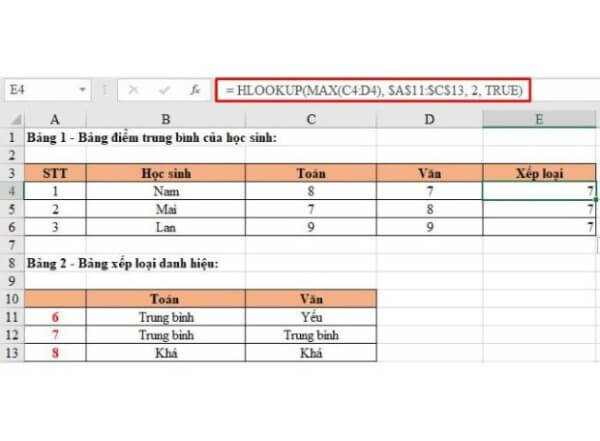
Hiểu rõ những lỗi này sẽ giúp bạn cải thiện đáng kể cách tính HLOOKUP trong thực tế.
Các lưu ý khi sử dụng hàm HLOOKUP
Khi áp dụng công thức tính HLOOKUP trong Excel, người dùng nên lưu ý:
- Hàm chỉ tìm kiếm ở hàng đầu tiên.
- HLOOKUP không phân biệt chữ hoa và chữ thường.
- Dữ liệu dò gần đúng cần được sắp xếp tăng dần.
- Giá trị số nên định dạng đúng kiểu.
- Không hỗ trợ biểu thức chính quy.
- Hiệu suất sẽ tốt hơn nếu bảng dữ liệu được tối ưu.
Ngoài ra, khi thực hiện công thức tính hàm HLOOKUP trong Excel, hãy kiểm tra kỹ vùng dữ liệu để tránh sai sót.
Nhiều người thường nhầm lẫn giữa VLOOKUP và HLOOKUP. Thực tế:
- VLOOKUP dò theo cột.
- HLOOKUP dò theo hàng.
Do đó cần lựa chọn đúng hàm phù hợp với cấu trúc bảng dữ liệu.
Tổng kết
Qua bài viết trên, bạn đã hiểu rõ về hàm HLOOKUP, cú pháp, ví dụ thực tế cũng như những lưu ý quan trọng khi sử dụng. Việc nắm vững cách dùng hàm HLOOKUP sẽ giúp quá trình xử lý dữ liệu trong Excel trở nên nhanh chóng và chính xác hơn.
Nếu bạn thường xuyên làm việc với Excel, kế toán, quản lý nhân sự hoặc thống kê dữ liệu, việc thành thạo dùng HLOOKUP trong Excel sẽ hỗ trợ công việc hiệu quả hơn rất nhiều.
Để học tập và làm việc mượt mà với Excel, đừng quên lựa chọn những mẫu laptop chính hãng cấu hình mạnh, màn hình sắc nét và hiệu năng ổn định tại Viettel Store. Tại đây có đa dạng sản phẩm từ các thương hiệu nổi tiếng cùng nhiều ưu đãi hấp dẫn, hỗ trợ trả góp linh hoạt và bảo hành uy tín toàn quốc.
Xem thêm:










Email của bạn sẽ không được hiển thị công khai. Các trường bắt buộc được đánh dấu *
Tạo bình luận mới