
Trong quá trình làm việc với bảng tính, việc thực hiện các phép toán là điều không thể tránh khỏi. Thay vì tính toán thủ công dễ sai sót, bạn hoàn toàn có thể sử dụng hàm trừ trong Excel để xử lý nhanh chóng và chính xác. Đây là một trong những thao tác cơ bản nhưng cực kỳ quan trọng, giúp tiết kiệm thời gian và nâng cao hiệu suất làm việc đáng kể.
Hàm trừ trong Excel là gì?
Thực tế, Excel không có một hàm riêng biệt mang tên “trừ” như SUM hay AVERAGE. Thay vào đó, hàm trừ trong Excel được thực hiện thông qua toán tử dấu trừ (-). Toán tử này cho phép bạn lấy giá trị của một ô hoặc nhiều ô rồi trừ đi các giá trị khác một cách linh hoạt.

Nhờ tính đơn giản và trực quan, phép trừ được sử dụng rộng rãi trong học tập, công việc văn phòng, kế toán hay quản lý dữ liệu. Khi nắm vững hàm trừ trong Excel, bạn có thể xử lý nhanh nhiều bài toán từ đơn giản đến phức tạp.
Những công thức hàm trừ phổ biến nhất
Sử dụng toán tử trừ cơ bản
Đây là cách đơn giản nhất để thực hiện phép tính.
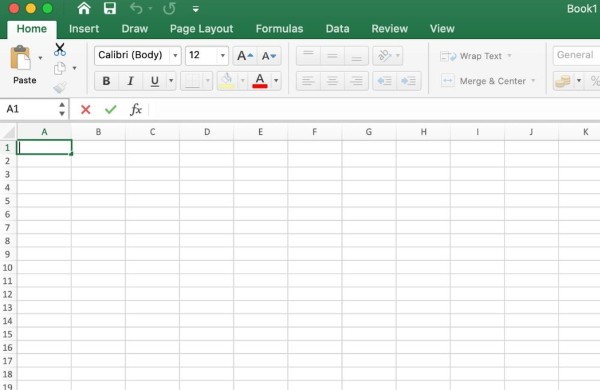
Bước 1: Di chuyển chuột đến ô bạn muốn hiển thị kết quả.
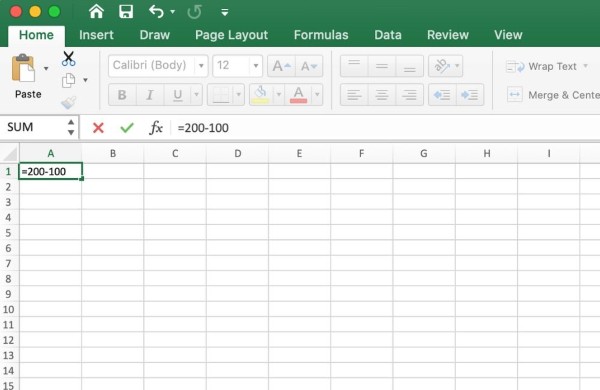
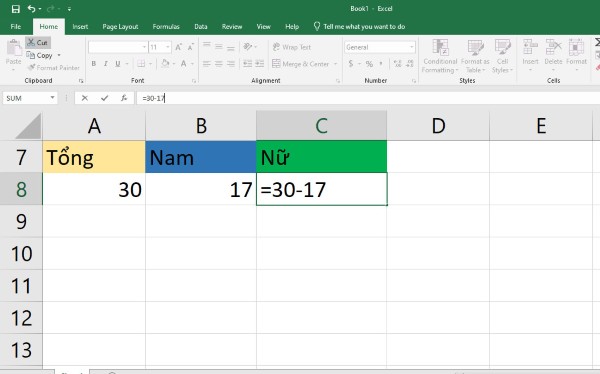
Bước 2: Nhập dấu “=” rồi nhập phép trừ theo dạng: số bị trừ – số trừ. Ví dụ: =200-100
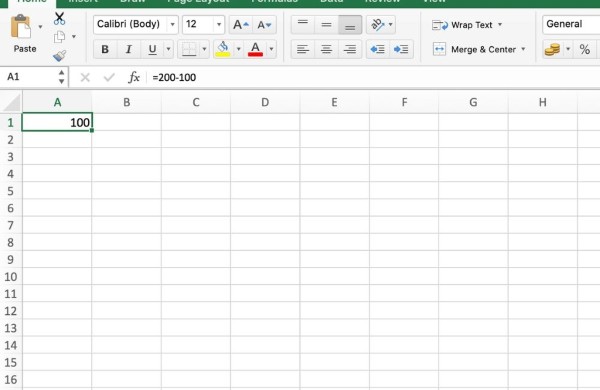
Bước 3: Nhấn Enter để hiển thị kết quả.
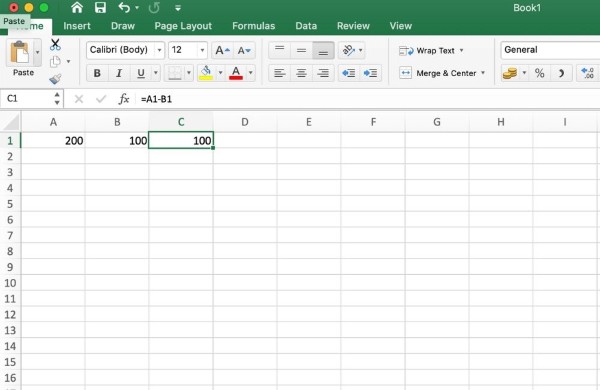
Ngoài ra, bạn có thể sử dụng địa chỉ ô, ví dụ: =A1-B1
Cách này là nền tảng quan trọng của hàm trừ trong Excel mà bất kỳ người dùng nào cũng nên nắm.
Trừ nhiều ô cùng lúc
Khi cần xử lý nhiều dữ liệu, bạn có thể trừ nhiều ô trong một công thức.
Bước 1: Chọn ô hiển thị kết quả và nhập công thức: =A1-B1-C1-D1
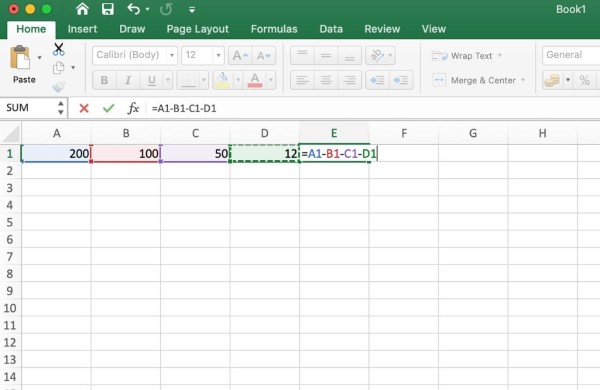
Bước 2: Nhấn Enter để nhận kết quả.
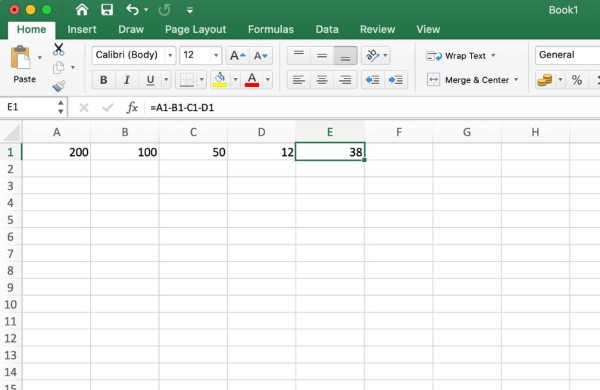
Phương pháp này đặc biệt hữu ích khi làm báo cáo, thống kê hoặc tính toán chi phí.
Dùng hàm SUM để thực hiện phép trừ
Dù SUM là hàm tính tổng, nhưng bạn vẫn có thể tận dụng nó để hỗ trợ phép trừ.
Bước 1: Chọn ô cần hiển thị kết quả.
Bước 2: Nhập công thức: =SUM(A1:A5)-B1
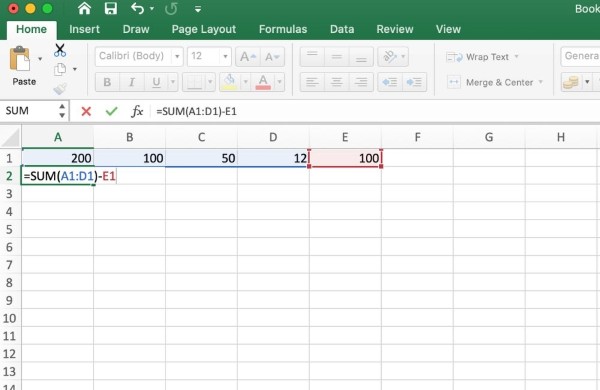
Bước 3: Nhấn Enter để hoàn tất.
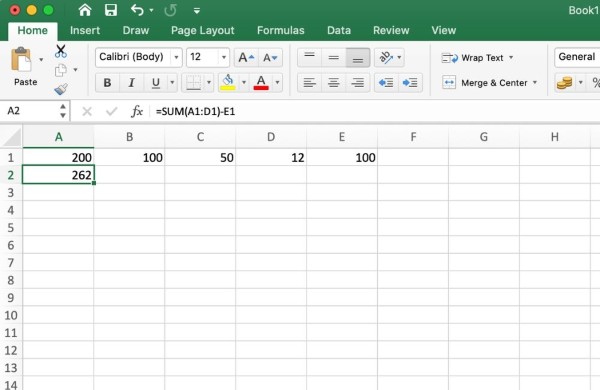
Ngoài ra, bạn cũng có thể đảo ngược: =B1-SUM(A1:A5)
Đây là một cách nâng cao khi sử dụng hàm trừ trong Excel, giúp tối ưu công thức và dễ quản lý dữ liệu.
Trừ theo tỷ lệ phần trăm (%)
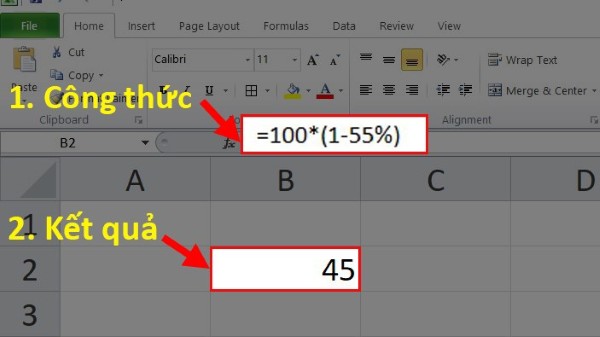
Excel cho phép bạn thực hiện phép trừ với giá trị phần trăm một cách dễ dàng.
Bước 1: Chọn ô hiển thị kết quả.
Bước 2: Nhập công thức, ví dụ: =A1-B1%

Bước 3: Nhấn Enter.
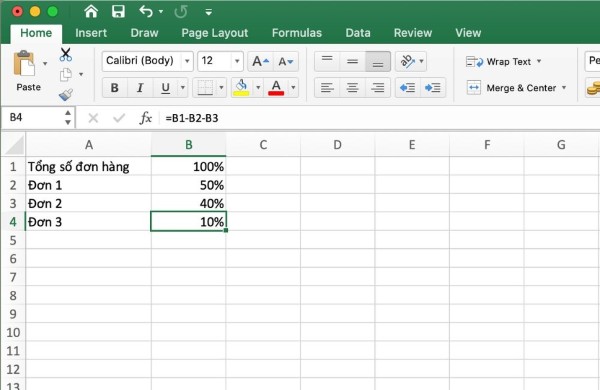
Nếu dữ liệu chưa ở dạng %, bạn chỉ cần thêm ký hiệu % hoặc định dạng lại ô.
Cách này thường được dùng trong tính giảm giá, chiết khấu hoặc tăng trưởng.
Hàm trừ ngày tháng trong Excel
Một ứng dụng quan trọng khác là tính khoảng cách giữa hai mốc thời gian.
Bước 1: Nhập ngày bắt đầu vào ô A1 và ngày kết thúc vào ô B1.
Bước 2: Tại ô kết quả, nhập: =B1-A1
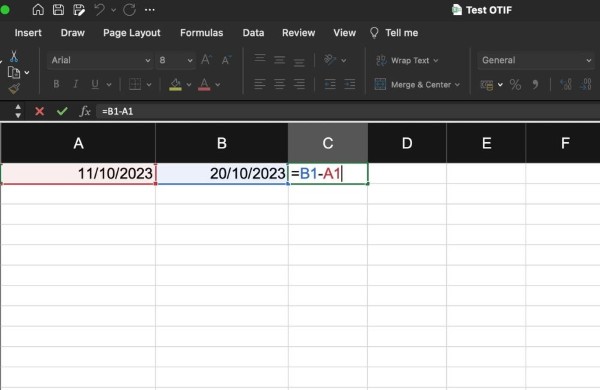
Bước 3: Nhấn Enter.
Kết quả sẽ trả về số ngày giữa hai mốc thời gian.
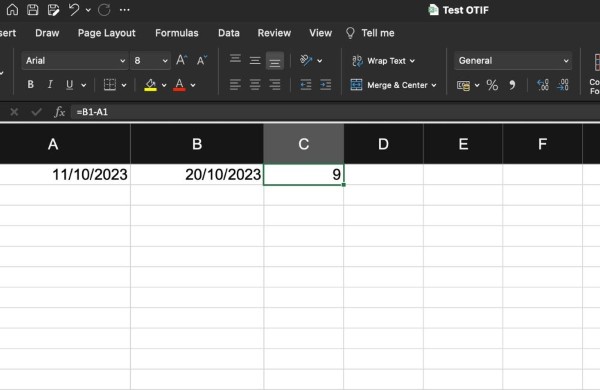
Lưu ý: các ô phải được định dạng kiểu Date.
Đây là ứng dụng thực tế rất phổ biến của hàm trừ trong Excel trong quản lý công việc và lịch trình.
Trừ ký tự trong Excel
Không chỉ số, bạn còn có thể “trừ” ký tự bằng cách loại bỏ chúng khỏi chuỗi văn bản.
Ví dụ: Để xóa dấu phẩy trong ô A1, dùng công thức: =SUBSTITUTE(A1,”,”,””)
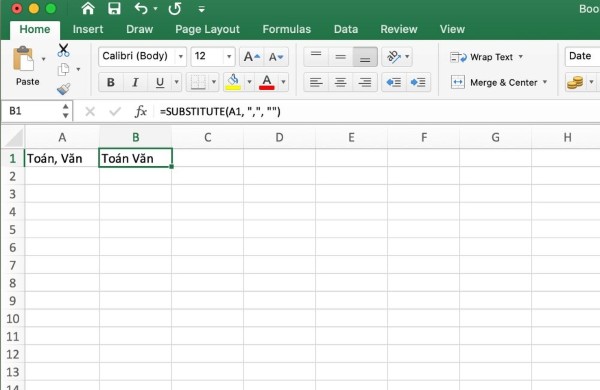
Hàm SUBSTITUTE giúp thay thế hoặc loại bỏ ký tự, rất hữu ích khi xử lý dữ liệu dạng text.
Những thông tin quan trọng bạn cần biết
Định dạng kết quả linh hoạt
Sau khi thực hiện phép tính, bạn có thể tùy chỉnh định dạng như:
- Số thập phân
- Dấu phân cách hàng nghìn
- Định dạng tiền tệ
Điều này giúp bảng tính dễ đọc và chuyên nghiệp hơn.
Kết hợp với các hàm khác
Hàm trừ trong Excel có thể kết hợp với nhiều hàm khác như:
- SUM
- IF
- AVERAGE
Việc kết hợp này giúp xử lý các bài toán phức tạp một cách hiệu quả.
Lỗi thường gặp
Trong quá trình sử dụng, bạn có thể gặp các lỗi như:
- #VALUE!: Sai kiểu dữ liệu
- #DIV/0!: Chia cho 0
Để tránh lỗi, hãy kiểm tra kỹ dữ liệu đầu vào và công thức.
Kiểm tra dữ liệu trước khi tính
Một lưu ý quan trọng là đảm bảo các ô chứa dữ liệu hợp lệ (số, ngày tháng, định dạng đúng). Điều này giúp phép tính chính xác và tránh sai sót không đáng có.
Ứng dụng thực tế của hàm trừ trong Excel
Việc thành thạo hàm trừ trong Excel mang lại nhiều lợi ích trong thực tế:
- Tính toán chi phí, lợi nhuận
- Quản lý ngân sách cá nhân
- Theo dõi tiến độ công việc
- Phân tích dữ liệu kinh doanh
- Hỗ trợ học tập và nghiên cứu
Dù bạn là học sinh, sinh viên hay nhân viên văn phòng, kỹ năng này đều rất cần thiết.
Tạm kết
Qua những chia sẻ trên, có thể thấy hàm trừ trong Excel là công cụ đơn giản nhưng cực kỳ hữu ích. Khi hiểu rõ cách sử dụng và áp dụng linh hoạt, bạn sẽ tiết kiệm được rất nhiều thời gian trong công việc cũng như học tập.
Nếu bạn đang tìm kiếm một chiếc laptop cấu hình ổn định để học Excel, làm việc văn phòng hay xử lý dữ liệu mượt mà, đừng quên ghé ngay Viettel Store. Tại đây, bạn có thể dễ dàng lựa chọn những mẫu laptop chính hãng, giá tốt, bảo hành uy tín cùng nhiều ưu đãi hấp dẫn.
Xem thêm:










Email của bạn sẽ không được hiển thị công khai. Các trường bắt buộc được đánh dấu *
Tạo bình luận mới