
Trong quá trình học tập và làm việc, việc phân loại kết quả học sinh hay nhân viên bằng Excel giúp tiết kiệm rất nhiều thời gian so với cách làm thủ công. Đặc biệt, khi biết cách tính xếp loại trong Excel, người dùng có thể tự động hóa bảng tính, hạn chế sai sót và tăng tính chuyên nghiệp. Bài viết dưới đây sẽ hướng dẫn chi tiết các công thức, ví dụ thực tế và lưu ý quan trọng để bạn áp dụng hiệu quả.
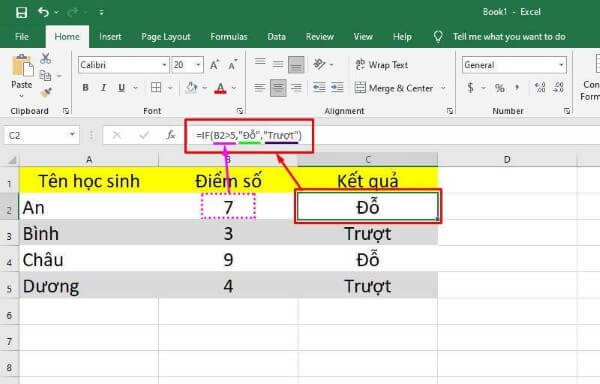
Trước khi tìm hiểu cách tính xếp loại trong Excel, bạn cần hiểu rõ hàm IF – một trong những hàm logic phổ biến nhất trong Excel. Hàm IF cho phép kiểm tra điều kiện và trả về kết quả tương ứng khi điều kiện đúng hoặc sai.
Công thức tổng quát của hàm IF như sau:
=IF(logical_test,value_if_true,value_if_false)
Trong đó:
- logical_test: Điều kiện cần kiểm tra
- value_if_true: Giá trị trả về nếu điều kiện đúng
- value_if_false: Giá trị trả về nếu điều kiện sai

Ví dụ: Nếu điểm số lớn hơn hoặc bằng 5 thì “Đạt”, ngược lại là “Không đạt”.
=IF(B2>=5,“Đạt”,“Không đạt”)
Đây chính là nền tảng để áp dụng cách tính xếp loại trong Excel cho học sinh, nhân viên hoặc các bảng đánh giá khác.
Lợi ích khi dùng hàm xếp loại trong Excel
Việc sử dụng hàm xếp loại trong Excel mang đến nhiều lợi ích thiết thực trong học tập và công việc:
Tự động hóa việc tính toán
Thay vì nhập kết quả thủ công, Excel sẽ tự động phân loại dựa vào điều kiện đã thiết lập. Điều này giúp tiết kiệm thời gian đáng kể.
Hạn chế sai sót
Khi áp dụng đúng công thức xếp loại trong Excel, kết quả sẽ chính xác và đồng nhất, tránh nhầm lẫn trong quá trình tính toán.
Dễ dàng chỉnh sửa dữ liệu
Nếu điểm số thay đổi, bảng xếp loại cũng tự động cập nhật mà không cần thao tác lại từ đầu.
Tăng tính chuyên nghiệp
Việc biết cách xếp loại Excel giúp bảng tính khoa học, rõ ràng và chuyên nghiệp hơn, đặc biệt với giáo viên, kế toán hay nhân sự.
Ứng dụng linh hoạt
Bạn có thể dùng Excel để:
- Xếp loại học sinh
- Đánh giá KPI nhân viên
- Phân loại doanh số
- Kiểm tra điều kiện đạt chuẩn
Nhờ vậy, cách tính xếp loại trong Excel ngày càng được ứng dụng rộng rãi trong nhiều lĩnh vực.
Tổng hợp cách xếp loại trong Excel hiệu quả
Dưới đây là những phương pháp phổ biến và dễ áp dụng nhất để thực hiện cách tính xếp loại trong Excel.
Xếp loại học lực bằng hàm IF cơ bản
Đây là phương pháp đơn giản nhất dành cho người mới bắt đầu.
Ví dụ:
- Điểm từ 8 trở lên: Giỏi
- Điểm từ 6 đến dưới 8: Khá
- Điểm từ 4 đến dưới 6: Trung bình
- Dưới 4: Yếu
Áp dụng công thức:
=IF(B2>=8,“Giỏi”,IF(B2>=6,“Khá”,IF(B2>=4,“Trung bình”,“Yếu”)))
Đây là một ví dụ điển hình về công thức xếp loại học lực trong Excel được nhiều giáo viên sử dụng.
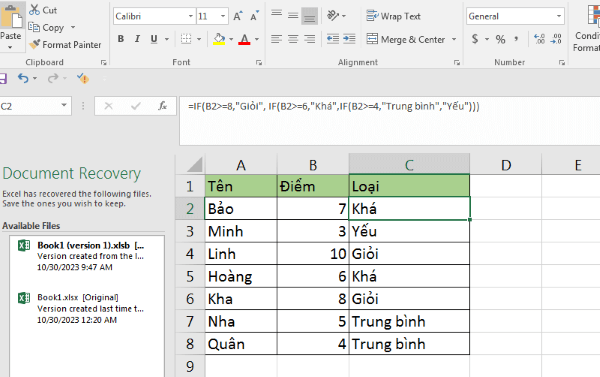
Khi áp dụng đúng công thức, Excel sẽ tự động phân loại học sinh dựa vào điểm trung bình. Đây cũng là phương pháp phổ biến trong Excel xếp loại học sinh hiện nay.
Sử dụng hàm IFS để tối ưu công thức
Trong các phiên bản Excel mới, người dùng có thể dùng hàm IFS để thay thế IF lồng nhau.
Công thức: =IFS(C2>=9,“Giỏi”,C2>=7,“Khá”,C2>=5,“Trung bình”,C2<5,“Yếu”)
Ưu điểm:
- Dễ đọc
- Dễ chỉnh sửa
- Hạn chế lỗi công thức
Đây cũng là một dạng hàm tính xếp loại trong Excel hiện đại được nhiều người lựa chọn.
Kết hợp IF và AND để kiểm tra nhiều điều kiện
Trong một số trường hợp, cần xét đồng thời nhiều điều kiện khác nhau.
Ví dụ:
- Điểm lý thuyết ≥ 5
- Điểm thực hành ≥ 5
Nếu cả hai đều đạt thì “Đỗ”.
Công thức: =IF(AND(C2>=5,D2>=5),“Đỗ”,“Trượt”)
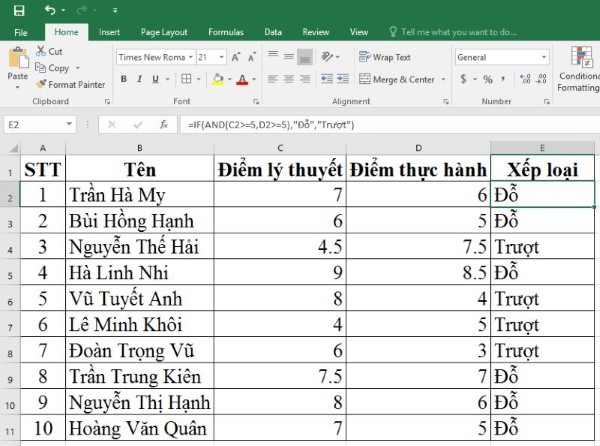
Cách này rất hữu ích khi thực hiện xếp loại học sinh trong Excel theo nhiều tiêu chí.
Cách tính xếp loại trong Excel theo thang điểm nâng cao
Ngoài học lực cơ bản, nhiều trường học còn áp dụng phân loại chi tiết hơn như:
- Xuất sắc
- Giỏi
- Khá
- Trung bình
- Yếu
Ví dụ công thức:
=IF(B2>=9,“Xuất sắc”,IF(B2>=8,“Giỏi”,IF(B2>=6.5,“Khá”,IF(B2>=5,“Trung bình”,“Yếu”))))
Đây là một trong những cách tính xếp loại trong Excel được áp dụng phổ biến tại trường học và trung tâm đào tạo.
Ứng dụng trong đánh giá nhân viên
Không chỉ dùng cho học sinh, cách tính xếp loại trong Excel còn áp dụng để đánh giá hiệu suất làm việc.
Ví dụ:
- KPI ≥ 90: Xuất sắc
- KPI ≥ 70: Tốt
- KPI ≥ 50: Đạt
- Dưới 50: Chưa đạt
Excel sẽ tự động phân loại khi nhập dữ liệu KPI.
Dùng Conditional Formatting để tô màu xếp loại
Ngoài dùng công thức, bạn có thể kết hợp Conditional Formatting để:
- Tô xanh học sinh giỏi
- Tô vàng học sinh khá
- Tô đỏ học sinh yếu
Cách làm:
Bước 1: Chọn vùng dữ liệu
Bước 2: Chọn Conditional Formatting
Bước 3: Tạo quy tắc màu theo điều kiện
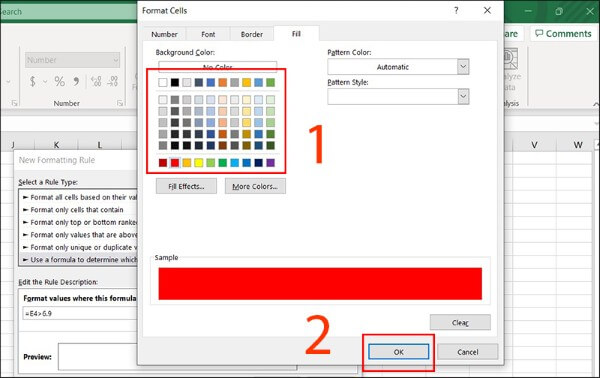
Phương pháp này giúp bảng dữ liệu trực quan hơn khi thực hiện xếp loại học lực Excel.
Cách xếp loại học sinh trong Excel bằng bảng phụ
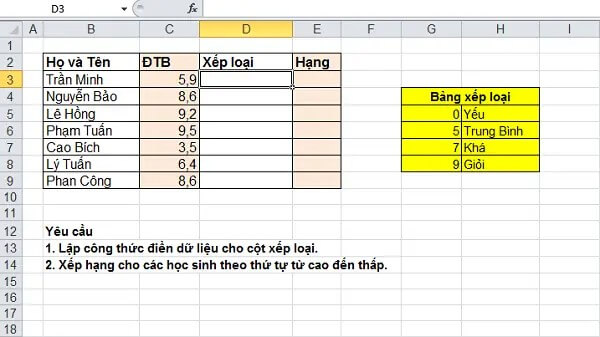
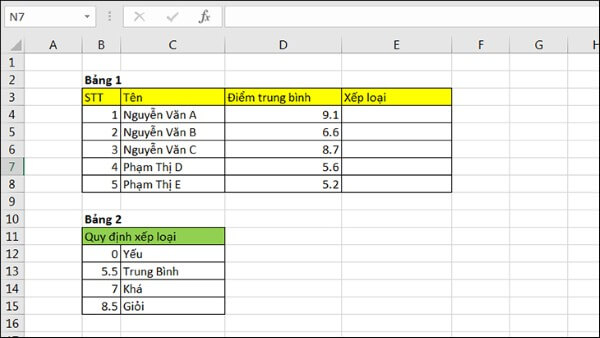
Một phương pháp khác là tạo bảng phụ quy định mức điểm và xếp loại, sau đó kết hợp hàm VLOOKUP hoặc XLOOKUP.
Ví dụ bảng phụ:
- 0 → Yếu
- 5 → Trung bình
- 7 → Khá
- 8 → Giỏi
Khi đó bạn có thể dùng:
=VLOOKUP(B2,F2:G5,2,TRUE)
Đây là giải pháp tối ưu cho dữ liệu lớn và chuyên nghiệp hơn nhiều so với nhập thủ công.
Hàm Excel xếp loại học lực theo phần trăm
Trong nhiều trường hợp, người dùng cần phân loại theo tỷ lệ phần trăm.
Ví dụ:
- ≥ 90%: A
- ≥ 80%: B
- ≥ 65%: C
- < 65%: D
Excel hoàn toàn có thể xử lý nhanh bằng IF hoặc IFS.
Phương pháp này được xem là lệnh xếp loại trong Excel hữu ích cho giáo viên và nhân sự.
Các lưu ý khi xếp loại trong Excel
Khi áp dụng cách tính xếp loại trong Excel, bạn cần chú ý những vấn đề sau:
Không nên lồng quá nhiều IF
Việc dùng quá nhiều hàm IF khiến công thức dài và khó kiểm tra lỗi. Nếu có nhiều điều kiện, hãy ưu tiên hàm IFS hoặc bảng phụ.
Kiểm tra thứ tự điều kiện
Điều kiện cần sắp xếp từ cao xuống thấp để tránh trả sai kết quả.
Ví dụ:
- Giỏi kiểm tra trước
- Khá kiểm tra sau
Nếu làm ngược, Excel có thể trả kết quả không chính xác.
Chú ý dấu ngoặc kép
Khi trả về văn bản như “Giỏi”, “Khá”, “Yếu”, cần đặt trong dấu ngoặc kép để tránh lỗi công thức.
Tránh lỗi #NAME?
Lỗi này thường xuất hiện khi:
- Gõ sai tên hàm
- Sai dấu phân cách
- Thiếu ngoặc
Hãy kiểm tra kỹ công thức nếu Excel báo lỗi.
Dùng định dạng phù hợp
Bạn nên:
- Căn giữa dữ liệu
- Định dạng màu sắc
- Kẻ bảng rõ ràng
Điều này giúp bảng tính chuyên nghiệp hơn.
Sao chép công thức đúng cách
Sau khi nhập công thức ở ô đầu tiên, hãy kéo xuống để áp dụng cho toàn bộ dữ liệu thay vì nhập lại từng dòng.

Tổng kết
Có thể thấy, việc nắm rõ cách tính xếp loại trong Excel giúp người dùng tiết kiệm thời gian, tăng độ chính xác và xử lý dữ liệu chuyên nghiệp hơn. Từ các công thức IF cơ bản đến IF nhiều điều kiện hay kết hợp với AND, IFS, tất cả đều hỗ trợ hiệu quả cho việc phân loại học lực và đánh giá dữ liệu.
Hy vọng bài viết đã giúp bạn hiểu rõ hơn về cách tính xếp loại trong Excel cũng như các phương pháp áp dụng thực tế. Nếu bạn đang cần một chiếc laptop cấu hình ổn định để học tập, làm việc và sử dụng Excel mượt mà, hãy tham khảo các sản phẩm chính hãng tại Viettel Store với nhiều ưu đãi hấp dẫn, bảo hành uy tín và hỗ trợ trả góp tiện lợi.
Xem thêm:










Email của bạn sẽ không được hiển thị công khai. Các trường bắt buộc được đánh dấu *
Tạo bình luận mới