
Bạn muốn viết thư mời hay Gmail cho nhiều người nhưng lại phát ngán với việc điền từng tên của mỗi người vào từng phiếu mời? Đừng lo, bài viết này sẽ hướng dẫn bạn cách tạo mail merge trong Word và Excel cực kỳ chi tiết để bạn có thể gửi hàng loạt thư mời, thông báo hay email cá nhân hóa chỉ trong vài phút.
Mail merge là gì?
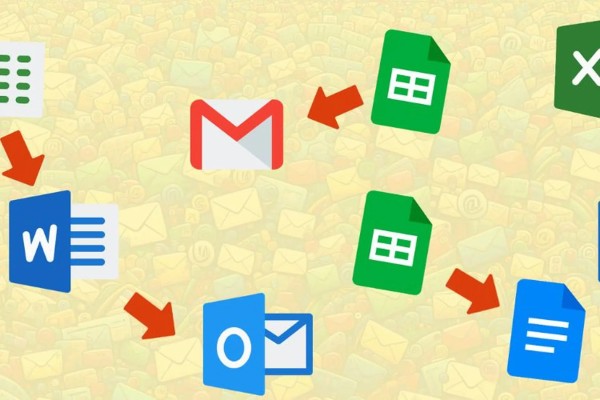
Mail merge, hay còn gọi là Trộn thư, là một tính năng mạnh mẽ của Microsoft Word cho phép người dùng tạo ra hàng loạt tài liệu mang tính cá nhân hóa như thư mời, phiếu lương, email chúc mừng… bằng cách kết nối Word với nguồn dữ liệu chứa thông tin người nhận (Excel, Outlook…).
Bạn chỉ cần thiết kế một mẫu duy nhất, phần còn lại Word sẽ tự động chèn thông tin từng người vào đúng vị trí, giúp tiết kiệm hàng giờ làm việc thủ công.
Ví dụ: bạn có danh sách 100 khách mời trong Excel, mỗi người có tên, chức vụ, email khác nhau. Thay vì phải gõ tay 100 lần, chỉ với cách tạo mail merge, Word sẽ tự động ghép các dữ liệu đó vào từng thư riêng biệt – nhanh, gọn và chính xác.
Các loại tài liệu có thể sử dụng Mail Merge
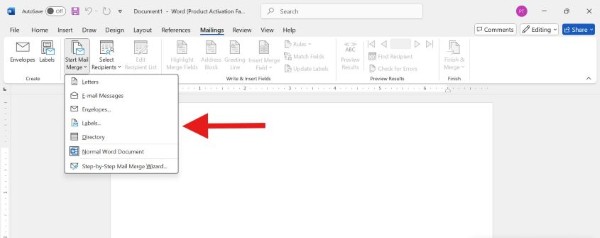
Microsoft Word hỗ trợ nhiều loại tài liệu khác nhau khi bạn muốn trộn thư. Dưới đây là 5 loại thường được sử dụng:
| Loại tài liệu | Mô tả | Ví dụ sử dụng |
| Letters (Thư) | Mỗi người nhận sẽ có một thư riêng, được cá nhân hóa với thông tin như tên, chức vụ, địa chỉ… | Thư mời họp, thông báo thưởng, thư cảm ơn |
| Email messages (Email) | Gửi email hàng loạt từ Word thông qua Outlook, mỗi thư có nội dung riêng biệt. | Email mời sự kiện, email chào mừng nhân viên mới |
| Labels (Nhãn) | Tạo nhãn dán để in lên bưu phẩm, hộp quà hoặc phong bì. | In nhãn tên khách mời, nhãn dán sản phẩm |
| Envelopes (Phong bì) | In phong bì có sẵn tên và địa chỉ người nhận. | Gửi thư mời, hóa đơn |
| Directory (Danh mục) | Dùng để tổng hợp danh sách hàng loạt theo dạng bảng. | Danh sách nhân viên, học sinh, khách hàng |
Việc nắm rõ loại tài liệu phù hợp sẽ giúp bạn lựa chọn chính xác trong cách tạo mail merge cho từng mục đích công việc.
Các nguồn dữ liệu có thể dùng để Mail Merge
Để trộn thư, bạn cần một nguồn dữ liệu chứa thông tin người nhận. Dưới đây là 4 lựa chọn phổ biến:
– Excel: Dễ dùng, dễ chỉnh sửa, phù hợp với hầu hết người dùng. Bạn chỉ cần tạo các cột như “Họ tên”, “Email”, “Chức vụ”, “Đơn vị”… rồi lưu file lại để Word đọc dữ liệu.
– Outlook Contacts: Nếu bạn đã lưu danh bạ khách hàng trong Outlook, chỉ cần chọn danh sách đó, Word sẽ tự kết nối. Cách này rất tiện cho những ai đã làm việc thường xuyên qua Outlook.
– Nhập trực tiếp trong Word: Khi chỉ có vài người nhận (dưới 10), bạn có thể nhập trực tiếp dữ liệu vào Word mà không cần tạo file Excel riêng.
– Access hoặc cơ sở dữ liệu khác: Dành cho người dùng chuyên nghiệp hoặc doanh nghiệp có hệ thống dữ liệu lớn. Word có thể kết nối trực tiếp với Access hoặc SQL để thực hiện cách tạo mail merge tự động hóa hoàn toàn.
Hướng dẫn chi tiết từng bước tạo Mail Merge trong Word và Excel
Dưới đây là hướng dẫn đầy đủ các bước để bạn thực hành ngay:
Bước 1: Chuẩn bị dữ liệu và mẫu thư
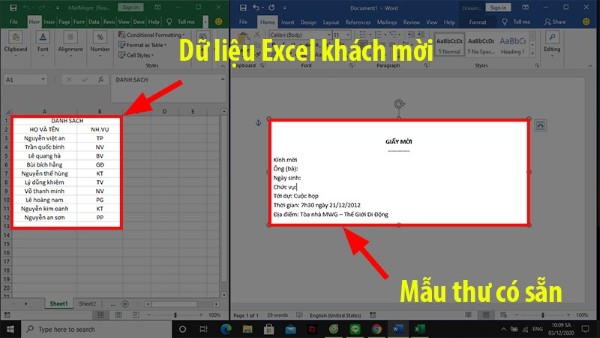
- Tạo file Excel với các cột thông tin: Họ tên, Email, Chức vụ, Đơn vị…
- Soạn mẫu thư trong Word, ví dụ: “Kính gửi [Tên], Chúng tôi xin mời anh/chị tham dự sự kiện…”.
Bước 2: Mở file Word và khởi động Mail Merge
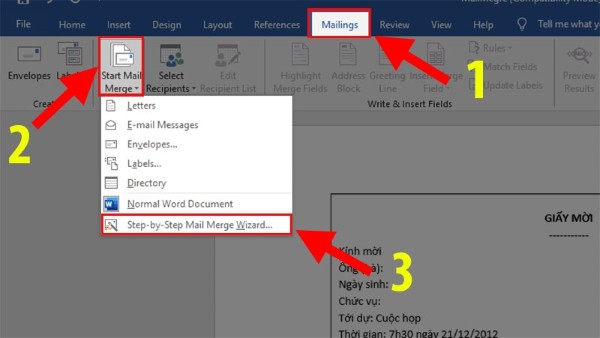
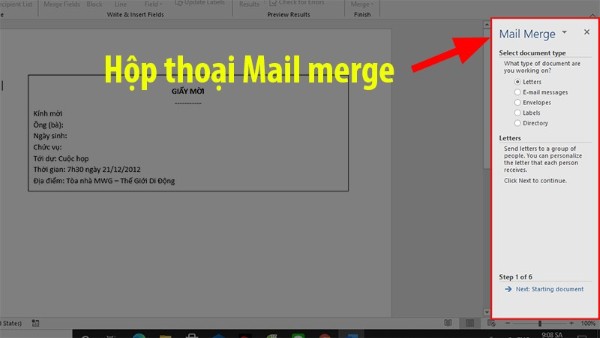
Trên thanh công cụ, chọn Mailings → Start Mail Merge → Step-by-Step Mail Merge Wizard. Một bảng hướng dẫn sẽ xuất hiện bên phải màn hình.
Bước 3: Chọn loại tài liệu
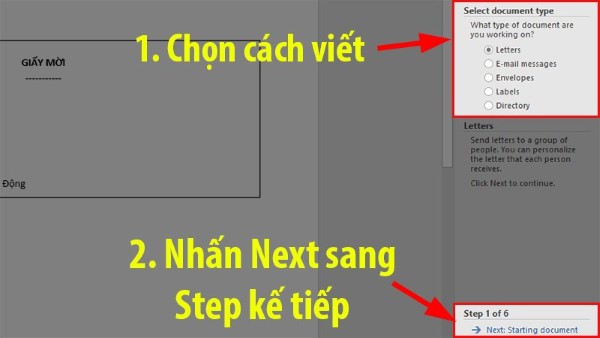
Ở Step 1, chọn kiểu thư phù hợp:
- Letters – Thư mời.
- Email messages – Email.
- Envelopes – Phong bì.
- Labels – Nhãn dán.
- Directory – Danh mục liệt kê.
Bước 4: Chọn mẫu thư
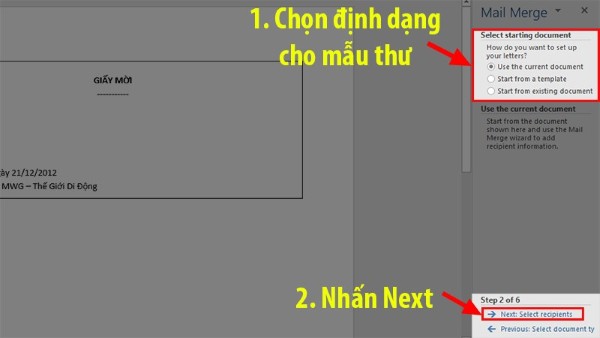
Tại Step 2, có ba tùy chọn:
- Use the current document: Dùng mẫu bạn đang mở.
- Start from a template: Chọn từ thư viện mẫu của Word.
- Start from existing document: Mở lại mẫu đã tạo trước đó.
Bước 5: Kết nối với file Excel
Chọn Browse → Chọn file Excel chứa thông tin người nhận → Chọn Sheet dữ liệu → OK.
Tại đây, bạn có thể bỏ chọn các dòng không cần thiết.
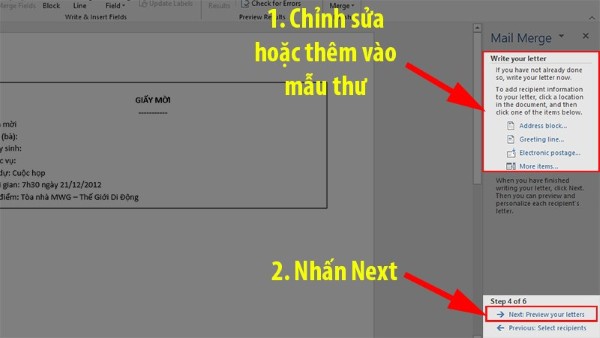
Bước 6: Viết và chỉnh sửa nội dung thư
- Ở Step 4, bạn có thể thêm hoặc chỉnh sửa nội dung thư mẫu.
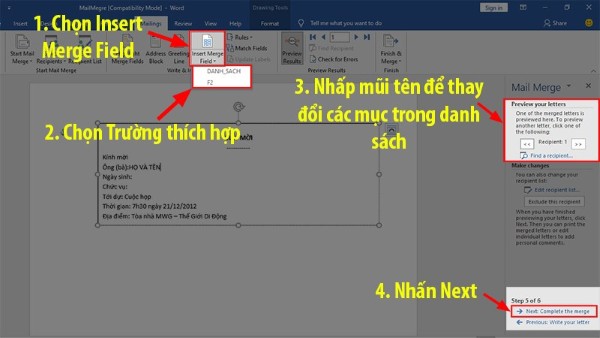
- Chèn các trường dữ liệu bằng cách chọn Insert Mail Merge Field → Tên trường (Họ tên, Email…).
Bước 7: Xem trước kết quả
- Nhấn Preview Results để xem từng thư sẽ hiển thị ra sao.
- Nếu thấy sai vị trí, bạn quay lại để chỉnh trường dữ liệu cho đúng.
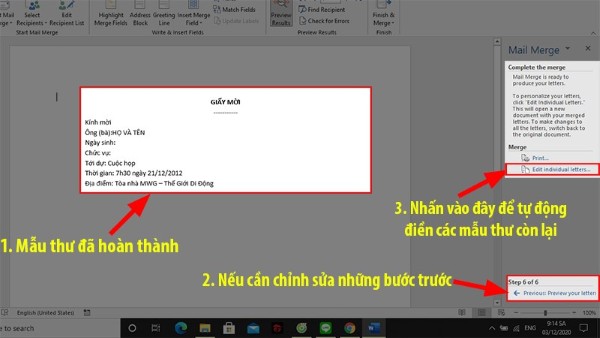
Bước 8: Hoàn tất trộn thư
- Ở Step 6, chọn Edit individual letters… → OK.
- Word sẽ tự động tạo ra từng bản thư hoàn chỉnh, mỗi người nhận một bản riêng.
Lỗi thường gặp khi tạo Mail Merge và cách khắc phục
| Lỗi thường gặp | Nguyên nhân | Cách xử lý |
| Font chữ tiếng Việt bị lỗi | Không dùng font Unicode | Dùng font Times New Roman, Arial; lưu file dưới dạng .xlsx |
| Ngày tháng hiển thị sai | Định dạng ngày trong Excel chưa chuẩn | Định dạng lại theo dd/mm/yyyy |
| Dữ liệu bị sai vị trí | Chọn nhầm trường khi chèn dữ liệu | Kiểm tra lại các tên cột và trường tương ứng |
| Không gửi được email từ Word | Word chỉ hỗ trợ Outlook | Dùng Outlook để gửi hoặc xuất file Word gửi tay qua Gmail |
| Thiếu người trong danh sách trộn | Dòng dữ liệu bị trống trong Excel | Kiểm tra lại dữ liệu, không để ô trống |
Mẹo nhỏ khi sử dụng Mail Merge
– Luôn đặt tên cột trong Excel không có dấu cách (ví dụ: HoTen, Email, ChucVu) để tránh lỗi.
– Khi cần hiển thị dấu phẩy giữa các trường, hãy dùng đúng cách tạo dấu phẩy trong mail merge bằng cách gõ thủ công dấu “,” giữa các trường chèn trong thư mẫu.
– Nếu file lớn, hãy lưu định kỳ trong quá trình thao tác để tránh mất dữ liệu.
– Khi trộn thư email, hãy đảm bảo Outlook của bạn đã đăng nhập và có kết nối internet ổn định.
Lợi ích khi biết cách tạo Mail Merge
- Tiết kiệm thời gian: Gửi hàng trăm thư mời chỉ trong vài phút.
- Chuyên nghiệp hơn: Thư nào cũng có tên riêng, khiến người nhận cảm thấy được tôn trọng.
- Hạn chế sai sót: Tự động điền chính xác thông tin từ bảng dữ liệu.
- Dễ sử dụng: Ngay cả người mới cũng có thể làm được nhờ trình hướng dẫn từng bước.

Nắm vững cách tạo mail merge không chỉ giúp bạn tối ưu công việc văn phòng mà còn tạo ấn tượng chuyên nghiệp trong mắt đối tác, khách hàng hay đồng nghiệp.
Kết luận
Qua bài viết này, bạn đã nắm được cách tạo mail merge trong Word và Excel một cách chi tiết, dễ hiểu cùng các lỗi thường gặp khi thao tác. Dù bạn là nhân viên hành chính, giáo viên hay người làm marketing, kỹ năng này sẽ giúp bạn làm việc nhanh hơn và chuyên nghiệp hơn rất nhiều.
Nếu bạn thường xuyên làm việc với Word, Excel, hãy đầu tư cho mình thiết bị chính hãng, hiệu năng cao để thao tác mượt mà và tiết kiệm thời gian hơn. Mua máy tính, laptop, thiết bị văn phòng chính hãng với nhiều ưu đãi hấp dẫn ngay hôm nay tại Viettel Store!
Xem thêm:









Email của bạn sẽ không được hiển thị công khai. Các trường bắt buộc được đánh dấu *
Tạo bình luận mới