
Trong quá trình làm báo cáo, khảo sát hoặc tổng hợp dữ liệu, việc đưa biểu đồ từ Google Form vào Word là nhu cầu rất phổ biến. Tuy nhiên, không phải ai cũng biết cách sao chép biểu đồ từ Google Form sang Word sao cho nhanh, rõ nét và giữ nguyên định dạng. Bài viết này sẽ giúp bạn nắm rõ từng bước thực hiện với 3 phương pháp hiệu quả nhất, phù hợp cho cả người mới bắt đầu lẫn người dùng chuyên nghiệp.
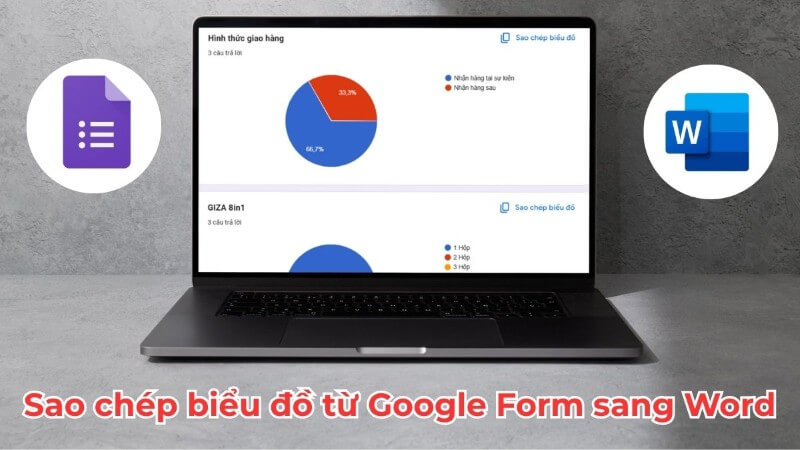
Chụp ảnh màn hình biểu đồ từ Google Form
Đây là cách sao chép biểu đồ từ Google Form sang Word đơn giản nhất, không cần cài thêm phần mềm. Phương pháp này phù hợp khi bạn chỉ cần lấy nhanh hình ảnh biểu đồ để minh họa.
Bước 1: Truy cập và tìm biểu đồ
- Mở Google Form bạn đang sử dụng.
- Chuyển sang tab Câu trả lời (Responses).
- Cuộn xuống để tìm biểu đồ bạn cần chèn vào Word.
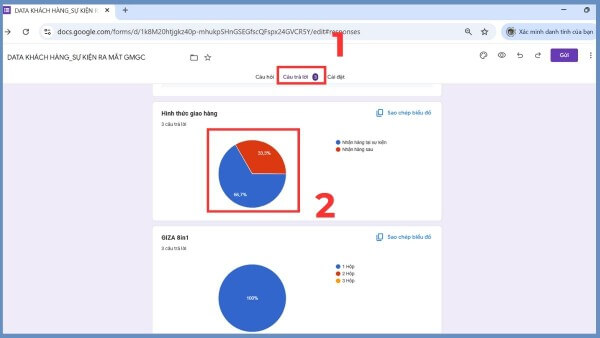
Việc xác định đúng biểu đồ sẽ giúp bạn thao tác nhanh hơn và tránh phải chỉnh sửa nhiều về sau.
Bước 2: Chụp màn hình biểu đồ
- Với máy Windows: Nhấn phím Print Screen (PrtSc).
- Với macOS: Nhấn Command + Shift + 4 để chọn vùng cần chụp.
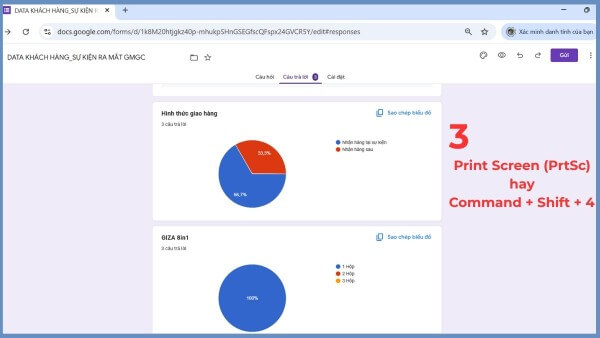
Bạn nên khoanh vùng chính xác phần biểu đồ để ảnh rõ nét và chuyên nghiệp hơn.
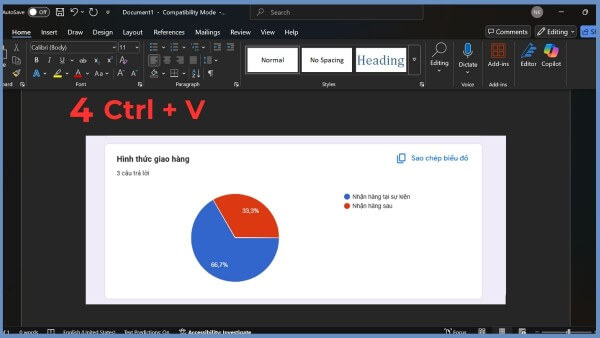
Bước 3: Dán biểu đồ vào Word
- Mở file Microsoft Word.
- Nhấn Ctrl + V hoặc chuột phải → Dán (Paste).
Đây là bước hoàn tất cách sao chép biểu đồ từ Google Form sang Word bằng phương pháp chụp màn hình.
Ưu điểm
- Thực hiện cực nhanh
- Không cần công cụ hỗ trợ
- Phù hợp với mọi thiết bị
Nhược điểm
- Chất lượng ảnh phụ thuộc độ phân giải
- Không chỉnh sửa được dữ liệu
Sao chép biểu đồ qua Google Docs rồi tải xuống Word
Nếu bạn muốn giữ nguyên định dạng biểu đồ, màu sắc và tỷ lệ, đây là cách sao chép biểu đồ từ Google Form sang Word tối ưu hơn.
Bước 1: Tìm biểu đồ trong Google Form
- Mở Google Form
- Vào phần Câu trả lời
- Xác định biểu đồ cần sao chép
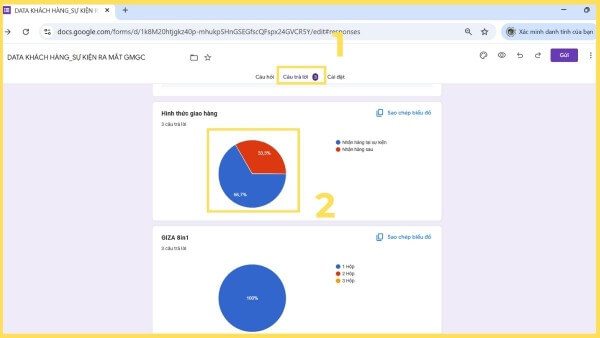
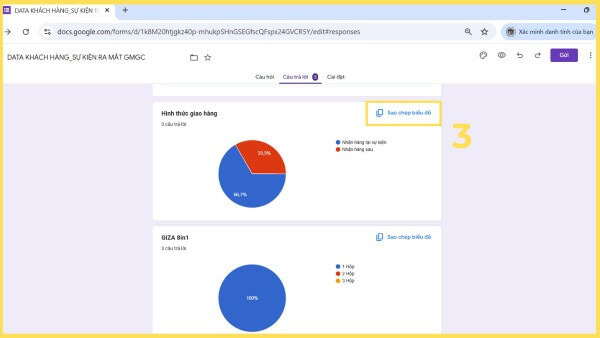
Bước 2: Sao chép biểu đồ
- Nhấn vào biểu đồ
- Chọn Sao chép biểu đồ (Copy chart)
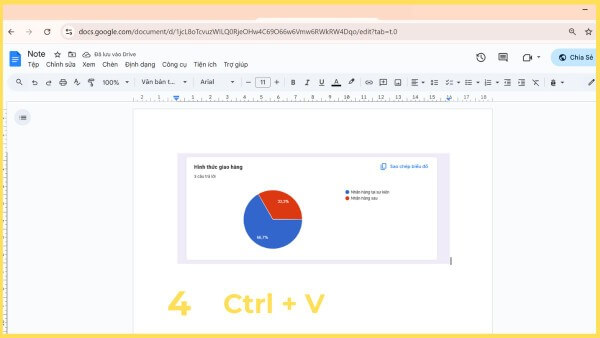
Bước 3: Dán vào Google Docs
- Mở Google Docs
- Nhấn Ctrl + V để dán biểu đồ
- Điều chỉnh kích thước hoặc thêm chú thích nếu cần
Bước 4: Tải xuống file Word
- Vào Tệp (File)
- Chọn Tải xuống (Download)
- Chọn Microsoft Word (.docx)
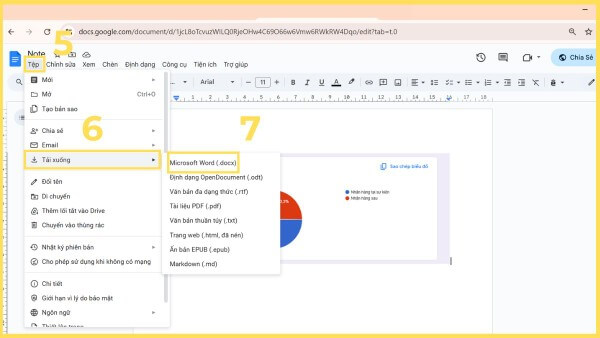
Với cách này, bạn không chỉ thực hiện cách sao chép biểu đồ từ Google Form sang Word mà còn đảm bảo chất lượng hình ảnh sắc nét và bố cục chuyên nghiệp.
Ưu điểm
- Giữ nguyên màu sắc và định dạng
- Dễ chỉnh sửa trước khi xuất file
- Phù hợp làm báo cáo chuyên nghiệp
Nhược điểm
- Nhiều bước hơn
- Cần sử dụng Google Docs
Xuất Google Form sang PDF rồi chuyển đổi sang Word
Đây là cách sao chép biểu đồ từ Google Form sang Word phù hợp khi bạn cần lưu toàn bộ báo cáo, bao gồm cả biểu đồ và dữ liệu chi tiết.
Bước 1: Mở tùy chọn in
- Trong Google Form, nhấn dấu 3 chấm
- Chọn In (Print)
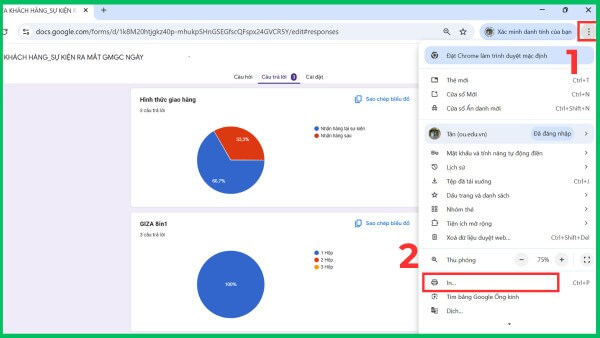
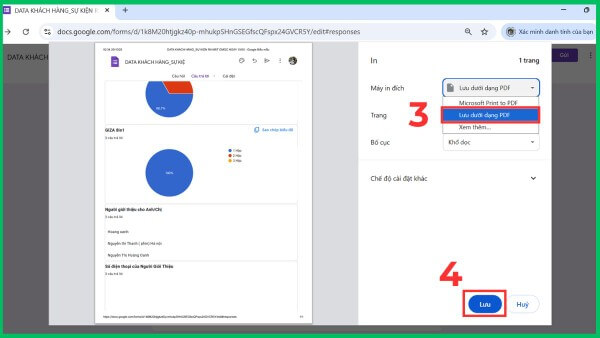
Bước 2: Lưu dưới dạng PDF
- Ở mục Destination, chọn Save as PDF
- Nhấn Save để lưu file
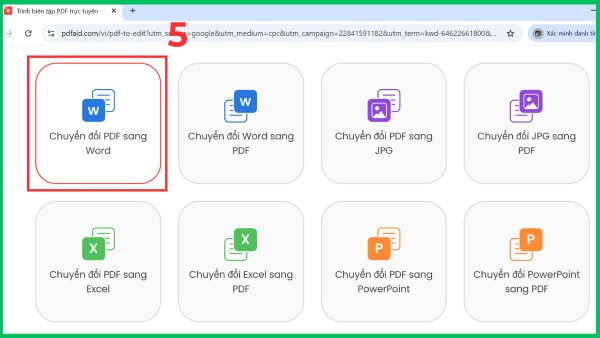
Bước 3: Chọn công cụ chuyển đổi
Bạn có thể sử dụng các công cụ như:
- SmallPDF
- iLovePDF
- PDF to Word
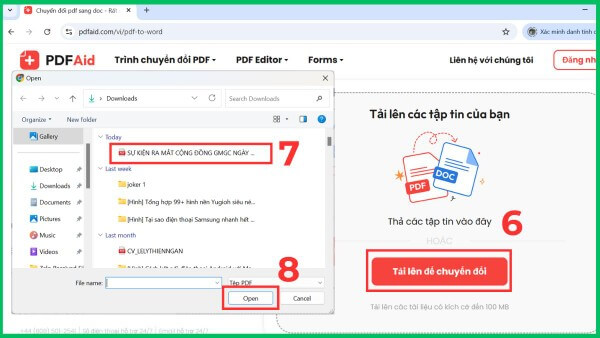
Bước 4: Tải lên và chuyển đổi
- Tải file PDF lên hệ thống
- Chọn chuyển đổi sang Word
- Tải file hoàn chỉnh về máy
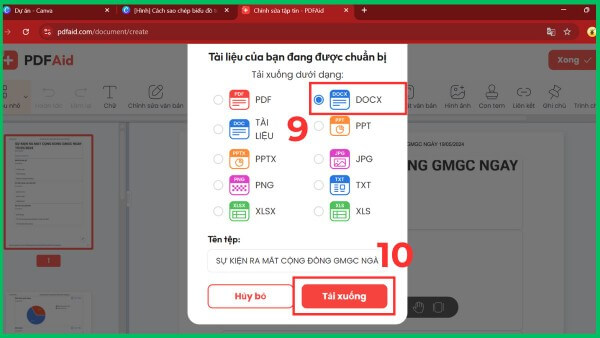
Phương pháp này giúp bạn thực hiện cách sao chép biểu đồ từ Google Form sang Word một cách đầy đủ, giữ nguyên toàn bộ nội dung khảo sát.
Ưu điểm
- Giữ nguyên toàn bộ nội dung
- Phù hợp báo cáo chuyên nghiệp
- Không mất dữ liệu
Nhược điểm
- Phụ thuộc công cụ chuyển đổi
- Có thể cần chỉnh sửa lại bố cục
Một số lỗi thường gặp khi sao chép biểu đồ từ Google Form
Trong quá trình áp dụng cách sao chép biểu đồ từ Google Form sang Word, người dùng có thể gặp một số vấn đề phổ biến sau:
Biểu đồ bị sai màu
Nguyên nhân thường do định dạng dán không tương thích.Cách khắc phục:
- Dùng phương pháp Google Docs
- Hoặc dán dưới dạng hình ảnh (Paste as Picture)
Ảnh bị mờ khi phóng to
Điều này thường xảy ra khi ảnh chụp có độ phân giải thấp.Giải pháp:
- Sử dụng công cụ chụp ảnh chất lượng cao
- Hoặc xuất từ Google Docs
Không dán được biểu đồ
Nguyên nhân có thể do bạn chọn sai vùng.Khắc phục:
- Nhấp chuột trực tiếp vào biểu đồ
- Không chọn vùng nền
Lệch bố cục trong Word
Sau khi áp dụng cách sao chép biểu đồ từ Google Form sang Word, bố cục có thể bị lệch.Cách xử lý:
- Chọn biểu đồ
- Vào Wrap Text → Square
- Điều chỉnh kích thước phù hợp

Nên chọn cách nào là phù hợp nhất?
Tùy vào nhu cầu sử dụng, bạn có thể lựa chọn phương pháp phù hợp:
- Nhanh gọn: Chụp màn hình
- Chuyên nghiệp: Google Docs
- Toàn diện: Xuất PDF
Dù lựa chọn cách nào, việc nắm rõ cách sao chép biểu đồ từ Google Form sang Word sẽ giúp bạn tiết kiệm thời gian và nâng cao chất lượng tài liệu.
Tổng kết
Hy vọng qua bài viết này, bạn đã hiểu rõ từng bước trong cách sao chép biểu đồ từ Google Form sang Word và có thể áp dụng linh hoạt trong công việc, học tập. Việc lựa chọn đúng phương pháp không chỉ giúp bạn thao tác nhanh hơn mà còn đảm bảo tính thẩm mỹ cho tài liệu.
Nếu bạn đang cần một chiếc laptop cấu hình mạnh, màn hình sắc nét để làm việc hiệu quả với Word, Google Docs hay xử lý dữ liệu mượt mà, hãy tham khảo ngay các sản phẩm laptop chính hãng tại Viettel Store. Tại đây, bạn sẽ được đảm bảo về chất lượng, giá tốt cùng nhiều ưu đãi hấp dẫn!
Xem thêm:









Email của bạn sẽ không được hiển thị công khai. Các trường bắt buộc được đánh dấu *
Tạo bình luận mới