
Excel là công cụ bảng tính mạnh mẽ được sử dụng rộng rãi trong công việc văn phòng, tài chính, kế toán và phân tích dữ liệu. Tuy nhiên, việc thao tác bằng chuột quá nhiều có thể làm giảm hiệu suất làm việc. Để tối ưu hóa tốc độ và sự chuyên nghiệp khi sử dụng Excel, việc nắm vững các phím tắt là điều cực kỳ quan trọng.
Vì vậy, bài viết này sẽ tổng hợp 200 phím tắt trong Excel, giúp bạn thao tác nhanh hơn, nâng cao hiệu suất làm việc và xử lý dữ liệu một cách chuyên nghiệp hơn.
Tại sao nên sử dụng phím tắt trong Excel?
Việc thành thạo phím tắt trong Excel không chỉ giúp bạn làm việc nhanh hơn mà còn mang lại nhiều lợi ích rõ rệt trong môi trường công việc hiện đại:
- Tiết kiệm thời gian
Thay vì phải di chuyển chuột qua nhiều menu, bạn chỉ cần nhấn tổ hợp phím là có thể hoàn thành thao tác ngay lập tức.
- Tăng hiệu suất công việc
Khi xử lý bảng dữ liệu lớn, việc sử dụng phím tắt sẽ giúp rút ngắn thời gian thao tác và tăng độ chính xác.
- Giảm căng thẳng khi làm việc
Hạn chế sử dụng chuột giúp giảm áp lực lên cổ tay và ngón tay, đặc biệt khi làm việc lâu dài.
- Tập trung tốt hơn
Bạn không cần mất thời gian tìm kiếm chức năng, từ đó tập trung hoàn toàn vào dữ liệu và nội dung công việc.
- Thể hiện sự chuyên nghiệp
Việc sử dụng thành thạo phím tắt trong Excel giúp bạn tạo ấn tượng tốt với đồng nghiệp và cấp trên.
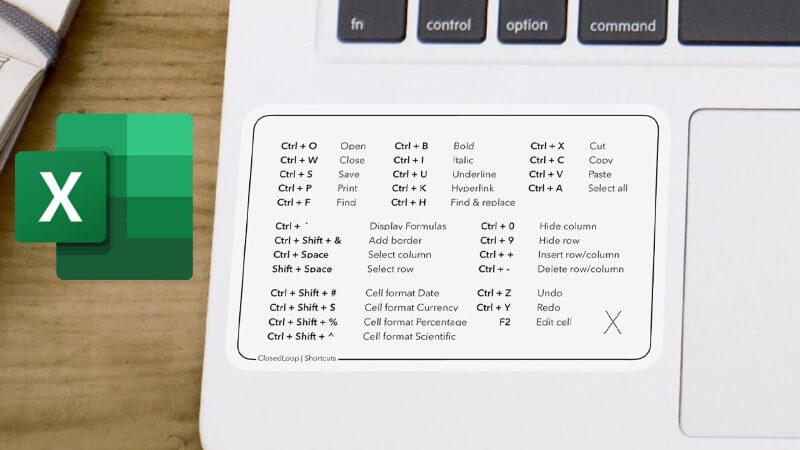
Tổng hợp 200 phím tắt trong Excel theo từng nhóm
Dưới đây là danh sách các phím tắt trong Excel được phân loại rõ ràng theo từng chức năng, giúp bạn dễ học và áp dụng.
Phím tắt chung trong Excel
| STT | Phím tắt | Chức năng |
| 1 | Ctrl + N | Tạo một workbook mới |
| 2 | Ctrl + O | Mở một workbook hiện có |
| 3 | Ctrl + S | Lưu workbook hiện tại |
| 4 | Ctrl + P | Mở hộp thoại in |
| 5 | Ctrl + F4 | Đóng workbook đang mở |
| 6 | Ctrl + Z | Hoàn tác hành động cuối cùng |
| 7 | Ctrl + Y | Làm lại hành động vừa hoàn tác |
| 8 | Ctrl + F | Mở hộp thoại tìm kiếm |
| 9 | Ctrl + H | Mở hộp thoại tìm và thay thế |
| 10 | F12 | Mở hộp thoại lưu với tên khác |
| 11 | Ctrl + W | Đóng cửa sổ workbook hiện tại |
| 12 | Ctrl + Q | Mở tính năng Phân tích nhanh (Quick Analysis) |
| 13 | Ctrl + K | Chèn liên kết (Hyperlink) |
| 14 | Ctrl + F2 | Xem trước khi in |
| 15 | Alt + F4 | Đóng Excel |
| 16 | Ctrl + Shift + F12 | In workbook hiện tại |
| 17 | Ctrl + D | Sao chép nội dung ô phía trên xuống ô hiện tại |
| 18 | Ctrl + R | Sao chép nội dung ô bên trái sang ô hiện tại |
| 19 | Ctrl + ; | Chèn ngày hiện tại vào ô |
| 20 | Ctrl + Shift + : | Chèn thời gian hiện tại vào ô |
| 21 | Ctrl + 1 | Mở hộp thoại định dạng ô |
| 22 | Ctrl + 5 | Thêm hoặc bỏ gạch ngang chữ trong ô |
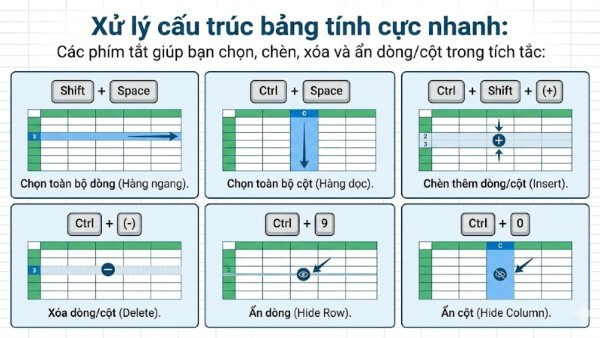
| 23 | Ctrl + 9 | Ẩn hàng đã chọn |
| 24 | Ctrl + Shift + 9 | Hiện hàng đã ẩn trong vùng chọn |
| 25 | Ctrl + 0 | Ẩn cột đã chọn |
| 26 | Ctrl + Shift + 0 | Hiện cột đã ẩn trong vùng chọn |
| 27 | Ctrl + Shift + & | Thêm đường viền cho ô hoặc vùng chọn |
| 28 | Ctrl + Shift + _ | Bỏ đường viền cho ô hoặc vùng chọn |
| 29 | Ctrl + Shift + ~ | Áp dụng định dạng số chung |
| 30 | Ctrl + Shift + $ | Áp dụng định dạng tiền tệ với hai chữ số thập phân |
| 31 | Ctrl + Shift + % | Áp dụng định dạng phần trăm không có chữ số thập phân |
| 32 | Ctrl + Shift + # | Áp dụng định dạng ngày theo kiểu ngày-tháng-năm |
| 33 | Ctrl + Shift + @ | Áp dụng định dạng thời gian với giờ và phút, AM hoặc PM |
| 34 | Ctrl + Shift + ! | Áp dụng định dạng số với hai chữ số thập phân và dấu trừ cho giá trị âm |
| 35 | Ctrl + Shift + ^ | Áp dụng định dạng số khoa học với hai chữ số thập phân |
| 36 | Ctrl + Shift + * | Chọn vùng dữ liệu hiện tại xung quanh ô hiện tại |
| 37 | Ctrl + Shift + + | Chèn ô, hàng hoặc cột mới |
| 38 | Ctrl + – | Xóa ô, hàng hoặc cột đã chọn |
| 39 | Ctrl + Space | Chọn toàn bộ cột hiện tại |
| 40 | Shift + Space | Chọn toàn bộ hàng hiện tại |
| 41 | Ctrl + Shift + Space | Chọn toàn bộ bảng tính |
| 42 | Ctrl + A | Chọn toàn bộ nội dung trong bảng tính |
| 43 | Ctrl + Shift + A | Chèn các đối số trong công thức sau khi nhập tên hàm |
| 44 | Ctrl + F3 | Mở hộp thoại quản lý tên (Name Manager) |
| 45 | F3 | Dán tên đã đặt trong công thức |
| 46 | F4 | Lặp lại hành động cuối cùng hoặc chuyển đổi tham chiếu ô trong công thức |
| 47 | F7 | Mở hộp thoại kiểm tra chính tả |
| 48 | F9 | Tính toán lại tất cả các trang tính trong tất cả các workbook đang mở |
| 49 | Shift + F9 | Tính toán lại trang tính hiện tại |
| 50 | Ctrl + Alt + F9 | Tính toán lại tất cả các trang tính trong tất cả các workbook, bất kể có thay đổi hay không |
| 51 | Ctrl + Alt + Shift + F9 | Kiểm tra lại các công thức phụ thuộc, sau đó tính toán lại tất cả các ô trong tất cả các workbook đang mở |
| 52 | Alt + F8 | Mở hộp thoại Macro |
| 53 | Alt + F11 | Mở trình soạn thảo Visual Basic for Applications (VBA) |
| 54 | Alt + Enter | Bắt đầu một dòng mới trong cùng một ô |
| 55 | Ctrl + Enter | Điền mục nhập hiện tại vào phạm vi ô đã chọn |
| 56 | Shift + Enter | Hoàn thành mục nhập ô và di chuyển lên trên trong vùng chọn |
| 57 | Tab | Hoàn thành mục nhập ô và di chuyển sang phải trong vùng chọn |
| 58 | Shift + Tab | Hoàn thành mục nhập ô và di chuyển sang trái trong vùng chọn |
| 59 | Esc | Hủy bỏ mục nhập ô |
| 60 | Backspace | Xóa mục nhập ô trước đó hoặc nội dung ô đã chọn |
| 61 | Delete | Xóa nội dung ô hoặc văn bản đã chọn |
| 62 | Ctrl + Delete | Xóa văn bản đến cuối dòng |
| 63 | Ctrl + Shift + “ | Sao chép giá trị của ô phía trên vào ô hiện tại |
| 64 | Ctrl + ‘ | Sao chép công thức của ô phía trên vào ô hiện tại |
| 65 | Ctrl + Shift + = | Chèn bảng tính mới |
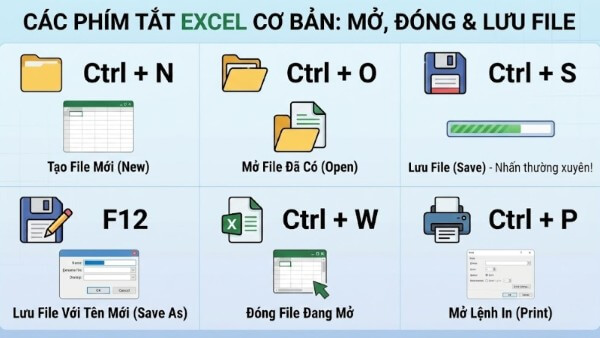
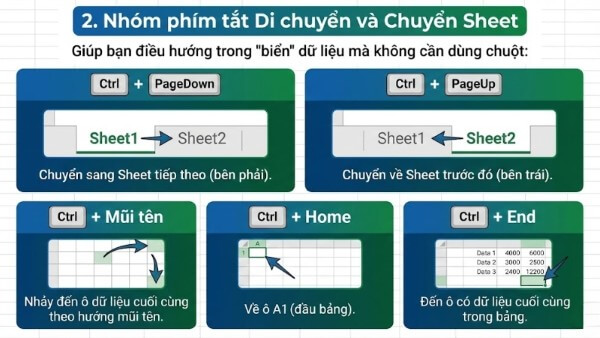
Phím tắt di chuyển và chọn dữ liệu
| STT | Phím tắt | Chức năng |
| 1 | Mũi tên | Di chuyển một ô lên, xuống, trái hoặc phải |
| 2 | Ctrl + Mũi tên | Di chuyển đến ô cuối cùng có dữ liệu trong cùng cột hoặc hàng |
| 3 | Shift + Mũi tên | Mở rộng vùng chọn thêm một ô theo hướng của phím mũi tên |
| 4 | Ctrl + Shift + Mũi tên | Mở rộng vùng chọn đến ô cuối cùng có dữ liệu trong cùng cột hoặc hàng |
| 5 | Ctrl + Space | Chọn toàn bộ cột hiện tại |
| 6 | Shift + Space | Chọn toàn bộ hàng hiện tại |
| 7 | Ctrl + A | Chọn toàn bộ trang tính hoặc vùng dữ liệu hiện tại |
| 8 | Ctrl + Shift + Home | Mở rộng vùng chọn từ ô hiện tại đến ô A1 |
| 9 | Ctrl + Shift + End | Mở rộng vùng chọn từ ô hiện tại đến ô cuối cùng có dữ liệu |
| 10 | Page Down / Page Up | Di chuyển xuống hoặc lên một màn hình |
| 11 | Alt + Page Down / Alt + Page Up | Di chuyển sang phải hoặc trái một màn hình |
| 12 | Tab | Di chuyển đến ô tiếp theo |
| 13 | Shift + Tab | Di chuyển đến ô trước đó |
| 14 | Ctrl + G hoặc F5 | Mở hộp thoại “Go To” để di chuyển đến ô hoặc phạm vi ô cụ thể |
| 15 | Ctrl + Backspace | Cuộn màn hình để hiển thị ô đang hoạt động |
| 16 | Ctrl + “.” (dấu chấm) | Di chuyển giữa các góc của vùng chọn |
| 17 | F8 | Bật hoặc tắt chế độ mở rộng vùng chọn |
| 18 | Shift + F8 | Thêm một ô hoặc phạm vi không liền kề vào vùng chọn |
| 19 | Ctrl + Shift + “*” (dấu sao) | Chọn toàn bộ vùng dữ liệu xung quanh ô hiện tại |
| 20 | Ctrl + “/” (dấu gạch chéo) | Chọn mảng công thức hiện tại |
Phím tắt định dạng dữ liệu
| STT | Phím tắt | Chức năng |
| 1 | Ctrl + 1 | Mở hộp thoại “Định dạng Ô” |
| 2 | Ctrl + B | Áp dụng hoặc bỏ định dạng chữ đậm |
| 3 | Ctrl + I | Áp dụng hoặc bỏ định dạng chữ nghiêng |
| 4 | Ctrl + U | Áp dụng hoặc bỏ định dạng chữ gạch chân |
| 5 | Ctrl + 5 | Áp dụng hoặc bỏ định dạng chữ gạch ngang |
| 6 | Ctrl + Shift + ~ | Áp dụng định dạng số chung |
| 7 | Ctrl + Shift + $ | Áp dụng định dạng tiền tệ với hai chữ số thập phân |
| 8 | Ctrl + Shift + % | Áp dụng định dạng phần trăm không có chữ số thập phân |
| 9 | Ctrl + Shift + # | Áp dụng định dạng ngày theo kiểu ngày-tháng-năm |
| 10 | Ctrl + Shift + @ | Áp dụng định dạng thời gian với giờ và phút, AM hoặc PM |
| 11 | Ctrl + Shift + ! | Áp dụng định dạng số với hai chữ số thập phân và dấu trừ cho giá trị âm |
| 12 | Ctrl + Shift + ^ | Áp dụng định dạng số khoa học với hai chữ số thập phân |
| 13 | Ctrl + Shift + & | Thêm đường viền cho ô hoặc vùng chọn |
| 14 | Ctrl + Shift + _ | Bỏ đường viền cho ô hoặc vùng chọn |
| 15 | Alt + H, A, C | Căn giữa nội dung ô |
| 16 | Alt + H, A, L | Căn trái nội dung ô |
| 17 | Alt + H, A, R | Căn phải nội dung ô |
| 18 | Alt + H, H | Chọn màu tô cho ô |
| 19 | Alt + H, F, F | Chọn phông chữ |
| 20 | Alt + H, F, S | Chọn cỡ chữ |
Phím tắt công thức và hàm
| STT | Phím tắt | Chức năng |
| 1 | = | Bắt đầu nhập công thức trong ô |
| 2 | Alt + = | Chèn hàm AutoSum để tính tổng tự động |
| 3 | Shift + F3 | Mở hộp thoại “Chèn Hàm” |
| 4 | Ctrl + Shift + Enter | Nhập công thức mảng (Array Formula) (trong các phiên bản cũ) |
| 5 | F4 | Chuyển đổi giữa các kiểu tham chiếu tuyệt đối và tương đối trong công thức |
| 6 | Ctrl + ` | Hiển thị hoặc ẩn tất cả công thức trong bảng tính |
| 7 | Ctrl + [ | Chuyển đến ô tham chiếu trực tiếp trong công thức |
| 8 | Ctrl + ] | Chọn tất cả các ô tham chiếu trực tiếp trong công thức |
| 9 | Ctrl + Shift + { | Chọn tất cả các ô tham chiếu gián tiếp trong công thức |
| 10 | Ctrl + Shift + } | Chuyển đến ô có tham chiếu gián tiếp trong công thức |
| 11 | Ctrl + A (sau khi nhập tên hàm) | Mở hộp thoại đối số của hàm |
| 12 | Ctrl + Shift + A | Chèn các đối số mặc định của hàm sau khi nhập tên hàm |
| 13 | F9 | Tính toán lại toàn bộ công thức trong bảng tính |
| 14 | Shift + F9 | Tính toán lại trang tính hiện tại |
| 15 | Ctrl + Alt + F9 | Tính toán lại tất cả các trang tính, bất kể có thay đổi hay không |
| 16 | Ctrl + Alt + Shift + F9 | Kiểm tra lại tất cả công thức phụ thuộc, sau đó tính toán lại |
| 17 | F3 | Dán tên phạm vi đã đặt trước vào công thức |
| 18 | Ctrl + F3 | Mở hộp thoại Name Manager để quản lý phạm vi đặt tên |
| 19 | Ctrl + Shift + F3 | Tạo tên phạm vi từ tiêu đề hàng hoặc cột |
| 20 | Ctrl + Shift + L | Bật/tắt bộ lọc dữ liệu trong bảng tính |
| 21 | Ctrl + ‘ (dấu nháy đơn) | Sao chép công thức của ô phía trên vào ô hiện tại |
| 22 | Ctrl + Shift + ” (dấu nháy kép) | Sao chép giá trị của ô phía trên vào ô hiện tại |
| 23 | Ctrl + E | Sử dụng Flash Fill (điền nhanh dữ liệu theo mẫu) |
| 24 | Ctrl + Shift + U | Mở rộng hoặc thu gọn thanh công thức |
| 25 | Ctrl + Backspace | Hiển thị ô hiện tại mà không thay đổi vị trí con trỏ |
Phím tắt lọc và sắp xếp dữ liệu
| STT | Phím tắt | Chức năng |
| 1 | Alt + D + F + F | Bật hoặc tắt chức năng lọc tự động (AutoFilter) cho vùng dữ liệu |
| 2 | Ctrl + Shift + L | Bật hoặc tắt bộ lọc dữ liệu trên bảng tính |
| 3 | Alt + A + T | Xóa tất cả bộ lọc trong bảng tính |
| 4 | Alt + Mũi tên Xuống | Mở danh sách bộ lọc trong cột đã chọn |
| 5 | Alt + A + S + A | Sắp xếp dữ liệu từ A đến Z hoặc từ nhỏ đến lớn |
| 6 | Alt + A + S + D | Sắp xếp dữ liệu từ Z đến A hoặc từ lớn đến nhỏ |
| 7 | Alt + A + S + S | Sắp xếp dữ liệu theo màu ô hoặc màu chữ |
| 8 | Alt + A + R + A | Xóa sắp xếp trên cột đã chọn |
| 9 | Alt + A + Q | Nâng cao bộ lọc dữ liệu (Advanced Filter) |
| 10 | Menu Key + E + E | Xóa bộ lọc của cột đã chọn |
Phím tắt Macro và tùy chỉnh
| STT | Phím tắt | Chức năng |
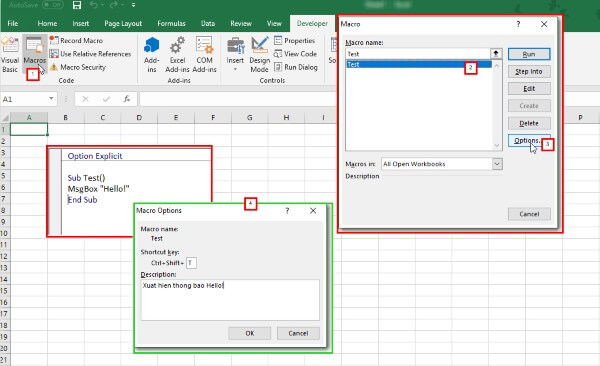
| 1 | Alt + F8 | Mở hộp thoại Macro để xem, chạy hoặc chỉnh sửa các macro |
| 2 | Alt + F11 | Mở trình soạn thảo Visual Basic for Applications (VBA) để viết và chỉnh sửa macro |
| 3 | Ctrl + F8 | Thay đổi kích thước cửa sổ Excel |
| 4 | Ctrl + Shift + F8 | Bật chế độ mở rộng lựa chọn ô |
| 5 | Alt + F | Mở menu Tệp (File) |
| 6 | Alt + E | Mở menu Chỉnh sửa (Edit) |
| 7 | Alt + V | Mở menu Xem (View) |
| 8 | Alt + I | Mở menu Chèn (Insert) |
| 9 | Alt + O | Mở menu Định dạng (Format) |
| 10 | Alt + T | Mở menu Công cụ (Tools) |
Cách ghi nhớ phím tắt trong Excel hiệu quả
Việc học hết 200 phím tắt trong excel không phải là điều dễ dàng, nhưng bạn hoàn toàn có thể ghi nhớ nhanh hơn bằng các phương pháp sau:
- Học theo nhóm chức năng
Chia phím tắt thành các nhóm như định dạng, công thức, di chuyển… giúp bạn dễ liên tưởng và nhớ lâu hơn.
- Thực hành mỗi ngày
Áp dụng vào công việc thực tế là cách nhanh nhất để biến kiến thức thành phản xạ.
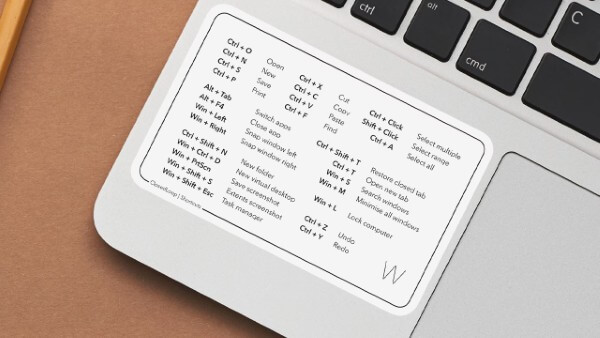
- Tạo bảng ghi nhớ cá nhân
In hoặc viết ra những phím tắt quan trọng và đặt gần nơi làm việc để tiện tra cứu.
- Sử dụng công cụ hỗ trợ
Bạn có thể học thông qua video, khóa học online hoặc phần mềm luyện tập Excel.
Tạm kết
Việc thành thạo phím tắt trong excel không chỉ giúp bạn làm việc nhanh hơn mà còn nâng cao hiệu quả xử lý dữ liệu một cách rõ rệt. Khi áp dụng thành công các thao tác này, bạn sẽ tiết kiệm được rất nhiều thời gian và nâng cao tính chuyên nghiệp trong công việc.
Nếu bạn đang tìm kiếm một chiếc laptop mạnh mẽ để học tập và làm việc với Excel mượt mà, đừng quên lựa chọn các sản phẩm chính hãng tại Viettel Store – nơi cung cấp đa dạng laptop cấu hình tốt, giá hợp lý cùng nhiều ưu đãi hấp dẫn.
Xem thêm:










Email của bạn sẽ không được hiển thị công khai. Các trường bắt buộc được đánh dấu *
Tạo bình luận mới