
Claude for Excel là là chủ đề được nhiều người quan tâm khi AI ngày càng được tích hợp sâu vào công việc văn phòng. Công cụ này giúp bạn xử lý dữ liệu, viết công thức và tự động hóa báo cáo trong Excel chỉ bằng ngôn ngữ tự nhiên. Bài viết dưới đây sẽ hướng dẫn bạn cách cài đặt Claude For Excel một cách đầy đủ từ A–Z.
Claude for Excel là gì?
Claude for Excel là gì? Đây là một tiện ích tích hợp trí tuệ nhân tạo vào Microsoft Excel, cho phép người dùng tương tác trực tiếp với bảng tính bằng ngôn ngữ tự nhiên thay vì phải ghi nhớ và nhập các công thức phức tạp.
Công cụ này được phát triển nhằm hỗ trợ những người thường xuyên làm việc với dữ liệu như kế toán, tài chính, marketing hay phân tích kinh doanh. Thay vì phải sử dụng các hàm như VLOOKUP, INDEX, MATCH hoặc SUMIFS, bạn chỉ cần nhập yêu cầu đơn giản như: “Tính tổng doanh thu theo từng tháng” hoặc “Lọc danh sách khách hàng có giá trị đơn hàng trên 10 triệu”.

Ngay lập tức, AI sẽ phân tích và tạo ra công thức phù hợp. Nhờ đó, người dùng tiết kiệm đáng kể thời gian xử lý dữ liệu, giảm thiểu sai sót và nâng cao hiệu suất làm việc. Đây chính là lý do vì sao Claude for Excel là gì đang trở thành từ khóa được tìm kiếm nhiều hiện nay.
Các tính năng nổi bật của Claude for Excel
Không chỉ dừng lại ở việc tạo công thức, Claude for Excel còn mang đến nhiều tính năng mạnh mẽ giúp tối ưu hóa quy trình làm việc với bảng tính.
- Phân tích dữ liệu bằng ngôn ngữ tự nhiên
Người dùng có thể nhập câu lệnh dưới dạng hội thoại để phân tích dữ liệu nhanh chóng. Ví dụ, bạn chỉ cần yêu cầu “Tìm top 5 sản phẩm bán chạy nhất trong quý 1”, hệ thống sẽ tự động xử lý và trả về kết quả chính xác.
- Tạo và chỉnh sửa công thức tự động
Claude có khả năng tạo mới, sửa lỗi và tối ưu công thức Excel một cách thông minh. Bạn không cần hiểu sâu về cấu trúc hàm mà vẫn có thể sử dụng các phép tính phức tạp.
- Debug lỗi và kiểm tra công thức
Một trong những điểm mạnh là khả năng phát hiện lỗi như #N/A, #VALUE hoặc sai logic trong công thức. Công cụ sẽ gợi ý cách sửa nhanh chóng, giúp bạn tiết kiệm thời gian kiểm tra thủ công.
- Xây dựng mô hình tài chính
Claude hỗ trợ tạo các mô hình tài chính, dự báo doanh thu, chi phí hoặc lợi nhuận. Ngoài ra, bạn có thể yêu cầu điền dữ liệu vào các template có sẵn chỉ trong vài giây.

Cách cài đặt Claude for Excel từng bước
Để sử dụng hiệu quả, bạn cần thực hiện đúng quy trình cài đặt. Dưới đây là hướng dẫn chi tiết từng bước, không rút gọn:
Yêu cầu hệ thống và phiên bản tương thích
Trước khi tiến hành, hãy đảm bảo thiết bị của bạn đáp ứng đầy đủ các điều kiện sau:
- Phiên bản Excel: Microsoft 365, Excel 2019 trở lên hoặc Excel Online
- Hệ điều hành: Windows hoặc macOS
- Tài khoản: Cần có tài khoản Anthropic để lấy API key
- Kết nối mạng: Internet ổn định để AI hoạt động

Các bước cài đặt Claude for Excel chi tiết
Thực hiện lần lượt các bước dưới đây:
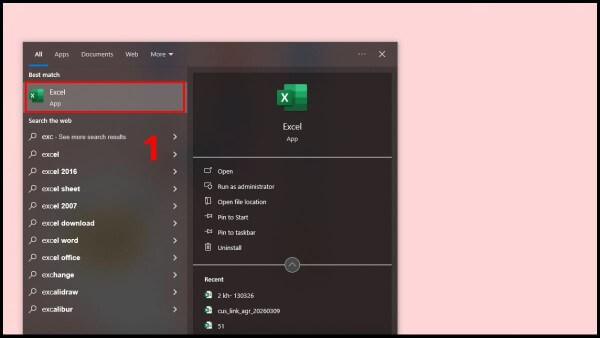
Bước 1: Mở ứng dụng Excel trên máy tính của bạn
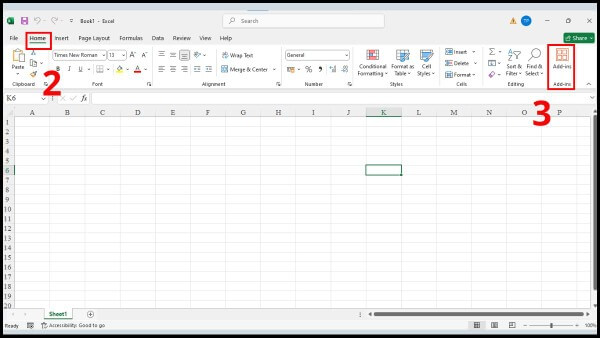
Bước 2: Truy cập vào tab Home trên thanh công cụ → chọn mục Add-ins
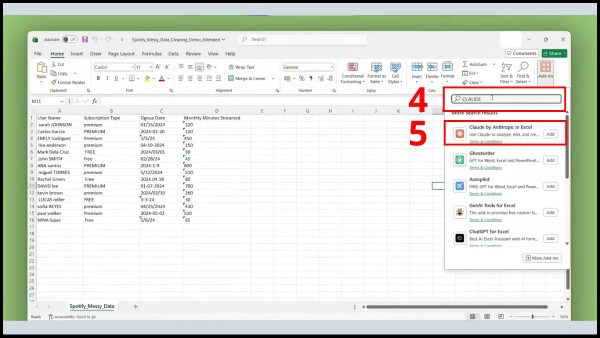
Bước 3: Tại cửa hàng Add-ins, nhập từ khóa “Claude” vào ô tìm kiếm → chọn Claude by Anthropic in Excel
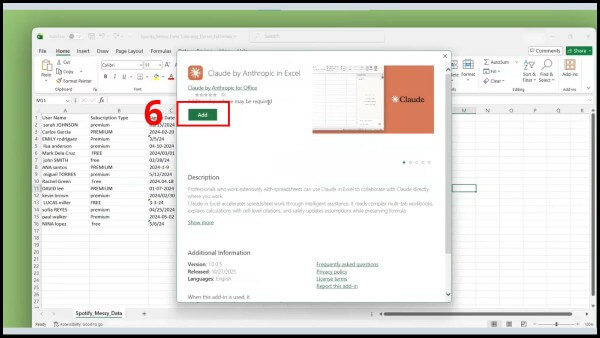
Bước 4: Nhấn nút Add (Thêm) để tiến hành cài đặt tiện ích
Bước 5: Đăng nhập tài khoản Claude (nếu được yêu cầu) để hoàn tất quá trình thiết lập
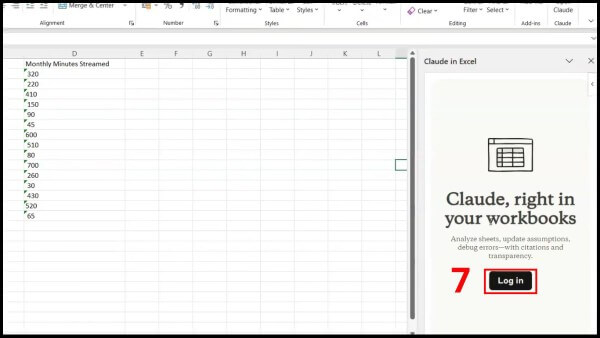
Sau khi hoàn tất, bạn có thể bắt đầu sử dụng AI trực tiếp trong Excel.
Claude for Excel giá bao nhiêu? Các gói sử dụng
Hiện nay, chi phí sử dụng Claude for Excel phụ thuộc vào gói dịch vụ bạn lựa chọn. Dưới đây là bảng tham khảo chi tiết:
Gói Claude Pro
- Giá: 20 USD/tháng (hoặc khoảng 17 USD/tháng nếu thanh toán theo năm)
- Đối tượng: Cá nhân
- Tính năng: Truy cập AI mạnh (Opus, Sonnet), hỗ trợ Claude for Excel với giới hạn cao hơn bản miễn phí
Gói Claude Max
- Max 5x: 100 USD/tháng
- Max 20x: 200 USD/tháng
- Đối tượng: Người dùng cường độ cao
- Tính năng: Giới hạn sử dụng lớn, ưu tiên xử lý, hỗ trợ Extended Thinking
Gói Claude Team
- Standard: Từ 25 USD/người dùng/tháng
- Premium: 150 USD/người dùng/tháng
- Đối tượng: Nhóm và doanh nghiệp nhỏ
- Tính năng: Không gian làm việc chung, phân quyền thành viên
Gói Enterprise
- Giá: Tùy chỉnh theo doanh nghiệp
- Đối tượng: Tổ chức lớn
- Tính năng: Bảo mật cao, API quy mô lớn
Ngoài ra, người dùng vẫn có thể trải nghiệm gói miễn phí với một số giới hạn nhất định. Lưu ý rằng mức giá có thể thay đổi tùy chính sách nhà phát triển.

Hướng dẫn sử dụng Claude for Excel hiệu quả
Để tận dụng tối đa sức mạnh của AI, bạn cần hiểu cách sử dụng đúng phương pháp.
Cách đặt câu hỏi để AI hiểu chính xác
Một câu lệnh hiệu quả nên bao gồm:
- Ngữ cảnh rõ ràng: Ví dụ “Đây là bảng doanh thu theo tháng”
- Cấu trúc cụ thể: Vai trò + Nhiệm vụ + Định dạng đầu ra
- Vùng dữ liệu: Chỉ rõ cột hoặc ô cần xử lý (ví dụ: Cột A là ngày, cột B là doanh thu)
Cách viết prompt tốt sẽ giúp Claude trả về kết quả chính xác và nhanh hơn.

Tạo công thức phức tạp bằng tiếng Việt
Bạn không cần phải ghi nhớ hàng loạt hàm Excel. Chỉ cần nhập yêu cầu bằng tiếng Việt như:
- “Tính tổng doanh thu của sản phẩm A trong tháng 1”
- “Đếm số đơn hàng có giá trị trên 5 triệu”
Claude sẽ tự động chuyển đổi thành công thức phù hợp. Đây là lợi ích lớn khiến nhiều người quan tâm đến Claude for Excel là gì và cách ứng dụng vào công việc thực tế.
Tự động hóa báo cáo và dashboard
Claude giúp bạn tự động tạo báo cáo nhanh chóng chỉ bằng vài câu lệnh. Bạn có thể yêu cầu:
- Tổng hợp dữ liệu từ nhiều sheet
- Tạo bảng thống kê theo điều kiện
- Phân tích xu hướng kinh doanh
Ngoài ra, công cụ còn gợi ý biểu đồ phù hợp để trực quan hóa dữ liệu, giúp báo cáo chuyên nghiệp hơn.
Skills và cách tạo quy trình làm việc tái sử dụng
Claude Skills là tập hợp các lệnh được đóng gói để sử dụng nhiều lần, giúp bạn tiết kiệm thời gian. Thực hiện theo các bước sau:
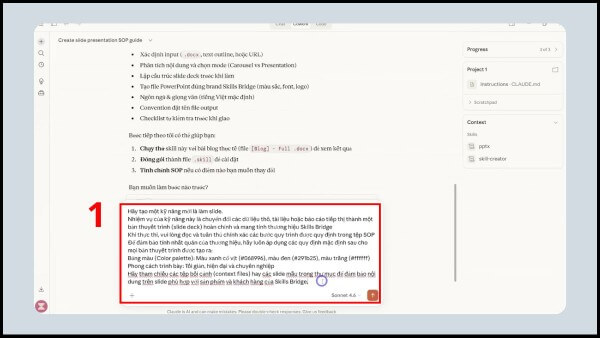
Bước 1: Mở đoạn chat và nhập: “Hãy tạo một kỹ năng mới…” kèm mô tả đầu vào, đầu ra và yêu cầu xử lý.
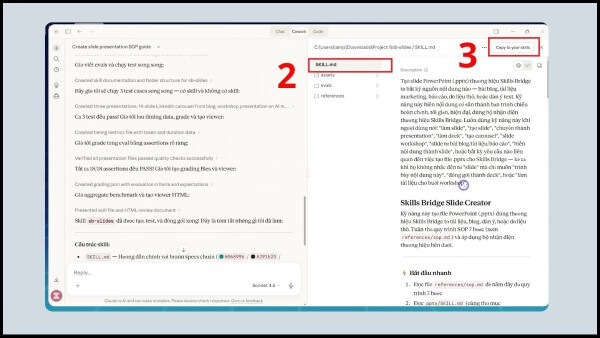
Bước 2: Claude sử dụng công cụ tạo Skill, bạn có thể xem nội dung trong file SKILL.md.
Bước 3: Nhấn “Copy to your skills” để lưu lại và sử dụng khi cần.
Nhờ đó, bạn có thể tự động hóa các quy trình lặp lại như lập báo cáo tuần, phân tích dữ liệu bán hàng,…
Câu hỏi thường gặp
- Claude for Excel có hỗ trợ tiếng Việt không?
Có. Công cụ hỗ trợ tiếng Việt khá tốt, đặc biệt với các yêu cầu đơn giản và rõ ràng.
- Dữ liệu có bị chia sẻ ra ngoài không?
Tùy thuộc vào nền tảng sử dụng, dữ liệu có thể được xử lý qua máy chủ AI. Bạn nên kiểm tra chính sách bảo mật trước khi sử dụng dữ liệu quan trọng.
- Claude for Excel có hoạt động offline không?
Không. Công cụ yêu cầu kết nối internet để xử lý dữ liệu và trả kết quả.
Tổng kết
Qua bài viết, bạn đã hiểu rõ Claude for Excel là gì, cách cài đặt cũng như cách sử dụng hiệu quả trong thực tế. Đây là giải pháp AI mạnh mẽ giúp tự động hóa thao tác trong Excel, giảm thiểu sai sót và tiết kiệm đáng kể thời gian làm việc.
Nếu bạn thường xuyên xử lý dữ liệu, lập báo cáo hoặc phân tích số liệu, Claude for Excel chắc chắn là trợ thủ đắc lực đáng để trải nghiệm ngay hôm nay. Đừng quên, để có trải nghiệm làm việc mượt mà hơn, hãy lựa chọn điện thoại và laptop chính hãng tại Viettel Store – nơi cung cấp thiết bị công nghệ uy tín, giá tốt cùng nhiều ưu đãi hấp dẫn!
Xem thêm:










Email của bạn sẽ không được hiển thị công khai. Các trường bắt buộc được đánh dấu *
Tạo bình luận mới