
Trong quá trình xử lý dữ liệu trên Excel, việc kiểm tra hai chuỗi văn bản có hoàn toàn giống nhau hay không là thao tác rất phổ biến. Tuy nhiên, các phép so sánh thông thường thường không phân biệt chữ hoa và chữ thường, dẫn đến kết quả chưa thực sự chính xác trong nhiều trường hợp. Đây là lúc hàm EXACT trở thành công cụ hữu ích. Bài viết dưới đây sẽ giúp bạn hiểu rõ cách sử dụng hàm, cú pháp cũng như những lưu ý cần biết khi áp dụng vào thực tế.
Hàm EXACT trong Excel là gì?
Nếu bạn đang thắc mắc hàm EXACT là gì thì đây là một hàm thuộc nhóm xử lý văn bản trong Microsoft Excel, được sử dụng để kiểm tra xem hai chuỗi ký tự có giống hệt nhau hay không.
Nói cách khác, hàm EXACT trong Excel là gì? Đây là hàm trả về giá trị TRUE nếu hai chuỗi hoàn toàn trùng khớp, bao gồm cả chữ hoa, chữ thường và từng ký tự. Nếu chỉ cần có một ký tự khác biệt, kết quả sẽ là FALSE.

Điểm nổi bật của hàm EXACT trong Excel là khả năng phân biệt chữ hoa và chữ thường, trong khi toán tử “=” hoặc nhiều phép so sánh khác sẽ coi “Excel” và “Excel” là giống nhau.
Ví dụ:
- EXACT(“Laptop”,”Laptop”) → TRUE
- EXACT(“Laptop”,”laptop”) → FALSE
- EXACT(“ABC123″,”ABC123”) → TRUE
- EXACT(“ABC123″,”ABC124”) → FALSE
Nhờ khả năng kiểm tra chính xác này, hàm EXACT thường được sử dụng trong các bảng dữ liệu yêu cầu tính đồng nhất cao.
Ứng dụng của hàm EXACT trong Excel
Trong thực tế làm việc, hàm EXACT được ứng dụng trong nhiều tình huống khác nhau nhằm đảm bảo dữ liệu luôn chính xác.
Một trong những ứng dụng phổ biến nhất là kiểm tra thông tin nhập liệu. Khi người dùng nhập tên tài khoản, mã nhân viên hoặc mã sản phẩm, hàm sẽ giúp xác định dữ liệu có hoàn toàn trùng khớp với thông tin gốc hay không.
Bên cạnh đó, hàm EXACT Excel còn được sử dụng để đối chiếu dữ liệu giữa nhiều bảng tính. Ví dụ, doanh nghiệp có thể kiểm tra danh sách khách hàng giữa hai file Excel để phát hiện những bản ghi bị nhập sai hoặc khác biệt về chữ hoa, chữ thường.

Ngoài ra, hàm EXACT để so sánh hai cột cũng rất được ưa chuộng khi cần kiểm tra hàng loạt dữ liệu. Chỉ cần nhập công thức vào cột kết quả rồi sao chép xuống toàn bộ danh sách, người dùng sẽ nhanh chóng biết dòng nào khớp và dòng nào không.
Không chỉ vậy, hàm còn được kết hợp với IF, AND, OR hoặc Conditional Formatting để tự động đánh dấu các ô dữ liệu khác nhau, giúp việc kiểm tra bảng tính trở nên trực quan và tiết kiệm thời gian hơn.
Cú pháp và các đối số của hàm EXACT
Để sử dụng hàm EXACT, bạn chỉ cần ghi nhớ cú pháp rất đơn giản:
=EXACT(text1,text2)
Trong đó:
- text1: Chuỗi văn bản hoặc ô dữ liệu thứ nhất cần so sánh.
- text2: Chuỗi văn bản hoặc ô dữ liệu thứ hai cần đối chiếu.
Sau khi thực hiện phép so sánh:
- Nếu hai chuỗi giống hoàn toàn, Excel trả về TRUE.
- Nếu có bất kỳ điểm khác biệt nào, Excel trả về FALSE.
Điều cần lưu ý là hàm sẽ so sánh từng ký tự, bao gồm cả chữ hoa và chữ thường. Tuy nhiên, định dạng như màu chữ, màu nền hoặc kiểu font sẽ không ảnh hưởng đến kết quả.
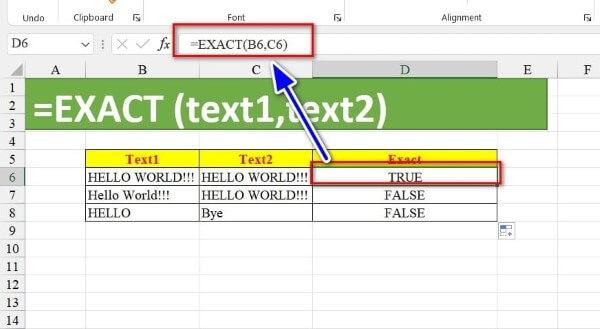
Cú pháp ngắn gọn giúp người dùng dễ dàng áp dụng ngay cả khi chưa có nhiều kinh nghiệm sử dụng Excel.
Cách sử dụng hàm EXACT để so sánh dữ liệu
Sau khi hiểu cú pháp, bạn có thể áp dụng hàm EXACT trong nhiều tình huống thực tế dưới đây.
So sánh hai ô dữ liệu
Giả sử:
- A2: Laptop
- B2: Laptop
Nhập công thức: =EXACT(A2,B2)
Kết quả trả về là TRUE vì hai chuỗi hoàn toàn giống nhau.
Nếu B2 đổi thành “laptop”, kết quả sẽ chuyển thành FALSE do chữ cái đầu viết thường.
So sánh hai cột dữ liệu
Trong các bảng thống kê lớn, việc kiểm tra từng dòng bằng mắt gần như không khả thi.
Ví dụ: Sử dụng hàm EXACT để kiểm tra xem dữ liệu ở hai cột có giống hệt nhau hay không.
Bước 1: Chọn ô cần hiển thị kết quả và nhập công thức: =EXACT(B4,C4)
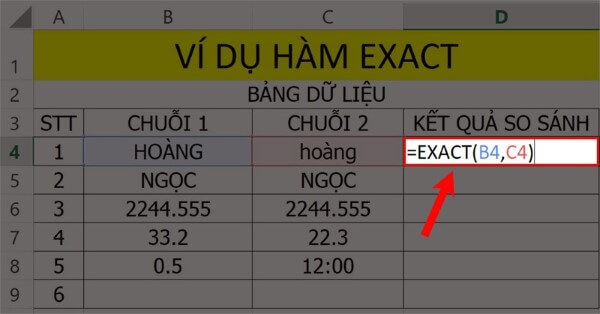
Công thức sẽ so sánh nội dung của hai ô B4 và C4, bao gồm cả chữ hoa và chữ thường.
Bước 2: Nhấn Enter để nhận kết quả. Sau đó, kéo Fill Handle xuống các dòng còn lại để sao chép công thức và kiểm tra toàn bộ dữ liệu trong bảng.
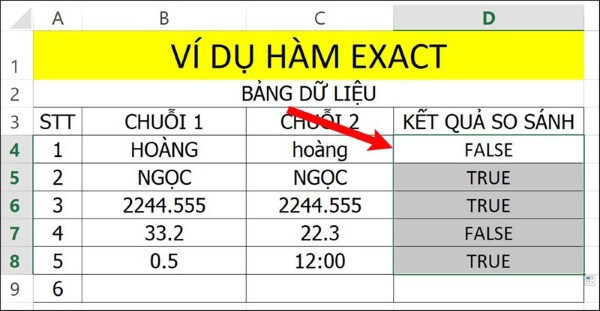
Đây là cách sử dụng hiệu quả khi cần kiểm tra hàng nghìn dòng dữ liệu chỉ trong vài giây.
Kết hợp với hàm IF
Thay vì hiển thị TRUE hoặc FALSE, bạn có thể hiển thị thông báo dễ hiểu hơn.
Ví dụ: =IF(EXACT(A2,B2),”Trùng khớp”,”Không trùng”)
Kết quả sẽ là:
- Trùng khớp
- Không trùng
Cách này thường được sử dụng trong báo cáo hoặc bảng kiểm tra dữ liệu.
Kết hợp với Conditional Formatting
Một ứng dụng hữu ích khác là kết hợp hàm EXACT với định dạng có điều kiện.
Bạn có thể tạo quy tắc: =EXACT($A2,$B2)=FALSE
Sau đó đặt màu nền đỏ cho các dòng sai khác.
Khi đó, Excel sẽ tự động tô màu tất cả những dòng không khớp, giúp người dùng dễ dàng rà soát dữ liệu mà không cần kiểm tra thủ công.
Kết hợp với các hàm khác
Ngoài IF, hàm EXACT còn có thể kết hợp với:
- AND để kiểm tra nhiều điều kiện đồng thời.
- OR để xác định chỉ cần một điều kiện đúng.
- IFERROR để xử lý lỗi.
- COUNTIF hoặc SUMPRODUCT trong các bài toán thống kê nâng cao.
Nhờ khả năng kết hợp linh hoạt, hàm đáp ứng tốt nhiều yêu cầu xử lý dữ liệu từ cơ bản đến chuyên sâu.

Lưu ý khi sử dụng hàm EXACT trong Excel
Để sử dụng hàm EXACT hiệu quả và tránh kết quả không như mong muốn, bạn nên ghi nhớ một số điểm quan trọng.
Thứ nhất, hàm luôn phân biệt chữ hoa và chữ thường. Đây là ưu điểm nhưng cũng có thể gây nhầm lẫn nếu người dùng chỉ muốn kiểm tra nội dung mà không quan tâm kiểu chữ. Trong trường hợp đó, bạn nên sử dụng phép so sánh “=” hoặc kết hợp hàm UPPER, LOWER trước khi so sánh.
Thứ hai, hàm chỉ kiểm tra nội dung văn bản, không xét định dạng ô. Hai ô có màu sắc, font chữ hoặc kích thước khác nhau nhưng cùng nội dung vẫn được xem là giống nhau.
Thứ ba, khoảng trắng cũng được coi là ký tự. Nếu một chuỗi có thêm dấu cách ở đầu hoặc cuối, kết quả sẽ là FALSE. Để xử lý tình huống này, hãy kết hợp thêm hàm TRIM nhằm loại bỏ khoảng trắng dư thừa trước khi so sánh.
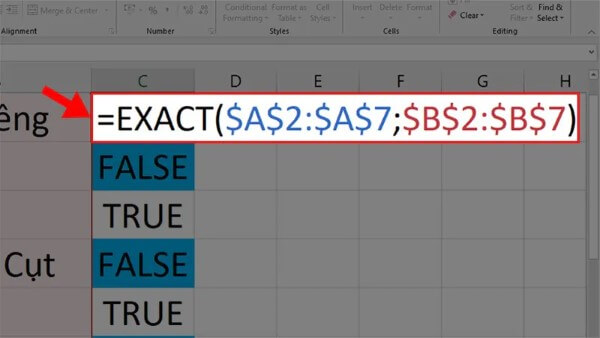
Ví dụ: =EXACT(TRIM(A2),TRIM(B2))
Thứ tư, với dữ liệu số, Excel vẫn thực hiện phép so sánh giá trị chứ không phải định dạng hiển thị. Do đó, bạn cần chú ý khi làm việc với các mã số có số 0 ở đầu.
Cuối cùng, khi xử lý bảng dữ liệu lớn, việc kết hợp hàm EXACT cùng IF hoặc Conditional Formatting sẽ giúp tăng tốc quá trình kiểm tra và giảm đáng kể nguy cơ sai sót.
Kết luận
Hàm EXACT là một trong những hàm văn bản đơn giản nhưng mang lại hiệu quả cao khi cần kiểm tra tính chính xác của dữ liệu trong Excel. Với khả năng phân biệt chữ hoa, chữ thường và đối chiếu từng ký tự, hàm giúp người dùng nhanh chóng phát hiện các sai lệch trong danh sách khách hàng, mã sản phẩm, tài khoản hay nhiều loại dữ liệu khác. Khi kết hợp cùng IF, AND hoặc Conditional Formatting, công cụ này còn hỗ trợ tự động hóa quá trình kiểm tra, nâng cao hiệu suất làm việc và hạn chế lỗi nhập liệu.
Nếu bạn thường xuyên học tập, làm việc với Excel hoặc các phần mềm văn phòng, một chiếc laptop có cấu hình ổn định sẽ giúp thao tác nhanh hơn, xử lý bảng tính mượt mà và nâng cao năng suất. Hãy đến Viettel Store để lựa chọn các dòng laptop chính hãng từ những thương hiệu uy tín với mức giá cạnh tranh, nhiều chương trình ưu đãi hấp dẫn cùng chế độ bảo hành chính hãng, giúp bạn yên tâm trong suốt quá trình sử dụng.
Xem thêm:










Email của bạn sẽ không được hiển thị công khai. Các trường bắt buộc được đánh dấu *
Tạo bình luận mới