
Khi làm việc với bảng tính, việc kiểm tra độ dài chuỗi dữ liệu là thao tác rất phổ biến. Nhờ hàm đếm ký tự trong Excel, người dùng có thể dễ dàng xác định số lượng ký tự, kiểm tra dữ liệu bị dư khoảng trắng hay đếm số lần xuất hiện của ký tự bất kỳ. Bài viết dưới đây sẽ hướng dẫn chi tiết cách sử dụng hàm LEN cùng nhiều mẹo hữu ích giúp bạn thao tác Excel nhanh và chính xác hơn.
Cách dùng hàm LEN để đếm ký tự trong Excel nhanh chóng
Description: Hướng dẫn sử dụng hàm LEN trong Excel để đếm ký tự chính xác, kết hợp nhiều công thức nâng cao giúp xử lý dữ liệu nhanh chóng và hiệu quả.
Sapo: Khi làm việc với bảng tính, việc kiểm tra độ dài chuỗi dữ liệu là thao tác rất phổ biến. Nhờ hàm đếm ký tự trong Excel, người dùng có thể dễ dàng xác định số lượng ký tự, kiểm tra dữ liệu bị dư khoảng trắng hay đếm số lần xuất hiện của ký tự bất kỳ. Bài viết dưới đây sẽ hướng dẫn chi tiết cách sử dụng hàm LEN cùng nhiều mẹo hữu ích giúp bạn thao tác Excel nhanh và chính xác hơn.
Hàm LEN – hàm đếm ký tự trong Excel
Trong Excel, hàm đếm ký tự được sử dụng phổ biến nhất chính là hàm LEN. Đây là công cụ hỗ trợ xác định tổng số ký tự có trong một chuỗi văn bản, bao gồm chữ cái, chữ số, ký tự đặc biệt và cả dấu cách.

Nhiều người thường gọi đây là hàm đếm ký tự trong Excel hoặc hàm đếm số ký tự trong Excel vì tính ứng dụng cực kỳ linh hoạt trong xử lý dữ liệu.
Cú pháp hàm LEN trong Excel
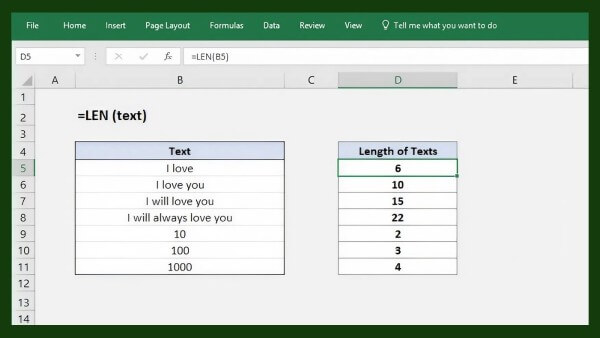
Dưới đây là cú pháp của hàm LEN: =LEN(text)
Trong đó: text là chuỗi văn bản hoặc ô chứa dữ liệu cần đếm ký tự.
Ví dụ: =LEN(B5)
Công thức trên sẽ trả về tổng số ký tự trong ô B5.
Lưu ý khi sử dụng hàm LEN
Khi dùng hàm len, bạn cần lưu ý một số điểm quan trọng sau:
- Dấu cách được tính là ký tự.
- Hàm hoạt động với cả số và văn bản.
- Định dạng số không ảnh hưởng đến kết quả đếm.
- Nếu có khoảng trắng thừa, nên kết hợp thêm hàm TRIM hoặc CLEAN.
Ngoài ra, nhiều người cũng gọi đây là hàm len trong Excel, hàm len Excel hoặc lệnh len trong Excel khi tìm kiếm cách sử dụng trên mạng.
Cách sử dụng hàm LEN trong Excel
Để hiểu rõ hơn về cách sử dụng hàm len trong Excel, bạn hãy tham khảo các ví dụ thực tế dưới đây.
Cách đếm ký tự trong Excel
Dưới đây là những cách dùng hàm đếm ký tự phổ biến nhất giúp bạn thao tác dữ liệu hiệu quả hơn.
Hàm đếm tất cả ký tự trong một ô
Đây là phương pháp cơ bản nhất khi cần đếm ký tự trong Excel.
Ví dụ: =LEN(A2)
Kết quả sẽ trả về tổng số ký tự trong ô A2, bao gồm cả dấu cách.
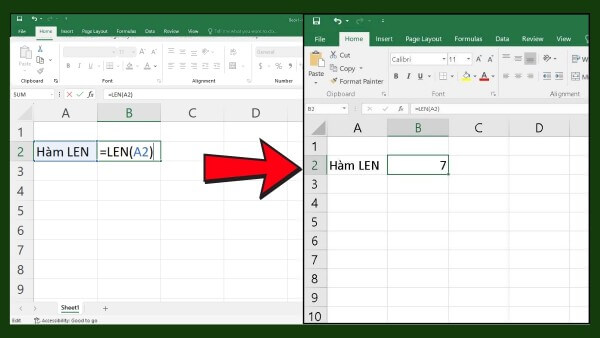
Đây cũng được xem là công thức đếm ký tự trong Excel đơn giản và dễ áp dụng nhất đối với người mới học Excel.
Nếu bạn cần đếm ký tự trong ô Excel, chỉ cần thay đổi địa chỉ ô phù hợp với dữ liệu của mình.
Cách đếm số ký tự trong Excel không tính khoảng trắng
Trong nhiều trường hợp, dữ liệu chứa nhiều khoảng trắng thừa làm sai lệch kết quả. Lúc này bạn nên kết hợp LEN với TRIM.
Ví dụ: =LEN(TRIM(B6))
Hoặc: =LEN(CLEAN(B7))
Đây là một trong những cách đếm ký tự trong Excel chính xác nhất khi xử lý dữ liệu nhập từ nhiều nguồn khác nhau.
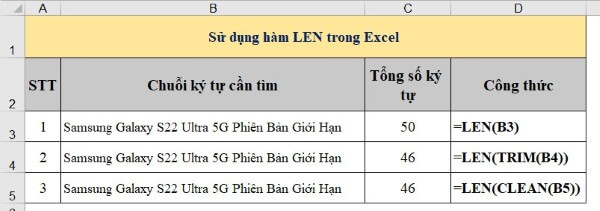
Nếu bạn đang tìm công thức đếm số ký tự trong Excel mà không tính dấu cách ở đầu và cuối chuỗi thì đây là lựa chọn phù hợp.
Hàm đếm số lần xuất hiện ký tự trong Excel
Để sử dụng hàm đếm số lần xuất hiện ký tự trong Excel, bạn có thể kết hợp LEN với SUBSTITUTE.
Ví dụ muốn đếm số lần xuất hiện chữ “a” trong ô B2:
=LEN(B2)-LEN(SUBSTITUTE(B2,”a”,””))
Công thức này hoạt động bằng cách loại bỏ toàn bộ ký tự “a”, sau đó lấy độ dài ban đầu trừ độ dài sau khi xóa.
Đây cũng là dạng hàm đếm ký tự x trong Excel được rất nhiều người sử dụng trong thống kê dữ liệu văn bản.
Hàm đếm tổng ký tự của nhiều ô
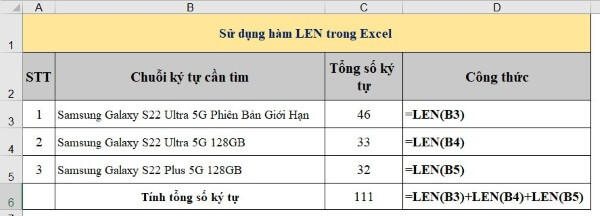
Khi cần tính tổng số ký tự trong nhiều ô dữ liệu, bạn có thể dùng: =LEN(B3)+LEN(B4)+LEN(B5)
Hoặc: =SUM(LEN(B3),LEN(B4),LEN(B5))
Đây là phương pháp hiệu quả khi cần dùng hàm đếm ký tự trong cột hoặc tính tổng độ dài dữ liệu của cả bảng tính.
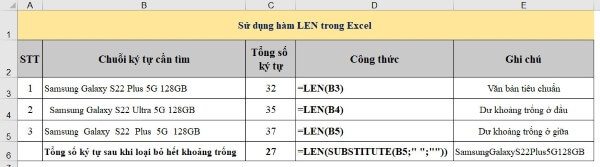
Ngoài ra, đây cũng là dạng hàm đếm số lượng ký tự trong Excel thường gặp trong công việc văn phòng.
Tính tổng số ký tự nhưng loại bỏ khoảng trắng
Nếu khoảng trắng nằm giữa chuỗi, bạn cần kết hợp thêm SUBSTITUTE.
Ví dụ: =LEN(SUBSTITUTE(B5,” “,””))
Kết quả trả về sẽ là tổng ký tự sau khi loại bỏ hoàn toàn dấu cách.
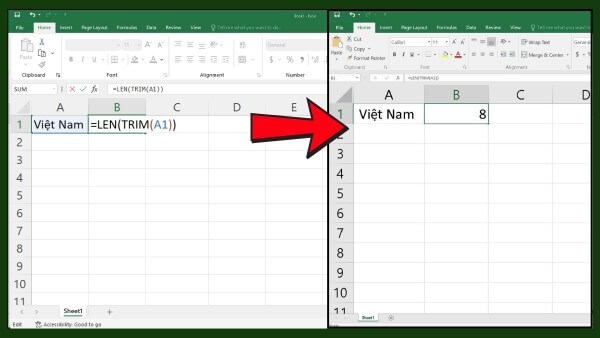
Đây được xem là cách đếm số ký tự trong Excel tối ưu khi xử lý dữ liệu chứa nhiều khoảng trắng không cần thiết.
Hàm đếm ký tự bất kỳ trong Excel
Khi cần tìm số lần xuất hiện của một ký tự bất kỳ, bạn có thể thay đổi ký tự trong công thức.
Ví dụ đếm chữ “X”:
=LEN(A1)-LEN(SUBSTITUTE(A1,”X”,””))
Đây là dạng hàm đếm ký tự bất kỳ trong Excel rất hữu ích trong quản lý mã sản phẩm hoặc kiểm tra dữ liệu nhập liệu.
Đếm số ký tự trong 1 ô Excel
Nếu muốn biết chính xác độ dài dữ liệu trong một ô cụ thể, chỉ cần sử dụng: =LEN(A1)
Đây là phương pháp phổ biến trong cách đếm số ký tự trong 1 ô Excel giúp kiểm tra giới hạn nội dung nhanh chóng.
Hàm đếm ký tự trong chuỗi
Đối với chuỗi văn bản dài, Excel vẫn xử lý tốt bằng LEN.
Ví dụ: =LEN(“Excel rất hữu ích”)
Kết quả trả về là tổng số ký tự của cả chuỗi.
Nhiều người gọi đây là hàm đếm ký tự trong chuỗi vì thường dùng để kiểm tra độ dài văn bản nhập liệu.
Đếm ô có ký tự trong Excel
Nếu muốn xác định số ô chứa dữ liệu văn bản, bạn có thể dùng:
=COUNTIF(A1:A10,”*”)
Đây là công thức hỗ trợ đếm ô có ký tự trong Excel rất hiệu quả khi làm việc với danh sách lớn.
Hàm đếm số lượng ô có ký tự
Ngoài COUNTIF, bạn có thể kết hợp COUNTA để thống kê số ô chứa dữ liệu: =COUNTA(A1:A10)
Đây là dạng hàm đếm số lượng ô có ký tự thường dùng trong báo cáo và thống kê dữ liệu.
Hàm Excel đếm ký tự trong dữ liệu mã hóa
Trong các bảng dữ liệu mã đơn hàng hoặc số seri, hàm Excel đếm ký tự giúp kiểm tra độ dài chuẩn cực kỳ nhanh chóng.
Ví dụ: =LEN(A2)
Nếu mã chuẩn cần đúng 10 ký tự, bạn có thể kiểm tra dễ dàng bằng LEN.
Lệnh đếm ký tự trong Excel có khó không?
Thực tế, lệnh đếm ký tự trong Excel rất dễ sử dụng vì chỉ cần một công thức đơn giản là LEN. Tuy nhiên, khi kết hợp với các hàm khác như SUBSTITUTE, TRIM hay CLEAN thì khả năng xử lý dữ liệu sẽ mạnh mẽ hơn rất nhiều.
Công thức LEN trong Excel nâng cao
Ngoài thao tác cơ bản, công thức len trong Excel còn được ứng dụng trong:
- Kiểm tra dữ liệu nhập đúng chuẩn
- Xử lý chuỗi văn bản
- Kiểm tra mã sản phẩm
- Thống kê ký tự đặc biệt
- Làm sạch dữ liệu
Nhờ đó, hàm đếm số ký tự Excel trở thành công cụ quen thuộc với dân văn phòng.
Những lỗi thường gặp khi dùng hàm LEN và cách xử lý
Mặc dù rất dễ dùng nhưng hàm đếm ký tự đôi khi vẫn cho kết quả không chính xác nếu người dùng gặp các lỗi sau:
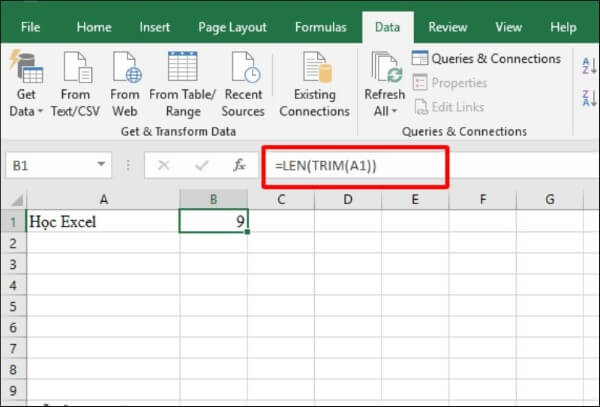
Kết quả lớn hơn thực tế
Nguyên nhân thường do khoảng trắng thừa.
Cách xử lý: =LEN(TRIM(A1))
Không đếm đúng ký tự đặc biệt
Một số dữ liệu copy từ website có chứa ký tự ẩn.
Cách xử lý:
Nhập công thức: =LEN(CLEAN(A1))
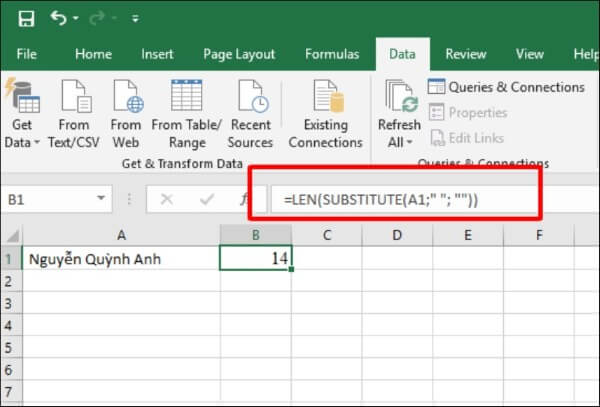
Đếm sai khi có dấu cách giữa chuỗi
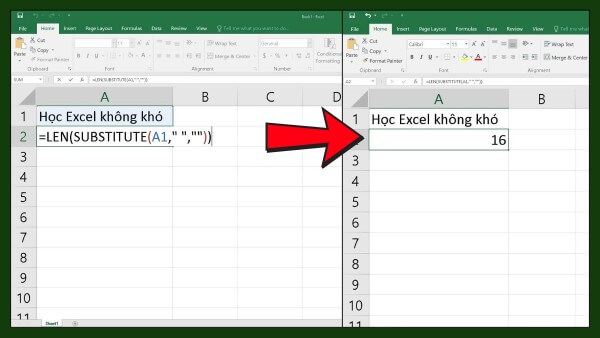
Bạn nên dùng SUBSTITUTE để loại bỏ toàn bộ khoảng trắng:
Nhập công thức: =LEN(SUBSTITUTE(A1,” “,””))
Công thức báo lỗi VALUE
Nguyên nhân có thể do tham chiếu sai ô hoặc công thức nhập chưa đúng cú pháp.
Hãy kiểm tra lại dấu ngoặc và dấu phân cách trong công thức.
Tổng kết
Trên đây là hướng dẫn chi tiết về hàm đếm ký tự trong Excel cùng nhiều ví dụ thực tế giúp bạn dễ dàng thao tác với dữ liệu. Từ việc đếm số ký tự cơ bản cho tới kiểm tra khoảng trắng, thống kê ký tự đặc biệt hay tính tổng độ dài dữ liệu, hàm LEN đều hỗ trợ rất hiệu quả.
Nếu bạn thường xuyên làm việc với Excel, hãy ghi nhớ các công thức trên để tối ưu thời gian xử lý dữ liệu và nâng cao hiệu suất công việc.
Ngoài việc học Excel hiệu quả, bạn cũng nên sở hữu một chiếc laptop cấu hình ổn định để thao tác mượt mà hơn. Tham khảo ngay các mẫu laptop chính hãng, giá tốt tại Viettel Store với nhiều ưu đãi hấp dẫn, hỗ trợ trả góp và bảo hành uy tín trên toàn quốc.
Xem thêm:










Email của bạn sẽ không được hiển thị công khai. Các trường bắt buộc được đánh dấu *
Tạo bình luận mới