
Excel là công cụ quan trọng trong công việc văn phòng, quản lý dữ liệu và báo cáo. Tuy nhiên, không ít người gặp tình trạng file Excel ngày càng nặng, mở chậm hoặc bị lỗi định dạng. Nguyên nhân phổ biến là do Style rác xuất hiện trong bảng tính. Bài viết này sẽ giúp bạn hiểu rõ Style rác trong Excel là gì, tại sao cần xóa và cách loại bỏ chúng hiệu quả.
“Style rác” trong Excel là gì?
Trong Excel, Style là những định dạng được cài sẵn như font chữ, màu nền, đường viền, định dạng số hoặc tiêu đề. Khi bạn tạo bảng tính, Excel cung cấp một số style mặc định như Normal, Bad, Good, Neutral, Input.
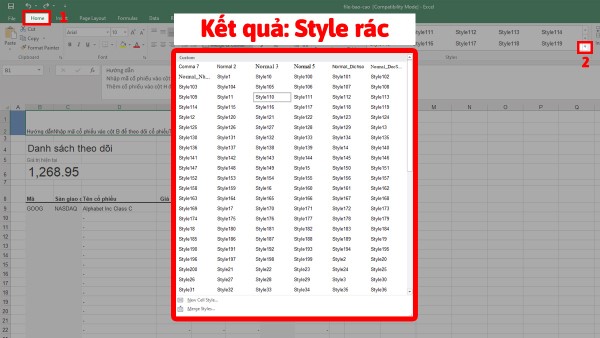
Tuy nhiên, khi xuất hiện các định dạng không cần thiết, trùng lặp hoặc không sử dụng, chúng được gọi là Style rác. Ví dụ: trong mục Cell Styles, bạn có thể thấy các tên lạ như Normal 2, Normal 3, Style 1, Style 2…. Những style này gần giống style gốc nhưng không có giá trị thực tế, chiếm dung lượng và làm file chậm hơn.
Nguyên nhân xuất hiện Style rác trong Excel
Có ba lý do phổ biến khiến Style rác tồn tại trong tệp Excel:
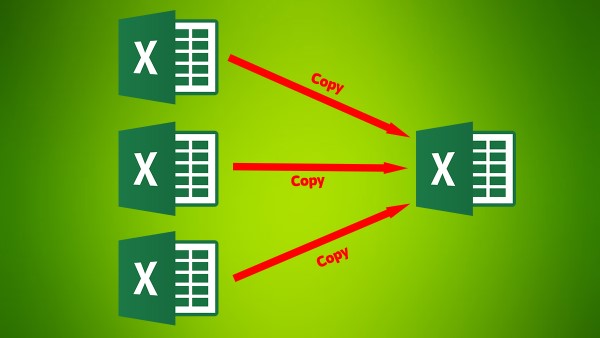
Copy dữ liệu từ nhiều file khác nhau
Khi sao chép dữ liệu từ nhiều file, Excel không chỉ lấy dữ liệu mà còn mang theo định dạng. Những style không cần thiết được giữ lại và tích tụ dần theo thời gian, khiến dung lượng file tăng, dù nội dung dữ liệu không nhiều.
File sử dụng macro, template hoặc add-in
Một số template (mẫu bảng), macro (lệnh tự động) hoặc add-in (công cụ bổ trợ) có thể tự sinh ra style mới. Nếu bạn dùng thường xuyên mà không dọn dẹp, file Excel sẽ xuất hiện hàng chục, thậm chí hàng trăm style trùng lặp hoặc vô giá trị.
File mở trên nhiều phiên bản Excel
Khi mở cùng một file trên các phiên bản khác nhau (Excel 2010, 2016, 365), các phiên bản cũ có thể không nhận diện đúng định dạng mới và tự tạo style tương ứng. Nếu không xử lý kịp thời, file dễ bị lỗi hoặc xung đột định dạng.
Tại sao cần xóa Style rác trong Excel?
Nhiều người coi nhẹ việc tồn tại Style rác, nhưng thực tế chúng gây ra nhiều vấn đề:
- Giảm dung lượng file, mở và lưu nhanh hơn
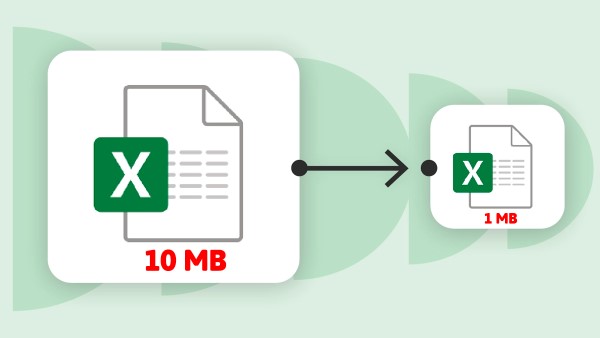
Xóa Style rác giúp file nhẹ hơn, giảm thời gian mở, lưu và xử lý dữ liệu. Máy tính sẽ hoạt động mượt mà, đặc biệt với những file có nhiều sheet hoặc dữ liệu lớn.
- Tránh lỗi định dạng hoặc font chữ
Các style thừa đôi khi làm sai màu nền, font chữ hoặc kích thước. Xóa chúng giúp bảng tính hiển thị đúng, chuyên nghiệp và đồng nhất.
- Quản lý giao diện dễ dàng hơn
Khi các style dư thừa bị loại bỏ, bạn có thể quản lý các định dạng cần thiết dễ dàng hơn. Việc đồng bộ định dạng giữa các sheet và file trở nên đơn giản, không mất thời gian tìm kiếm style phù hợp.
- Giúp Excel hoạt động ổn định
Style rác khiến Excel phải xử lý nhiều định dạng thừa, tốn tài nguyên và dễ gây treo máy. Xóa chúng giúp phần mềm phản hồi nhanh và tối ưu hiệu suất, đặc biệt trên máy tính cấu hình thấp.
Cách kiểm tra file có Style rác hay không
Trước khi xóa, bạn nên xác định file có bị dính style rác:
Bước 1: Mở file cần kiểm tra, chọn Home.
Bước 2: Trong mục Styles, nhấn vào biểu tượng More (dấu mũi tên xuống hoặc dấu cộng).
Bước 3: Kiểm tra danh sách style. Nếu xuất hiện nhiều tên trùng lặp như Normal 1, Normal 2, Style 1, Style 2, file đã có Style rác.
cách xóa Style rác trong Excel
Xóa thủ công
Cách đơn giản nhưng tốn thời gian:
Bước 1: Chọn Home → More trong mục Styles.
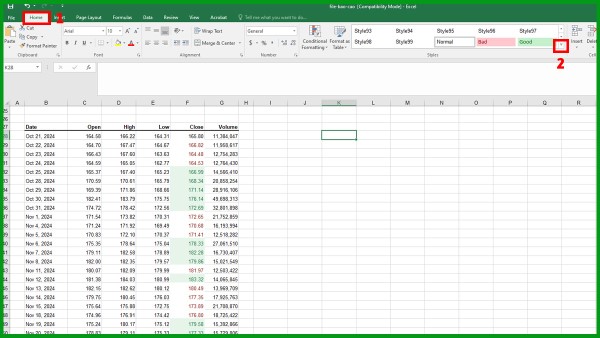
Bước 2: Chuột phải vào style không cần thiết, chọn Delete.

Bước 3: Lặp lại với tất cả style dư thừa.
Xóa bằng VBA
Sử dụng VBA giúp xóa nhanh toàn bộ style rác:
Bước 1: Nhấn Alt + F11 → Insert → Module.
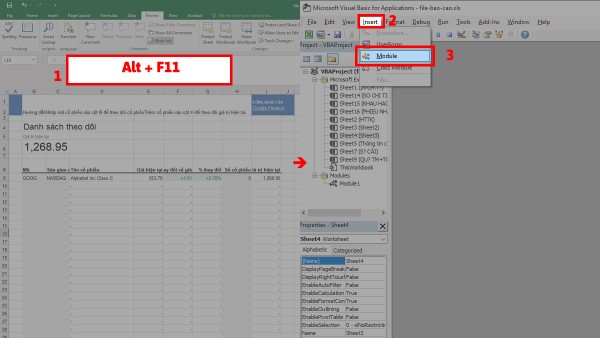
Bước 2: Dán đoạn mã sau:
Sub DeleteUnusedStyles()
Dim s As Style
For Each s In ActiveWorkbook.Styles
If Not s.BuiltIn Then
On Error Resume Next
s.Delete
On Error GoTo 0
End If
Next
MsgBox “Đã xóa xong các style rác!”, vbInformation
End Sub
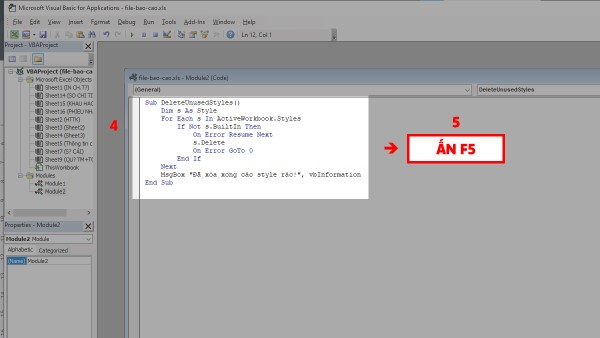
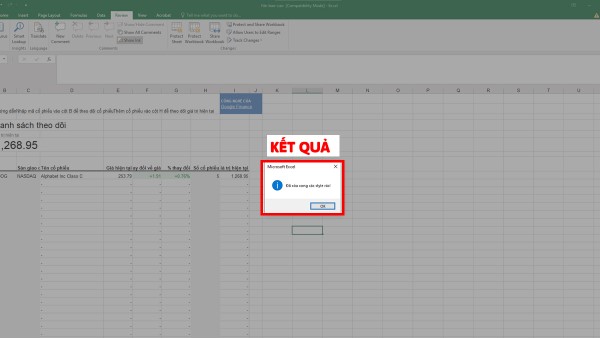
Bước 3: Nhấn F5 để chạy. Hộp thông báo xác nhận việc xóa sẽ xuất hiện khi hoàn tất.
Dùng công cụ hỗ trợ (Add-in hoặc phần mềm ngoài)
Công cụ như XLStylesTool, CleanStyles, PowerClean giúp dọn số lượng lớn style trong thời gian ngắn:
Bước 1: Tải công cụ uy tín, ví dụ XLStylesTool từ Microsoft Store.
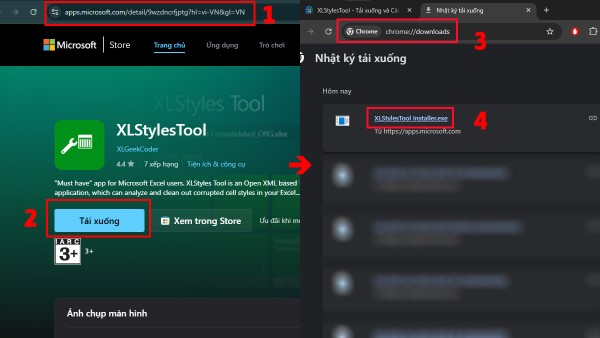
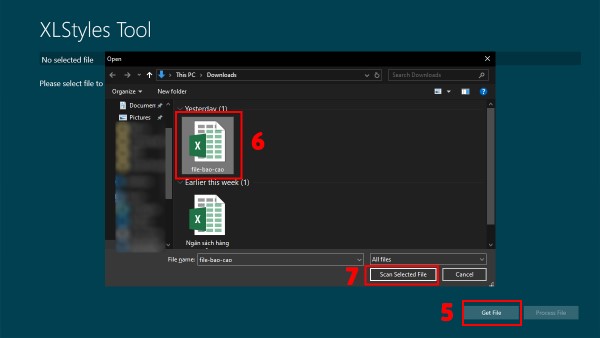
Bước 2: Mở phần mềm → chọn Get File → chọn file cần quét → Scan Selected File.
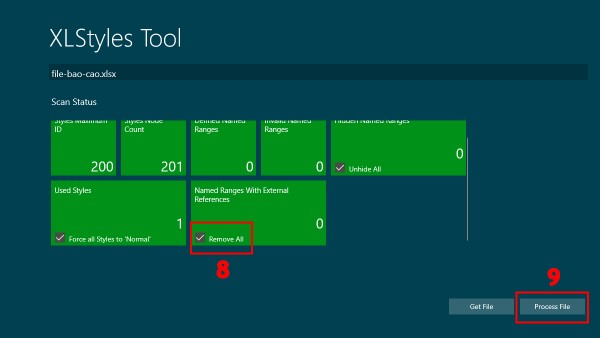
Bước 3: Chọn Remove All → Process File để xóa toàn bộ style rác.
Lưu ý: chỉ dùng phần mềm uy tín để tránh mất dữ liệu hoặc nhiễm virus.
Ngăn chặn Style rác quay lại
Việc xóa chỉ có hiệu quả nếu biết cách phòng ngừa. Một số mẹo:
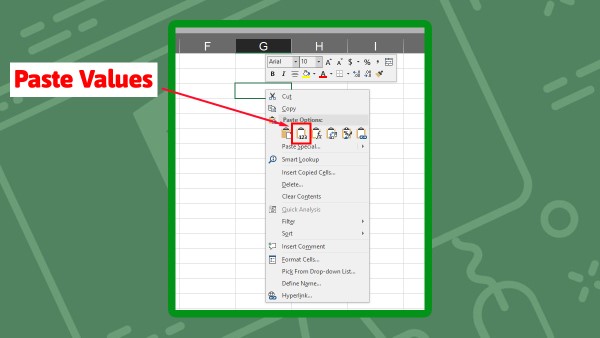
- Không copy trực tiếp từ file lỗi: Dùng Paste Values để chỉ lấy dữ liệu, tránh kéo theo định dạng thừa.
- Sử dụng template chuẩn: Tạo mẫu Excel chuẩn, chỉ lưu các style cần thiết.
- Tắt Macro hoặc Add-in không cần thiết: Vào File → Options → Add-ins → Manage → Go, bỏ chọn các Add-in không dùng.

- Dọn file định kỳ: Kiểm tra và xóa style rác thường xuyên, đặc biệt với những file có nhiều sheet hoặc dữ liệu lớn.
Một số lỗi thường gặp khi xóa Style rác
- Excel bị treo khi chạy VBA
Nguyên nhân: file quá nặng hoặc mở nhiều ứng dụng cùng lúc.
Giải pháp: chia nhỏ dữ liệu, tắt ứng dụng không cần thiết.
- Mất định dạng bảng
Nguyên nhân: xóa style ảnh hưởng đến định dạng gốc.
Giải pháp: sao chép dữ liệu sang file mới, tạo lại style hoặc dùng template chuẩn.
- Không xóa được style
Nguyên nhân: một số style bị khóa hoặc Add-in chặn.
Giải pháp: tắt Add-in, tạo file mới và dán dữ liệu bằng Values.
- Style rác quay lại
Nguyên nhân: Add-in tự tạo định dạng hoặc copy từ file lỗi.
Giải pháp: tắt Add-in và xóa lại theo các phương pháp trên.

Kết luận
Xóa Style rác trong Excel là thao tác quan trọng giúp file nhẹ hơn, mở nhanh, tránh lỗi định dạng và giữ cho Excel hoạt động ổn định. Tùy theo nhu cầu, bạn có thể xóa thủ công, dùng VBA hoặc phần mềm hỗ trợ. Đồng thời, phòng ngừa bằng template chuẩn, tắt Add-in và sao chép dữ liệu đúng cách sẽ giúp file không bị Style rác quay lại.
Để thao tác Excel hiệu quả, không thể thiếu một chiếc laptop mạnh mẽ, ổn định. Hãy truy cập ngay Viettel Store để mua laptop chính hãng, giúp bạn xử lý Excel nhanh chóng, mượt mà và tối ưu công việc hàng ngày.
Xem thêm:










Email của bạn sẽ không được hiển thị công khai. Các trường bắt buộc được đánh dấu *
Tạo bình luận mới