
Phím mũi tên trong Excel là công cụ quan trọng giúp bạn di chuyển qua lại giữa các ô dữ liệu, điều chỉnh vị trí con trỏ và thao tác linh hoạt trong bảng tính. Nhờ chúng, việc xử lý dữ liệu trở nên nhanh gọn và tiết kiệm rất nhiều thời gian. Tuy nhiên, đôi khi bạn gặp tình huống phím mũi tên đột nhiên không phản hồi, khiến thao tác bị gián đoạn. Bài viết này sẽ giúp bạn hiểu rõ nguyên nhân và hướng dẫn từng bước để sửa lỗi ngay tại nhà.
Tại sao gặp lỗi không di chuyển phím mũi tên trong Excel?
Một trong những nguyên nhân phổ biến nhất của lỗi không di chuyển phím mũi tên trong Excel chính là chế độ Scroll Lock đã được kích hoạt. Khi chế độ này bật, các phím mũi tên sẽ không còn di chuyển giữa các ô, mà thay vào đó làm màn hình trang tính cuộn lên xuống hoặc sang trái phải.

Scroll Lock có thể xuất hiện dưới dạng ký hiệu như ScrLk, ScLk hoặc Slk, tuỳ theo từng bàn phím. Chỉ cần vô tình nhấn vào phím này, Excel sẽ chuyển sang trạng thái “khóa cuộn”, khiến bạn hiểu lầm rằng phím mũi tên bị hỏng hoặc Excel bị lỗi.
Vị trí phím Scroll Lock
- Trên Windows:
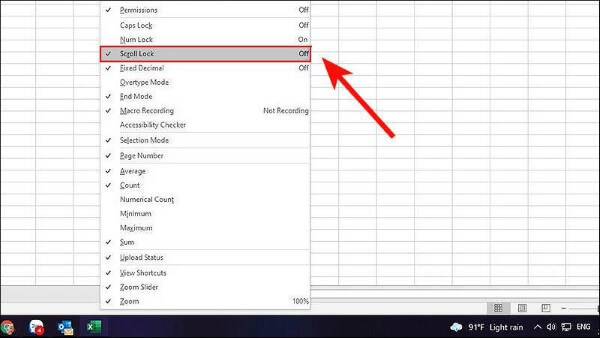
Một số bàn phím có đèn báo Scroll Lock. Nếu ánh sáng đang bật, điều đó có nghĩa chế độ này đang hoạt động. Bạn chỉ cần nhấn lại để tắt.
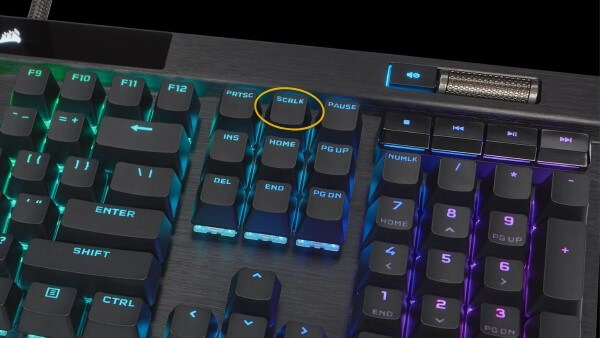
Tuy nhiên, nhiều mẫu laptop hiện đại đã lược bỏ phím này, vì vậy bạn sẽ phải tắt Scroll Lock thông qua phần mềm hoặc bàn phím ảo.
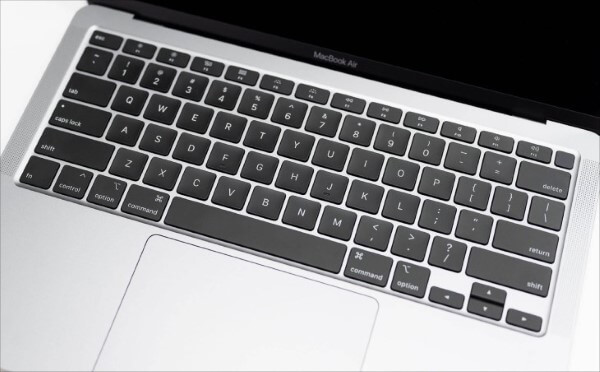
- Trên macOS: MacBook không có phím Scroll Lock vật lý.
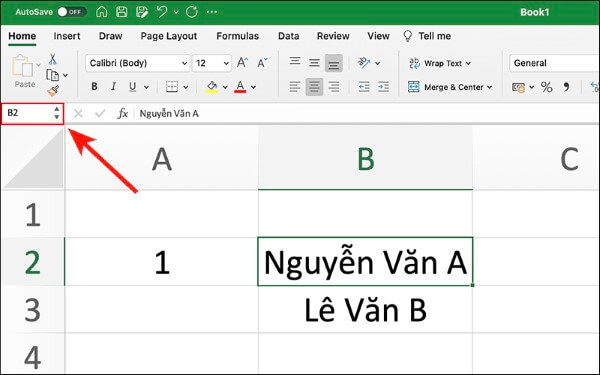
Vì vậy, để xác định có đang mắc lỗi không di chuyển phím mũi tên trong Excel hay không, bạn hãy:
- Nhấn thử các phím mũi tên.
- Quan sát ô Name Box bên trái thanh công thức.
- Nếu địa chỉ ô thay đổi → Scroll Lock tắt.
- Nếu không chuyển ô → Scroll Lock đang bật.
Hướng dẫn sửa lỗi không dùng được phím mũi tên trong Excel trên Windows
Khi gặp lỗi không di chuyển phím mũi tên trong Excel trên hệ điều hành Windows, bạn có thể thực hiện một trong các giải pháp dưới đây.
Cách 1: Dùng phím Scroll Lock trên bàn phím
Nếu bàn phím có sẵn phím Scroll Lock, bạn chỉ việc:
- Kiểm tra đèn báo Scroll Lock.
- Nhấn vào phím để tắt chế độ.
- Mở lại Excel và thử di chuyển bằng phím mũi tên.
Thông thường, chỉ với thao tác này là bạn đã có thể khắc phục hoàn toàn lỗi.
Cách 2: Dùng bàn phím ảo để tắt Scroll Lock
Đối với laptop không có phím chuyên dụng:
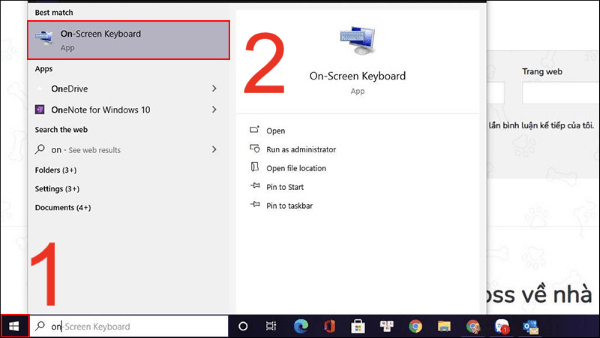
Bước 1: Nhấn Start ở góc trái màn hình → nhập “on” → chọn On-Screen Keyboard.
Bước 2: Khi bàn phím ảo xuất hiện, tìm nút ScrLk và nhấn vào để tắt.
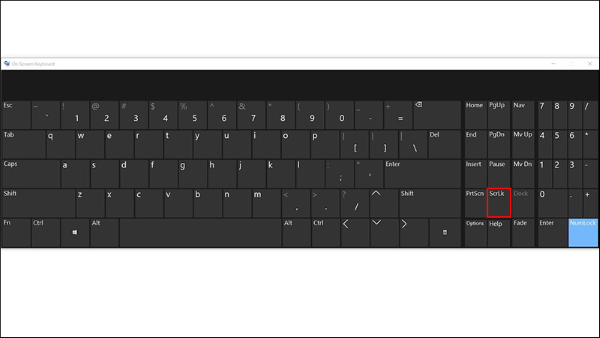
Sau thao tác này, Excel sẽ trở lại trạng thái bình thường, giúp bạn loại bỏ lỗi không di chuyển phím mũi tên trong Excel ngay lập tức.
Sửa lỗi không di chuyển phím mũi tên Excel trên macOS
Vì bàn phím MacBook không có Scroll Lock, Apple cũng không tích hợp phím này trên hệ thống. Do đó, việc xử lý lỗi không di chuyển phím mũi tên trong Excel trên macOS cần thêm một số thao tác đặc biệt.
Cách 1: Tạo file AppleScript
AppleScript giúp mô phỏng hành động bật/tắt Scroll Lock.
Thực hiện theo các bước:
Bước 1: Mở Launchpad → tìm TextEdit → tạo tài liệu mới.

Bước 2: Dán đoạn mã sau:
— Workaround to enable and disable Scroll Lock in Excel on the Mac
— For Macs that don’t have an F14 key available
— Tested on 2015 MBP running Mac OS 10.10.5 and Excel 2011 (14.5.8)
— Dave Bruns, December 10, 2015
activate application “Microsoft Excel”
delay 0.5 — time to release modifier keys
tell application “System Events”
key code 63 — fn key
key code 107 using {shift down}
end tell
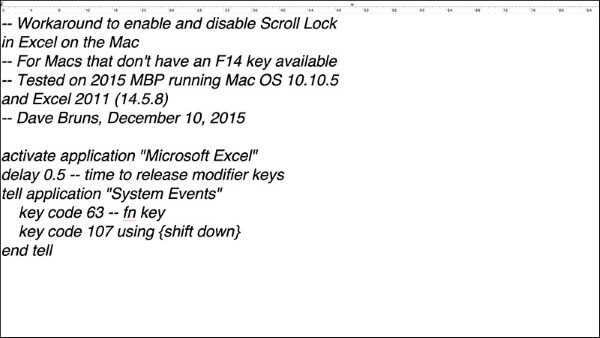
Bước 3: Nhấn Command + K, sau đó Command + R để chạy script.
Dù hơi phức tạp, nhưng đây là cách hiệu quả để xử lý lỗi không di chuyển phím mũi tên trong Excel trên Mac.
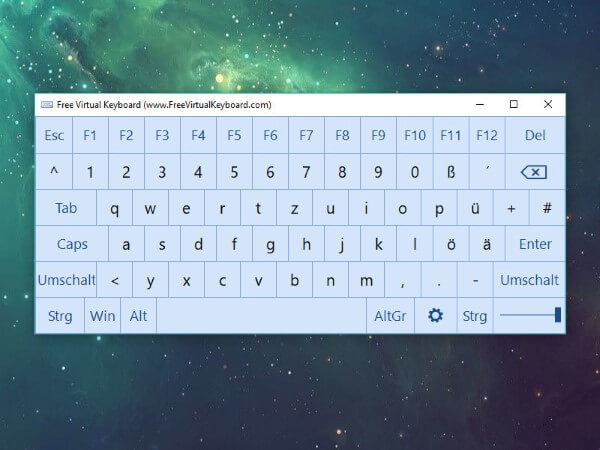
Cách 2: Dùng ứng dụng VirtualKeyboard
Nếu bạn muốn giải quyết nhanh hơn, có thể dùng phần mềm VirtualKeyboard — một bàn phím ảo dành cho macOS.
- Phần mềm có 14 ngày dùng thử.
- Tại đây bạn có thể bật/tắt Scroll Lock chỉ với một nút bấm.
- Cách này phù hợp với người không muốn thao tác với AppleScript.
Một số lưu ý giúp tránh lỗi không di chuyển phím mũi tên trong Excel
Để hạn chế tối đa tình trạng lỗi không di chuyển phím mũi tên trong Excel, bạn có thể áp dụng các gợi ý sau:
Kiểm tra Scroll Lock định kỳ
Nhiều người vô tình nhấn Scroll Lock mà không nhận ra. Hãy tập thói quen quan sát đèn báo hoặc kiểm tra Name Box trong Excel khi thấy bàn phím mũi tên không hoạt động.
Cập nhật Excel thường xuyên
Các phiên bản Excel cũ đôi khi gặp xung đột khi xử lý bàn phím. Việc cập nhật giúp cải thiện hiệu năng và giảm lỗi.
Kiểm tra phím chức năng
Một số laptop sử dụng tổ hợp phím Fn + phím chức năng để kích hoạt Scroll Lock. Hãy thử tham khảo hướng dẫn của hãng để xác định đúng tổ hợp.
Không bật nhiều phần mềm bàn phím cùng lúc
Những ứng dụng giả lập bàn phím có thể gây xung đột khiến Excel nhận sai tín hiệu từ phím mũi tên.

Tổng kết
Lỗi không di chuyển phím mũi tên trong Excel tưởng chừng phức tạp nhưng thực tế lại bắt nguồn chủ yếu từ chế độ Scroll Lock. Chỉ cần áp dụng đúng cách — từ bàn phím vật lý, bàn phím ảo cho đến AppleScript hoặc ứng dụng hỗ trợ — bạn hoàn toàn có thể khắc phục nhanh chóng. Việc hiểu rõ nguyên nhân và giải pháp sẽ giúp bạn sử dụng Excel mượt mà, không bị gián đoạn khi làm việc với bảng tính lớn.
Nếu bạn thường xuyên làm việc với Excel và muốn có một thiết bị ổn định, hiệu suất cao, hãy tham khảo các mẫu laptop chất lượng, giá tốt tại Viettel Store.
Xem thêm:










Email của bạn sẽ không được hiển thị công khai. Các trường bắt buộc được đánh dấu *
Tạo bình luận mới