
Chuyển ảnh sang Excel có vẻ như là một tác vụ đòi hỏi nhiều công cụ kỹ thuật hoặc phần mềm chuyên sâu. Tuy nhiên, thực tế hoàn toàn ngược lại: bạn chỉ cần vài thao tác cơ bản là đã có thể biến hình ảnh chứa thông tin thành bảng tính Excel để chỉnh sửa và xử lý dễ dàng. Dù bạn không quen với các phần mềm đồ họa hay các ứng dụng chuyên dụng, việc chuyển từ ảnh sang Excel vẫn có thể thực hiện trơn tru nếu nắm được những cách làm đúng cách. Bài viết dưới đây sẽ hướng dẫn chi tiết từ khái niệm, lợi ích cho đến các công cụ online hiệu quả nhất.
Chuyển từ ảnh sang Excel là gì?
Khái niệm chuyển từ ảnh sang Excel hiểu đơn giản là quá trình đưa dữ liệu có trong các file hình ảnh như JPG, PNG, JPEG… sang định dạng Excel (.xlsx). Các hệ thống hỗ trợ thực hiện nhiệm vụ này sẽ sử dụng công nghệ OCR – viết tắt của Optical Character Recognition – giúp nhận diện chữ viết, số liệu hoặc bảng biểu có trong ảnh rồi chuyển chúng thành văn bản có thể chỉnh sửa.
Ứng dụng OCR cho phép:
- Tách chữ trong ảnh.
- Nhận diện cột, hàng và cấu trúc bảng.
- Chuyển đổi định dạng file mà không cần nhập liệu thủ công.
Nhờ vậy, người dùng có thể dễ dàng xử lý số liệu, phân tích bảng biểu hoặc trích xuất thông tin mà không phải mất thời gian sao chép từng mục.
Vì sao nên chuyển ảnh sang Excel?
Quá trình chuyển từ ảnh sang Excel mang lại nhiều lợi ích thực tế và hỗ trợ đáng kể trong công việc, học tập, đặc biệt những ai thường xuyên làm việc với các loại dữ liệu.
Rút ngắn thời gian nhập liệu
Nhập thủ công từ ảnh vào Excel tốn nhiều thời gian và dễ nhầm lẫn. Công nghệ OCR giúp tự động hóa toàn bộ, từ đó rút ngắn thời gian xử lý xuống còn vài phút.
Giảm thiểu lỗi số liệu
Việc gõ lại từng ký tự dễ xảy ra sai sót. Tính năng nhận diện ký tự tự động đảm bảo độ chính xác cao hơn rất nhiều so với làm thủ công.
Tối ưu khả năng phân tích và xử lý dữ liệu
Khi đã chuyển sang bảng tính, bạn có thể áp dụng các hàm tính, lọc, sắp xếp hoặc phân tích chuyên sâu. Đây là lý do nhiều người ưu tiên chuyển từ ảnh sang Excel thay vì giữ nguyên ảnh.
Các cách chuyển từ ảnh sang Excel online nhanh chóng
Dưới đây là những công cụ trực tuyến phổ biến và dễ sử dụng nhất dành cho bất kỳ ai muốn chuyển ảnh sang bảng Excel mà không cần cài phần mềm.
Convertio – Công cụ OCR đơn giản, dễ sử dụng
Convertio là lựa chọn quen thuộc khi cần chuyển ảnh sang Excel nhờ giao diện tối giản và thao tác dễ dàng. Công cụ cho phép sử dụng miễn phí 10 lần đầu tiên mà không yêu cầu tài khoản.
Cách thực hiện:
Bước 1: Truy cập trang Convertio.

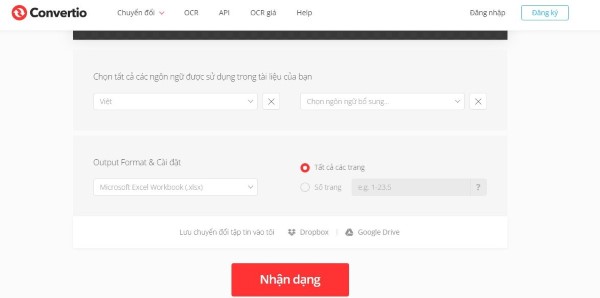
Bước 2 Ở thanh menu, chọn mục OCR, sau đó nhấn Chọn tập tin. Tải ảnh cần chuyển đổi lên hệ thống.

Bước 3: Chọn định dạng đầu ra là XLSX và nhấn Nhận dạng.
Bước 4: Chờ quá trình xử lý hoàn tất rồi nhấn Tải về để nhận file Excel.
Với những người cần xử lý nhanh, Convertio là công cụ gọn nhẹ và đáng tin cậy để chuyển từ ảnh sang Excel mỗi khi cần.
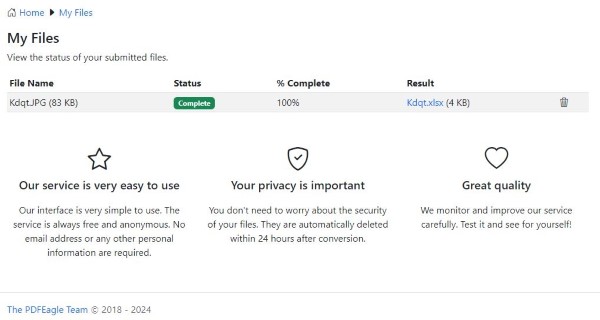
Fileeagle – Chuyển ảnh sang Excel không giới hạn lượt
Fileeagle là trang web hữu ích nếu bạn muốn chuyển từ ảnh sang Excel nhiều lần mà không bị giới hạn hoặc phải đăng nhập. Ưu điểm lớn của Fileeagle là khả năng nhận diện tiếng Việt khá tốt, giúp hạn chế lỗi ký tự khi chuyển đổi.
Cách sử dụng Fileeagle:
Bước 1: Vào trang chủ Fileeagle.
Bước 2: Trong mục PDF Converters, chọn Image to Excel.
Bước 3: Nhấn Choose Files và tải ảnh lên.
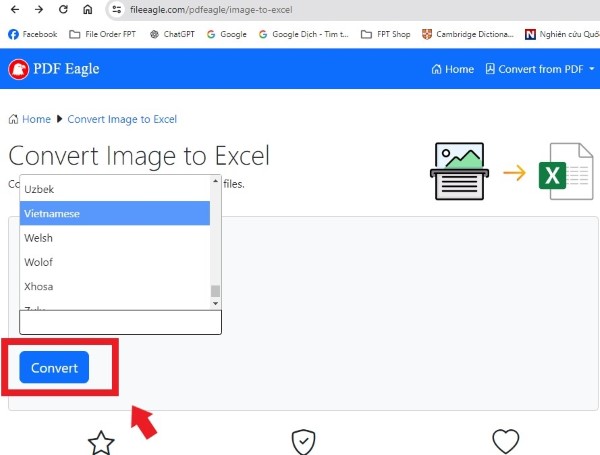
Bước 4: Ở mục chọn ngôn ngữ, kéo xuống tìm Vietnamese để hệ thống OCR nhận diện chính xác hơn.
Bước 5: Nhấn Convert để chuyển đổi.
Bước 6: Tải file Excel về sau khi quá trình hoàn tất.
Bước 7: Kiểm tra lại dữ liệu và chỉnh sửa khi cần.
Dùng Nanonets để chuyển ảnh sang Excel bằng AI
Nanonets là trang web hỗ trợ OCR dựa trên AI, mang lại độ chính xác cao và tốc độ xử lý nhanh. Nanonets phù hợp cho những ai cần trích xuất dữ liệu lớn hoặc các ảnh có bố cục phức tạp.
Bước 1: Truy cập Nanonets Image to Excel.
Bước 2: Nhấn Upload PDF or image, sau đó chọn ảnh từ máy tính.
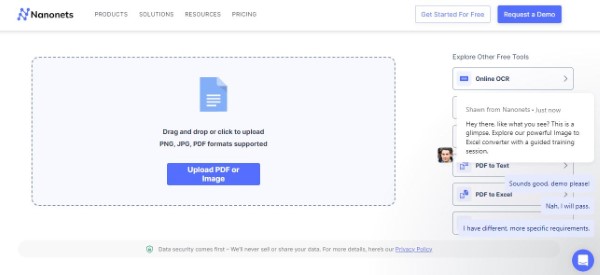
Bước 3: Chọn Convert to Excel và đợi file tải về tự động.

Chuyển ảnh sang Excel thông qua định dạng PDF
Đôi khi bạn muốn xử lý ảnh thành PDF trước khi đưa vào Excel. Các công cụ dưới đây hỗ trợ thực hiện theo quy trình hai bước nhưng vẫn rất hiệu quả.
Chuyển ảnh sang PDF bằng Canva rồi đưa PDF sang Excel
Mặc dù Canva không trực tiếp chuyển từ ảnh sang Excel, nhưng nó giúp tạo PDF từ ảnh để tiếp tục xử lý bằng công cụ OCR.
Bước 1: Mở Canva và đăng nhập.
Bước 2: Nhấn Tạo thiết kế.

Bước 3: Tải ảnh lên bằng mục Tải lên.
Bước 4: Chỉnh sửa ảnh nếu muốn.
Bước 5: Nhấn Chia sẻ → Tải xuống → PDF In.

Bước 6: Sau khi có file PDF, tiếp tục dùng Google Drive, Adobe Acrobat hoặc các web OCR để chuyển thành Excel.
Smallpdf – chuyển ảnh sang Excel qua PDF
Smallpdf là công cụ mạnh với nhiều tiện ích hỗ trợ định dạng. Smallpdf rất phù hợp khi cần xử lý nhiều ảnh hoặc file dung lượng lớn.
Bước 1: Truy cập Smallpdf và chọn JPG to PDF.
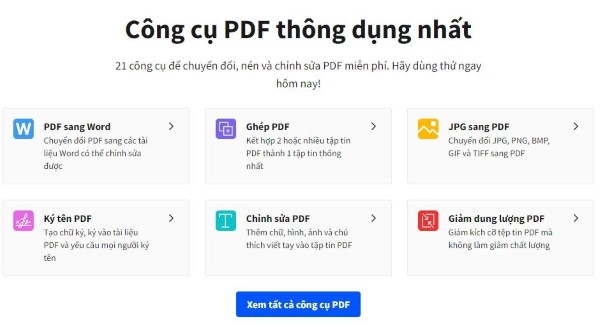
Bước 2: Tải ảnh lên và chuyển sang PDF.
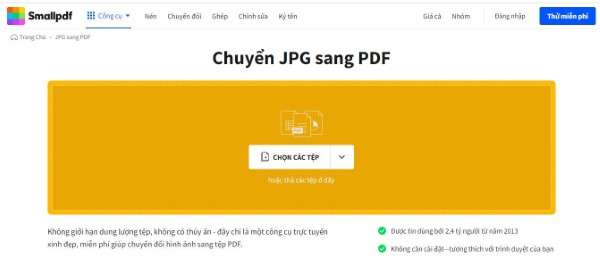
Bước 3: Tải PDF xuống.
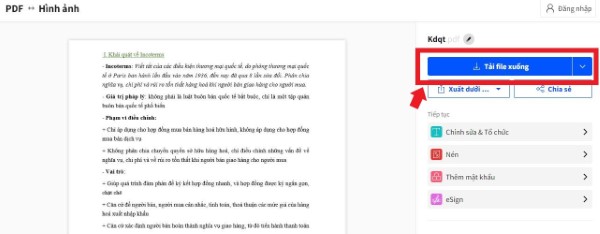
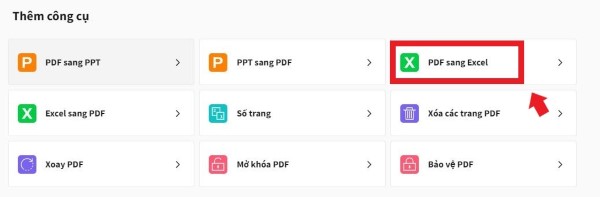
Bước 4: Tiếp tục chọn công cụ PDF to Excel.
Bước 5: Kéo PDF vào và chọn chế độ chuyển đổi.

Bước 6: Tải file Excel về máy.
Kết luận
Nhìn chung, có rất nhiều cách để chuyển từ ảnh sang Excel, từ các công cụ online miễn phí cho tới những nền tảng OCR mạnh mẽ dựa trên AI. Chỉ cần chọn đúng công cụ phù hợp với nhu cầu và định dạng ảnh, bạn đã có thể tiết kiệm đáng kể thời gian nhập liệu, đồng thời đảm bảo độ chính xác cao khi trích xuất dữ liệu. Hãy thử áp dụng các phương pháp trên để tối ưu quy trình làm việc của bạn.
Nếu bạn thường xuyên phải làm việc với Excel, đặc biệt là xử lý dữ liệu lớn hoặc tham gia các tác vụ văn phòng, đừng quên trang bị cho mình một chiếc laptop mạnh mẽ và ổn định. Mua laptop chính hãng tại Viettel Store để nhận chế độ bảo hành uy tín cùng nhiều ưu đãi hấp dẫn!
Xem thêm:










Email của bạn sẽ không được hiển thị công khai. Các trường bắt buộc được đánh dấu *
Tạo bình luận mới