
Trong thời đại công nghệ số, Facebook trở thành nền tảng mạng xã hội phổ biến, đồng thời gửi rất nhiều thông báo đến Gmail của người dùng. Những email này đôi khi gây phiền phức, làm hộp thư trở nên lộn xộn và khiến bạn khó tập trung vào công việc quan trọng. Vì vậy, việc tắt thông báo Facebook trên Gmail là một bước cần thiết để quản lý hòm thư hiệu quả, tiết kiệm dung lượng lưu trữ và bảo vệ quyền riêng tư. Trong bài viết này, chúng tôi sẽ hướng dẫn bạn chi tiết cách thực hiện trên điện thoại lẫn máy tính, giúp bạn chủ động kiểm soát thông tin nhận được.
Vì sao nên tắt thông báo Facebook trên Gmail
Trong thời đại mạng xã hội bùng nổ, Facebook gửi hàng loạt thông báo đến hòm thư Gmail của người dùng. Những email này bao gồm thông báo về tin nhắn, bình luận, gợi ý kết bạn hay nhắc nhở sự kiện. Tuy nhiên, việc nhận quá nhiều email từ Facebook có thể gây ra một số vấn đề:
– Giảm tải lượng email: Hòm thư Gmail sẽ trở nên lộn xộn nếu liên tục nhận thông báo từ Facebook. Điều này khiến bạn khó tìm kiếm các email quan trọng khác, làm giảm hiệu quả quản lý hộp thư.
– Tăng cường tập trung: Thông báo liên tục có thể làm bạn mất tập trung khi làm việc hoặc học tập. Tắt thông báo Facebook trên Gmail giúp bạn chú tâm hơn vào những công việc thiết yếu.
– Tiết kiệm dung lượng lưu trữ: Mỗi email đều chiếm một phần dung lượng Gmail. Nếu không quản lý, bộ nhớ nhanh chóng đầy, ảnh hưởng đến khả năng nhận các email quan trọng khác.
– Bảo mật và quyền riêng tư: Một số email từ Facebook chứa thông tin cá nhân nhạy cảm. Việc tắt thông báo qua email giúp giảm rủi ro bị lộ thông tin hoặc xâm nhập trái phép.
Việc tắt thông báo Facebook trên Gmail vừa giúp hộp thư gọn gàng vừa bảo vệ quyền riêng tư của bạn một cách hiệu quả.
Cách tắt thông báo Facebook trên Gmail bằng máy tính
Ngoài điện thoại, bạn cũng có thể tắt thông báo Facebook trên Gmail qua máy tính, giúp quản lý hộp thư hiệu quả hơn. Có hai cách chính: tắt thông báo trực tiếp trong Facebook hoặc tạo bộ lọc trong Gmail.
Tắt thông báo Facebook trong cài đặt
Bước 1: Truy cập Facebook bằng trình duyệt và đăng nhập tài khoản.
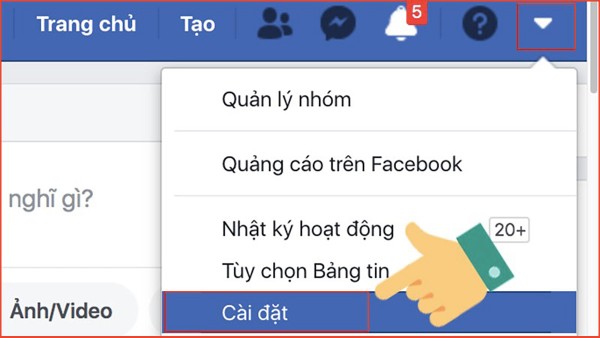
Bước 2: Nhấn biểu tượng mũi tên hướng xuống ở góc trên bên phải, chọn Cài đặt & Quyền riêng tư, tiếp theo vào Cài đặt.

Bước 3: Trong menu bên trái, chọn Thông báo, sau đó click vào Email.
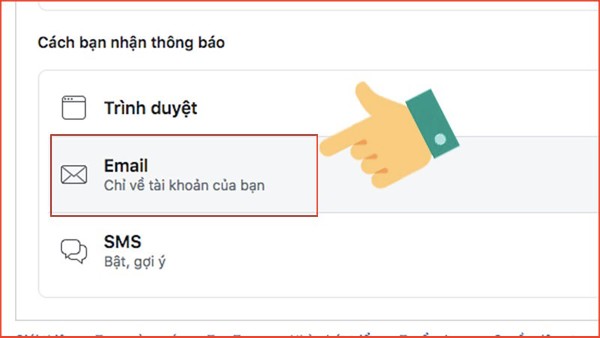
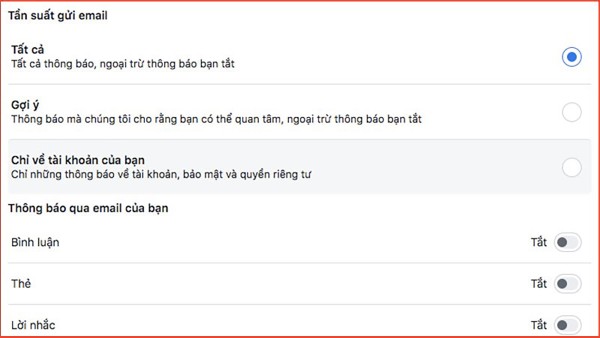
Bước 4: Tại đây, bạn sẽ thấy các loại thông báo mà Facebook gửi đến Gmail. Bạn có thể tắt toàn bộ hoặc chỉ giữ những thông báo quan trọng liên quan đến tài khoản, bảo mật và quyền riêng tư.
Tắt thông báo Facebook bằng cài đặt Gmail
Nếu muốn quản lý trực tiếp từ Gmail, bạn có thể tạo bộ lọc để tự động xử lý các email từ Facebook.
Bước 1: Mở Gmail trên máy tính và đăng nhập.
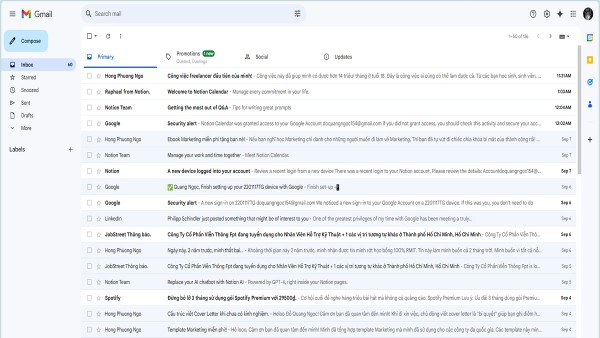
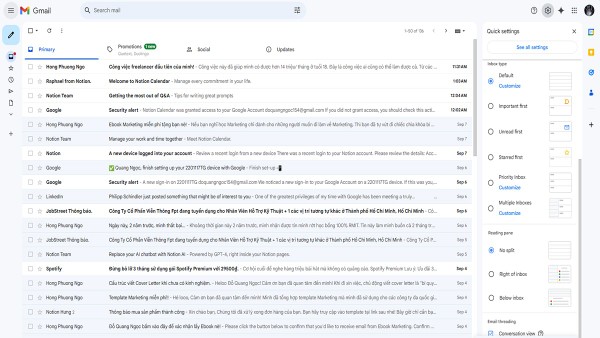
Bước 2: Nhấn biểu tượng bánh răng cưa ở góc trên bên phải, chọn Xem tất cả cài đặt.
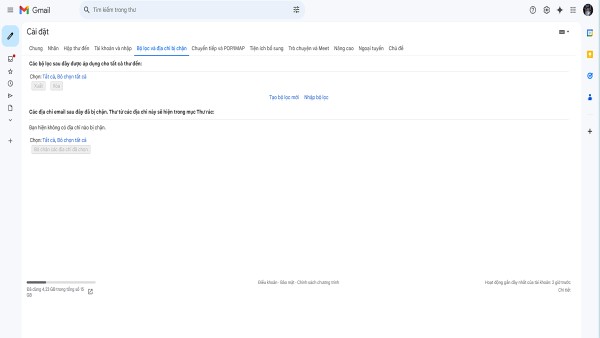
Bước 3: Trong tab Bộ lọc và địa chỉ bị chặn, nhấn Tạo bộ lọc mới. Nhập địa chỉ email thông báo của Facebook (ví dụ: @facebookmail.com) vào trường Từ.
Bước 4: Chọn hành động cho bộ lọc, ví dụ Xóa bỏ hoặc Lưu trữ, để các thông báo Facebook được xử lý tự động mà không làm phiền bạn.
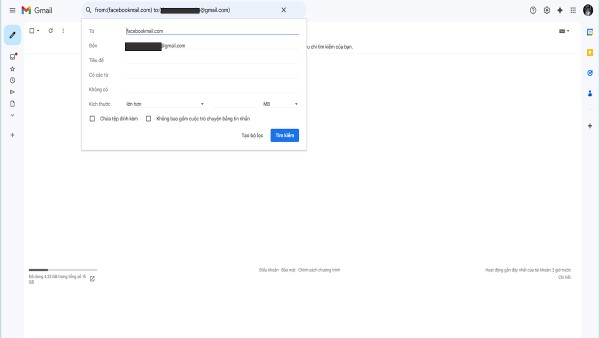
Bước 5: Nhấn Tạo bộ lọc để lưu các thiết lập.
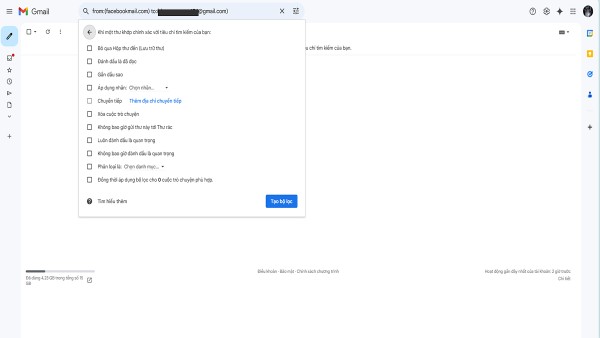
Bằng cách này, bạn có thể tắt thông báo Facebook trên Gmail một cách hoàn toàn chủ động, đảm bảo hộp thư luôn gọn gàng, hiệu quả.
Cách tắt thông báo Facebook trên Gmail bằng điện thoại
Bạn hoàn toàn có thể quản lý các thông báo Facebook trên Gmail trực tiếp từ điện thoại, cả Android và iPhone. Việc này không chỉ giúp bạn tránh phiền phức mà còn làm cho hộp thư trở nên gọn gàng và dễ quản lý hơn.
Trên iPhone
Các bước thực hiện trên iPhone khá đơn giản:
Bước 1: Mở ứng dụng Facebook, nhấn vào biểu tượng Menu (ba gạch ngang) ở góc dưới bên phải. Cuộn xuống chọn Cài đặt & Quyền riêng tư, sau đó nhấn vào Cài đặt.

Bước 2: Tìm mục Thông báo, sau đó chọn Email. Tại đây, bạn sẽ thấy các tùy chọn về thông báo gửi qua Gmail. Để tắt thông báo Facebook trên Gmail, bạn chọn Chỉ những thông báo về tài khoản, bảo mật và quyền riêng tư hoặc tắt hoàn toàn các loại email không cần thiết.

Trên điện thoại Android
Các bước trên điện thoại Android tương tự, nhưng có một vài điểm khác về giao diện:
Bước 1: Mở ứng dụng Facebook, nhấn Menu (ba gạch ngang) ở góc trên bên phải. Chọn Cài đặt & Quyền riêng tư, sau đó vào Cài đặt.
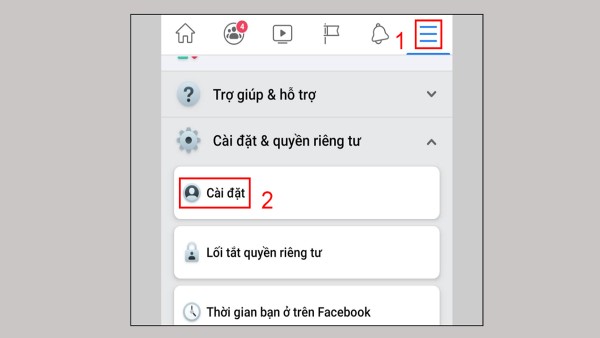
Bước 2: Cuộn xuống mục Thông báo, chọn Email.
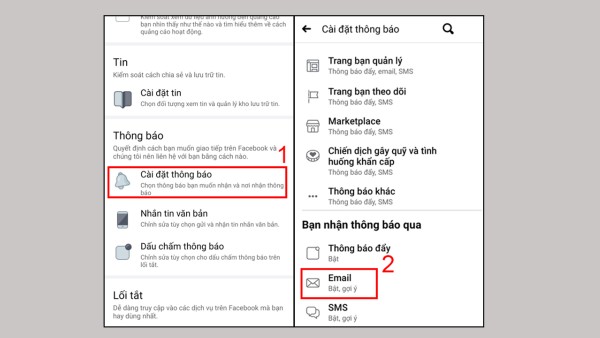
Bước 3: Danh sách các loại thông báo mà Facebook gửi qua email sẽ hiển thị. Bạn gạt công tắc sang trái để tắt những thông báo không cần thiết.
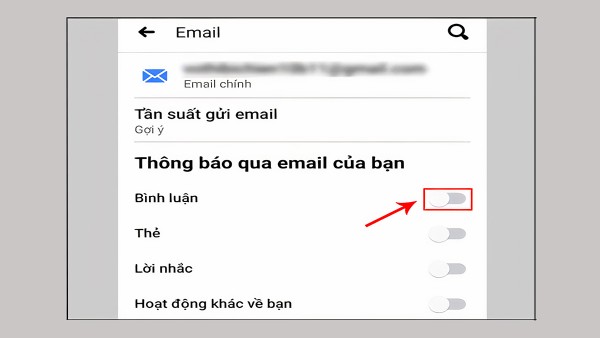
Việc tắt thông báo Facebook trên Gmail trên điện thoại giúp bạn tập trung vào công việc, hạn chế bị phân tâm và giữ cho điện thoại hoạt động mượt mà hơn. Đặc biệt, các dòng điện thoại Samsung với thiết kế tinh tế và hiệu năng mạnh mẽ hỗ trợ tối ưu việc quản lý thông báo.
Lợi ích khi tắt thông báo Facebook trên Gmail
– Hộp thư gọn gàng: Không còn bị quá tải bởi những thông báo không quan trọng, giúp bạn dễ dàng tìm kiếm email quan trọng.
– Tăng năng suất làm việc: Giảm sự phân tâm từ các thông báo liên tục, tập trung vào các công việc cần thiết.
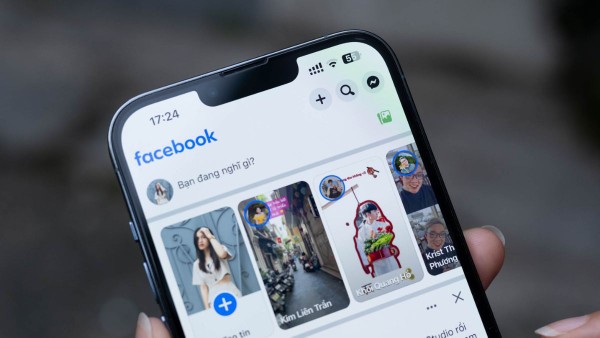
– Tiết kiệm dung lượng lưu trữ: Giảm số lượng email rác, giúp Gmail hoạt động nhanh hơn.
– Bảo vệ quyền riêng tư: Các thông báo liên quan đến thông tin cá nhân được hạn chế, giảm nguy cơ bị xâm nhập hoặc lộ dữ liệu.
Tắt thông báo Facebook trên Gmail là một giải pháp đơn giản nhưng hiệu quả, giúp bạn kiểm soát hòm thư, tập trung hơn vào công việc và bảo vệ quyền riêng tư.
Kết luận
Việc tắt thông báo Facebook trên Gmail không chỉ giúp bạn giảm tải lượng email mà còn tăng hiệu quả quản lý hộp thư, tiết kiệm dung lượng lưu trữ và bảo vệ thông tin cá nhân. Bạn có thể thực hiện điều này dễ dàng trên cả điện thoại và máy tính theo hướng dẫn chi tiết ở trên.
Để trải nghiệm tối ưu khi sử dụng Gmail cũng như các ứng dụng khác, hãy lựa chọn thiết bị chính hãng tại Viettel Store. Viettel Store cung cấp các sản phẩm điện thoại, máy tính bảng và laptop chất lượng cao, giúp bạn quản lý thông báo và công việc hiệu quả hơn mỗi ngày.
Xem thêm:








Email của bạn sẽ không được hiển thị công khai. Các trường bắt buộc được đánh dấu *
Tạo bình luận mới