
Lỗi Microsoft Excel has stopped working có thể khiến bạn cảm thấy bối rối và mất thời gian quý báu trong quá trình làm việc với dữ liệu và bảng tính. Đây là một sự cố khá phổ biến mà người dùng Excel có thể gặp phải. Tuy nhiên, bạn không cần quá lo lắng, bởi bài viết dưới đây sẽ hướng dẫn chi tiết nguyên nhân cũng như các bước giúp bạn xử lý lỗi một cách triệt để và dễ thực hiện. Hãy cùng tìm hiểu để giải quyết vấn đề chỉ trong vài phút!
Lỗi Microsoft Excel has stopped working là gì?
Trong quá trình sử dụng, đôi khi Excel sẽ đột ngột dừng hoạt động và xuất hiện thông báo Microsoft Excel has stopped working. Đây là dấu hiệu cho thấy phần mềm đang gặp một sự cố nghiêm trọng khiến nó không thể tiếp tục vận hành bình thường. Sự cố này có thể đến từ nhiều nguyên nhân khác nhau, bao gồm:
- Xung đột giữa Excel với phần mềm thứ ba
- Add-in bị lỗi hoặc không tương thích
- File dữ liệu Excel hỏng
- Phiên bản Office bị lỗi hoặc thiếu cập nhật
- Cài đặt hệ thống gặp vấn đề
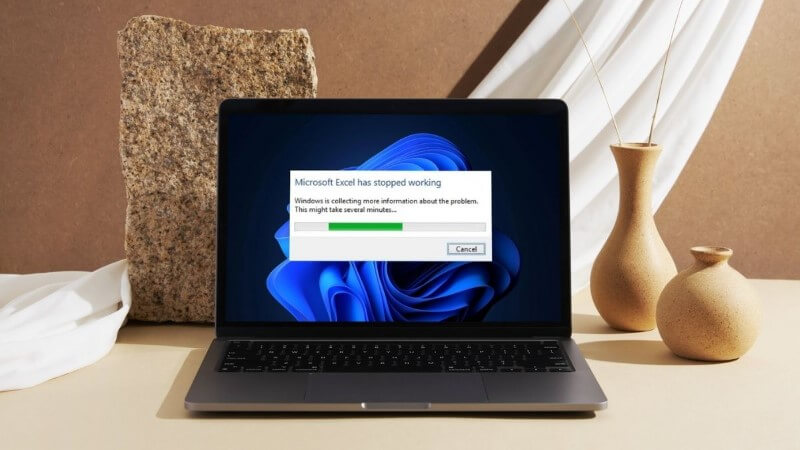
Lỗi xuất hiện bất ngờ có thể làm gián đoạn công việc, ảnh hưởng đến tiến độ và thậm chí khiến bạn mất dữ liệu quan trọng nếu chưa kịp lưu. Vì vậy, việc sửa lỗi Microsoft Excel đúng cách là rất cần thiết.
Nguyên nhân phổ biến dẫn đến lỗi Microsoft Excel has stopped working
Để sửa lỗi Microsoft Excel một cách chính xác, bạn cần hiểu rõ nguyên nhân gốc rễ. Dưới đây là những yếu tố thường gặp nhất:
File Excel bị lỗi hoặc chứa macro độc hại
Một tệp bảng tính bị hỏng hoặc chứa các đoạn mã VBA kém an toàn có thể khiến Excel gặp trục trặc. Các macro không tương thích với phiên bản Office hiện tại cũng là tác nhân gây crash.
Add-in không tương thích
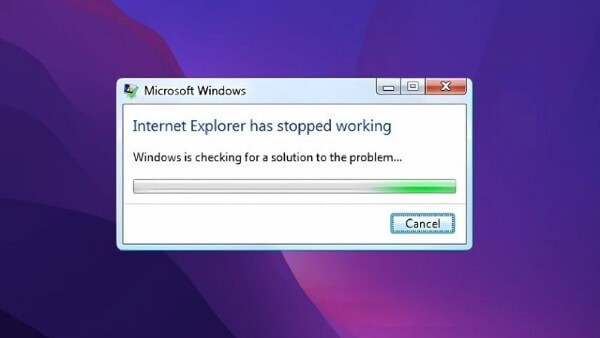
Add-in giúp mở rộng tính năng, nhưng nếu chúng không tương thích thì Excel dễ bị treo hoặc dừng hoạt động. Sự xung đột giữa nhiều add-in với nhau cũng có thể dẫn đến lỗi has stopped working.
Office chưa cập nhật phiên bản mới
Microsoft thường xuyên đưa ra các bản vá lỗi. Nếu bạn bỏ qua việc cập nhật, Excel có thể hoạt động không ổn định.
Lỗi xuất phát từ hệ điều hành
Windows lỗi, driver lỗi hoặc thiếu thư viện hệ thống đều có thể ảnh hưởng đến Excel.
Phần mềm thứ ba gây xung đột
Một số ứng dụng như phần mềm bảo mật, công cụ tối ưu máy tính hoặc chương trình xử lý file có thể tác động trực tiếp tới Excel.
Dù nguyên nhân nào đi nữa, bạn hoàn toàn có thể sửa lỗi Microsoft Excel nhanh chóng bằng các bước được hướng dẫn dưới đây.
Hướng dẫn sửa lỗi Microsoft Excel has stopped working bằng Quick Repair
Đây là cách đơn giản và an toàn nhất để xử lý sự cố. Quick Repair giúp khắc phục các tệp lỗi, vá lỗi phần mềm và thiết lập lại Office mà không ảnh hưởng đến dữ liệu cá nhân.
Bước 1: Mở Control Panel trên máy tính. Bạn có thể tìm Control Panel bằng cách gõ từ khóa trong thanh tìm kiếm Windows.

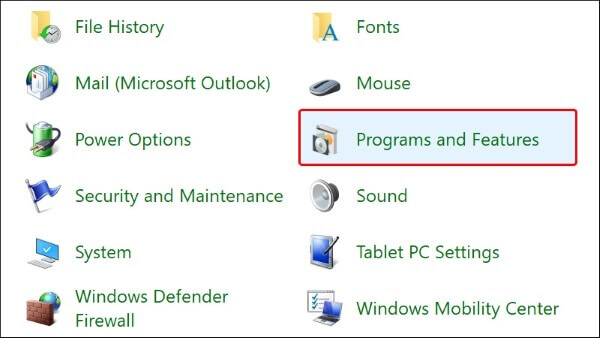
Bước 2: Chọn mục Programs and Features để truy cập danh sách các phần mềm đang có trên hệ thống.
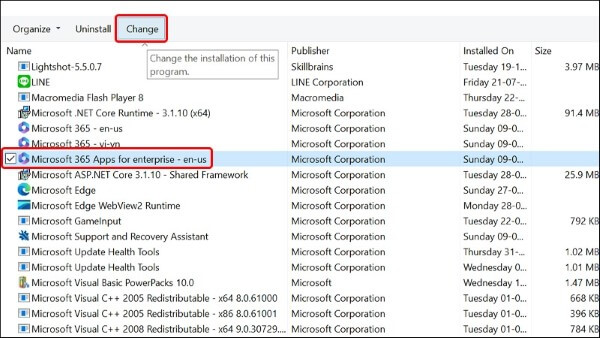
Bước 3: Tìm đến phiên bản Microsoft Office mà bạn đang sử dụng → Nhấn Change để chuyển sang giao diện sửa chữa.
Bước 4: Chọn Quick Repair → Nhấn Repair để bắt đầu quá trình sửa lỗi.
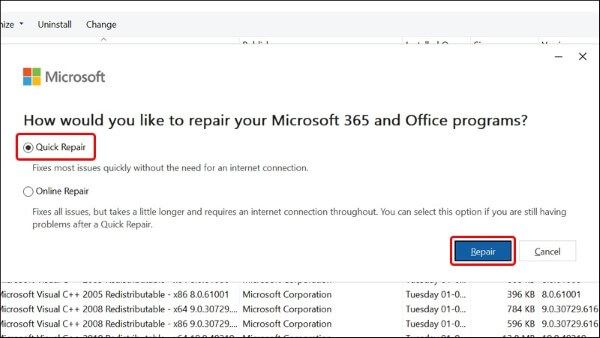
Bước 5: Chờ hệ thống tiến hành khắc phục. Khi quá trình hoàn tất, bạn nhấn Repair thêm lần nữa để xác nhận và hoàn tất thao tác.
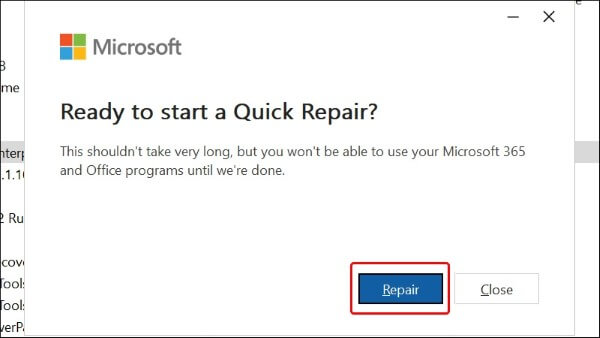
Sau khi sửa xong, bạn nên khởi động lại máy tính để các thay đổi được áp dụng đầy đủ. Đây là bước quan trọng giúp quá trình sửa lỗi Microsoft Excel mang lại kết quả tốt nhất.
Các cách sửa lỗi Microsoft Excel khác bạn có thể thử
Ngoài Quick Repair, bạn có thể tham khảo thêm các giải pháp sau để xử lý triệt để lỗi Excel has stopped working:
Tắt các add-in gây xung đột
Bước 1: Mở Excel → Vào File
Bước 2: Chọn Options
Bước 3: Chuyển đến mục Add-ins
Bước 4: Nhấn Go ở mục COM Add-ins
Bước 5: Bỏ chọn toàn bộ add-in và thử mở lại Excel
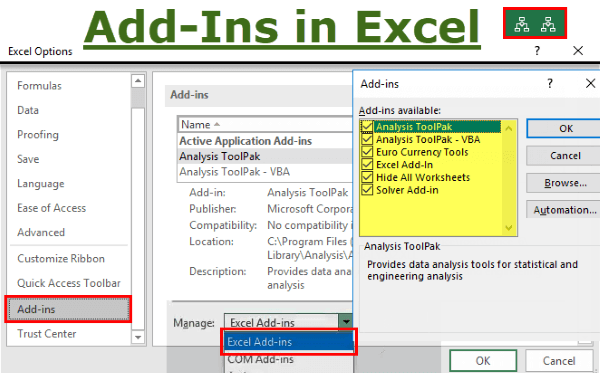
Nếu Excel chạy bình thường, bạn có thể bật từng add-in để kiểm tra xem add-in nào gây lỗi.
Cập nhật Microsoft Office
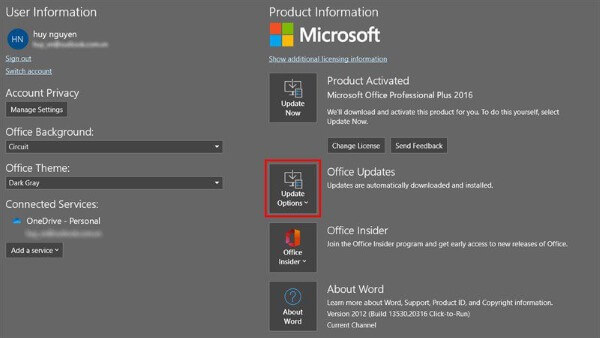
Bước 1: Vào File → Account
Bước 2: Chọn Update Options
Bước 3: Nhấn Update Now
Bản cập nhật mới thường giúp ổn định hệ thống và xử lý nhiều lỗi trước đó.
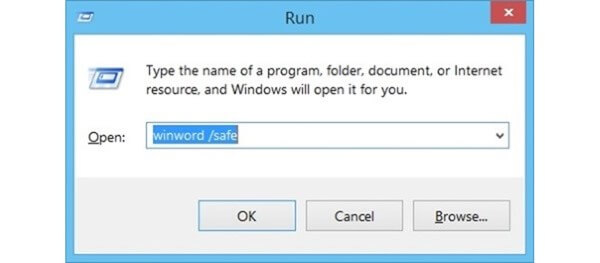
Mở Excel ở chế độ Safe Mode
Giúp Excel khởi động mà không tải add-in hoặc macro.
- Nhấn Windows + R
- Nhập: excel /safe
- Nhấn Enter
Nếu chạy được, nghĩa là lỗi liên quan đến add-in hoặc file VBA.
Kiểm tra và sửa lỗi file Excel
Bạn có thể thử mở file bằng cách:
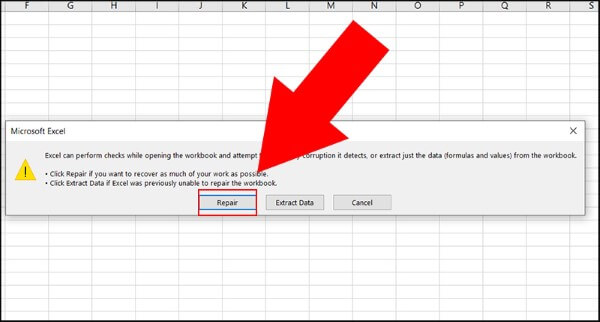
- Open and Repair trong Excel
- Sao chép dữ liệu sang file mới
- Xóa macro hoặc đoạn mã VBA nghi ngờ lỗi
Cài đặt lại Office nếu cần thiết
Nếu mọi cách đều không hiệu quả, hãy gỡ và cài lại Office để khôi phục toàn bộ thiết lập mặc định. Cách này giúp bạn sửa lỗi Microsoft Excel một cách triệt để nhất.

Mẹo tránh lỗi Microsoft Excel has stopped working trong tương lai
Để hạn chế gặp lại sự cố, bạn nên áp dụng một số kinh nghiệm sau:
- Luôn cập nhật Office khi có phiên bản mới
- Không dùng add-in không rõ nguồn gốc
- Tránh mở file nhận từ người lạ
- Sao lưu file thường xuyên
- Giảm dung lượng file bằng cách chia nhỏ dữ liệu
- Thường xuyên kiểm tra trạng thái của Windows
Việc chủ động phòng ngừa sẽ giúp bạn ít gặp vấn đề và giảm thiểu ảnh hưởng công việc.
Tổng kết
Lỗi Microsoft Excel has stopped working không còn quá khó xử lý nếu bạn nắm rõ nguyên nhân và thực hiện đúng các bước hướng dẫn. Từ Quick Repair đến kiểm tra add-in hoặc cập nhật Office, bạn đều có thể lựa chọn phương pháp phù hợp để sửa lỗi Microsoft Excel một cách nhanh chóng. Việc hiểu rõ cách khắc phục giúp bạn tiết kiệm thời gian và đảm bảo công việc không bị gián đoạn.
Nếu bạn thường xuyên làm việc với bảng tính và ứng dụng văn phòng, một chiếc laptop mạnh mẽ, ổn định sẽ giúp trải nghiệm mượt mà hơn và hạn chế lỗi phát sinh. Bạn có thể tham khảo các mẫu laptop chính hãng, giá tốt, bảo hành uy tín tại Viettel Store để tối ưu hiệu suất làm việc mỗi ngày.
Xem thêm:










Email của bạn sẽ không được hiển thị công khai. Các trường bắt buộc được đánh dấu *
Tạo bình luận mới