
Bạn đang tìm kiếm cách ghép 2 ảnh thành 1 trên điện thoại để tạo nên những bức ảnh độc đáo, ấn tượng và đậm chất nghệ thuật? Đừng bỏ qua PicsArt – ứng dụng chỉnh sửa ảnh đa năng được hàng triệu người yêu thích. Với giao diện thân thiện, thao tác dễ dàng cùng hàng loạt công cụ sáng tạo mạnh mẽ, PicsArt cho phép bạn thực hiện việc ghép ảnh một cách nhanh chóng chỉ trong vài bước. Trong bài viết này, hãy cùng khám phá cách ghép 2 ảnh thành 1 trong PicsArt siêu đơn giản, phù hợp cho cả người mới bắt đầu!
Giới thiệu qua về PicsArt
PicsArt là một trong những ứng dụng chỉnh sửa ảnh miễn phí và phổ biến nhất hiện nay trên điện thoại. Với hơn 1 tỷ lượt tải trên toàn cầu, ứng dụng này không chỉ cung cấp các công cụ chỉnh sửa ảnh cơ bản như cắt, xoay, làm mờ, chỉnh màu… mà còn tích hợp hàng loạt tính năng nâng cao như xóa vật thể, chỉnh sửa khuôn mặt, vẽ layer, và đặc biệt là cách ghép 2 ảnh thành 1 trong PicsArt nghệ thuật.
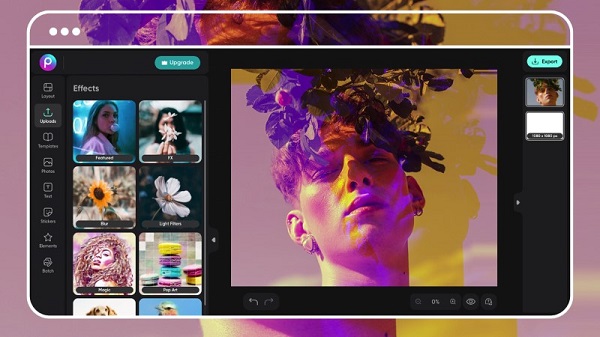
Ngoài ra, PicsArt còn sở hữu kho hiệu ứng, nhãn dán, font chữ và clipart đa dạng, giúp người dùng thỏa sức sáng tạo và thể hiện phong cách cá nhân. Giao diện thân thiện, dễ thao tác khiến cả người mới bắt đầu cũng có thể sử dụng dễ dàng.
Giới thiệu về tính năng ghép ảnh trong PicsArt
Một trong những chức năng nổi bật được yêu thích nhất trên PicsArt chính là ghép 2 ảnh thành 1. Với tính năng này, bạn có thể:
– Tạo hiệu ứng chồng ảnh (Double Exposure) để cho ra đời những bức ảnh nghệ thuật, mang phong cách mơ màng hoặc siêu thực.
– Tùy chỉnh độ trong suốt (Opacity) giữa các lớp ảnh, giúp hai bức ảnh hòa quyện một cách hài hòa.
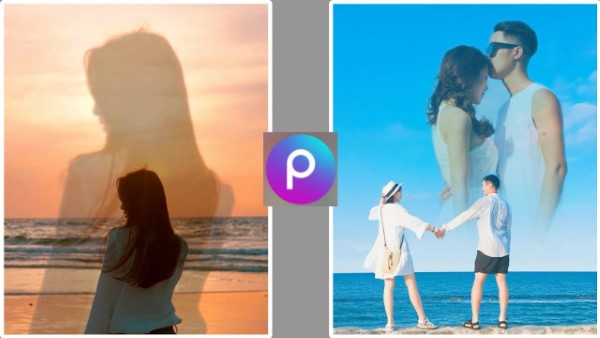
– Xóa các chi tiết thừa bằng công cụ tẩy, giữ lại những phần mong muốn, giúp ảnh ghép tự nhiên và chuyên nghiệp hơn.
– Thêm hiệu ứng màu, ánh sáng, họa tiết trang trí, giúp bức ảnh sau khi ghép trở nên sinh động, cuốn hút.
Tất cả những thao tác này đều được thực hiện trực tiếp trên điện thoại với vài cú chạm. Bạn không cần kinh nghiệm chỉnh ảnh chuyên sâu, chỉ cần mở ứng dụng, chọn ảnh và làm theo hướng dẫn là đã có ngay một sản phẩm nghệ thuật để chia sẻ lên mạng xã hội.
Cách ghép 2 ảnh thành 1 trong PicsArt siêu đơn giản mà đẹp
Bạn không cần sử dụng các công cụ phức tạp như Photoshop, chỉ với ứng dụng PicsArt, bạn đã có thể tạo ra các bức ảnh lồng ghép nghệ thuật một cách nhanh chóng. Dưới đây là cách để bạn thực hiện hiệu ứng Double Exposure – lồng 2 hình ảnh lên nhau bằng PicsArt. Cùng thực hiện cách ghép 2 ảnh thành 1 trong PicsArt nhé!
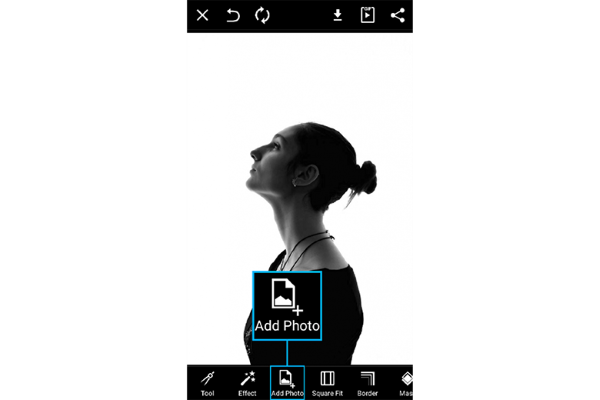
Bước 1: Sau khi cài đặt ứng dụng, bạn mở lên và nhấn “Add Photo” để chọn hình nền (bức ảnh nền có thể là phong cảnh hoặc ảnh bất kỳ mà bạn muốn làm nền).
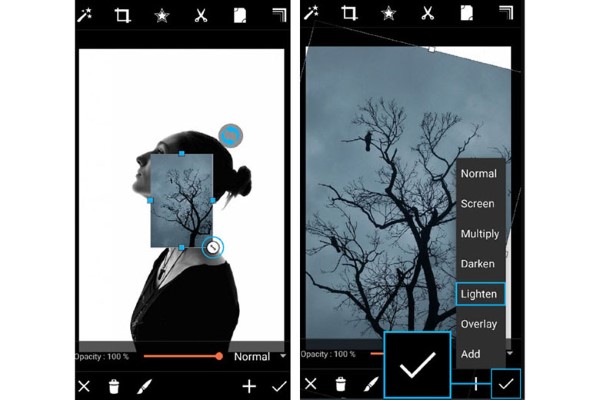
Bước 2: Thêm hình ảnh thứ hai bằng cách nhấn vào biểu tượng mũi tên xoay, chuyển từ chế độ “Normal” sang “Lighten”, rồi xác nhận bằng dấu tích.
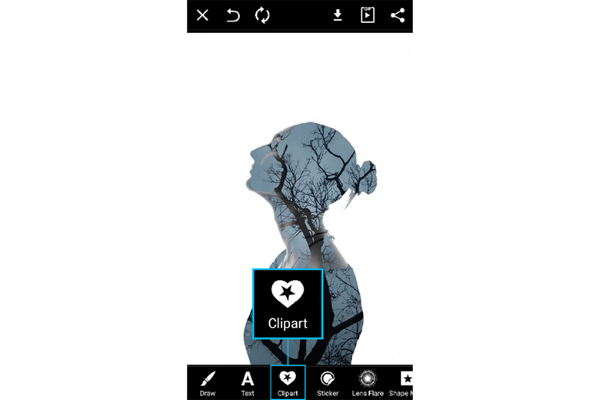
Bước 3: Chạm vào mục Clipart để thêm họa tiết.
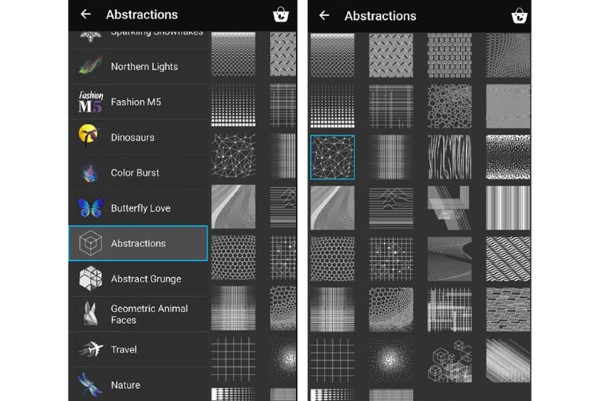
Bước 4: Trong Clipart, bạn truy cập thư mục “Abstractions” và chọn hình minh họa giống ví dụ.
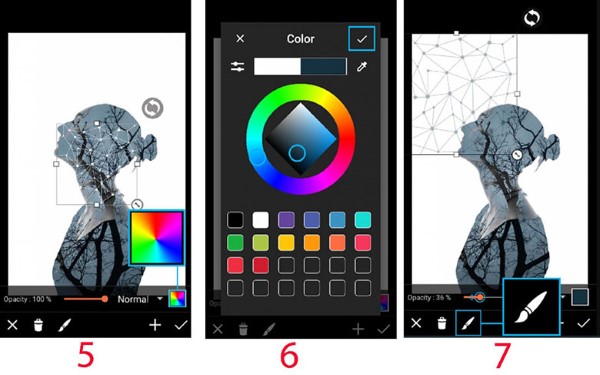
Bước 5: Điều chỉnh Clipart với tông màu xanh xám cho hài hòa hơn.
Bước 6: Kéo thanh Opacity xuống khoảng 36% để hình ảnh trở nên mềm mại hơn.
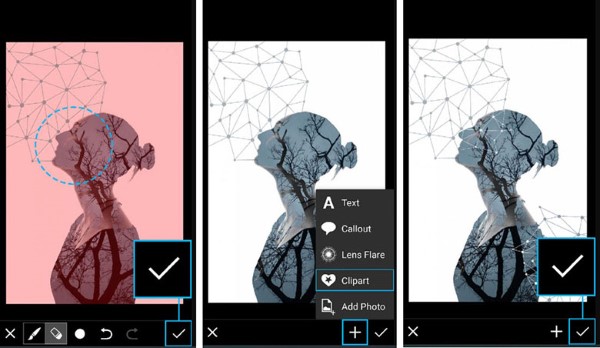
Bước 7: Tiếp tục thao tác, bạn dùng công cụ tẩy để loại bỏ những chi tiết không mong muốn, đặc biệt là các phần che mặt nhân vật chính.
Bước 8: Khi đã quen tay, bạn có thể bổ sung thêm nhiều chi tiết trang trí để tăng chiều sâu cho bức ảnh.
Bước 9: Vào mục “Effects” để áp dụng hiệu ứng cho toàn ảnh.
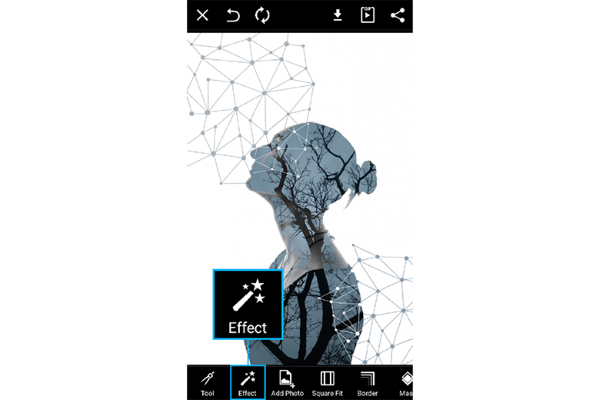
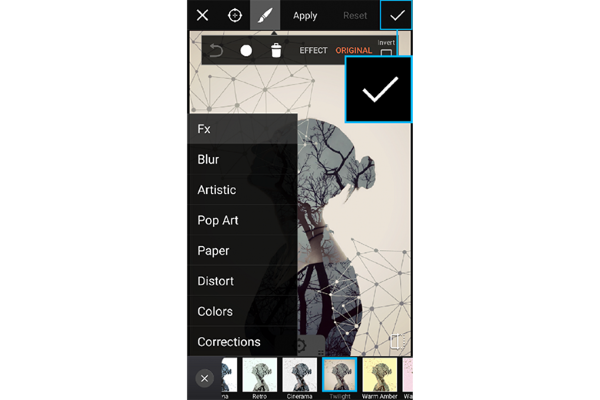
Bước 10: Trong “FX”, bạn chọn một bộ lọc màu phù hợp rồi nhấn xác nhận.
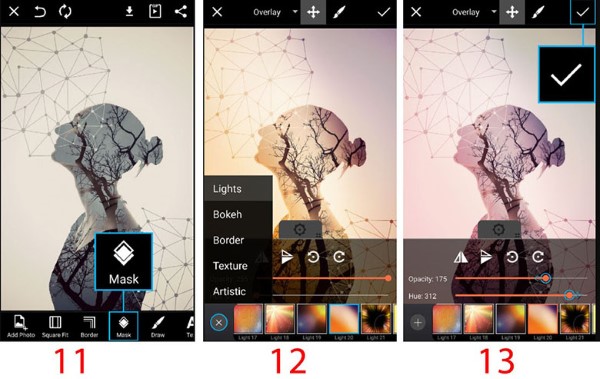
Bước 11: Nếu hình ảnh đã ưng ý, bạn có thể nâng cao hơn bằng việc truy cập “Mask”.
Bước 12: Ở phần “Light”, hãy chọn hiệu ứng ánh sáng thích hợp để làm nổi bật điểm nhấn.
Bước 13: Tinh chỉnh lại độ mờ Opacity cho vừa mắt, lúc này bức ảnh của bạn sẽ lung linh hơn rất nhiều.
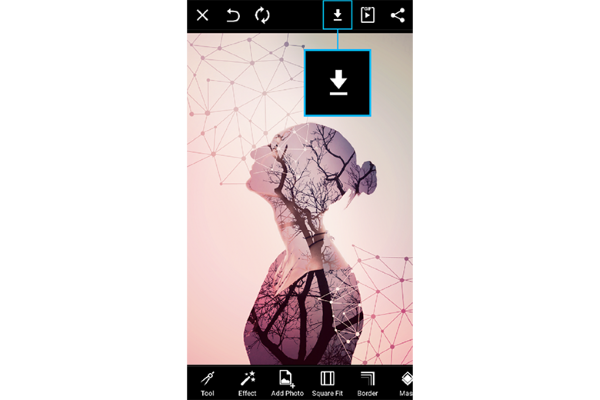
Bước 14: Cuối cùng, lưu hình lại và chia sẻ ngay lên Facebook, Instagram hoặc các nền tảng bạn yêu thích để khoe thành quả nhé!
Cách edit ảnh trên PicsArt từ A-Z cho người mới
Bước 1: Khởi động ứng dụng PicsArt > Nhấn vào biểu tượng dấu cộng (+) > Lựa chọn bức ảnh mà bạn muốn xử lý > Màn hình sẽ hiển thị loạt tính năng để bạn thao tác theo ý muốn.
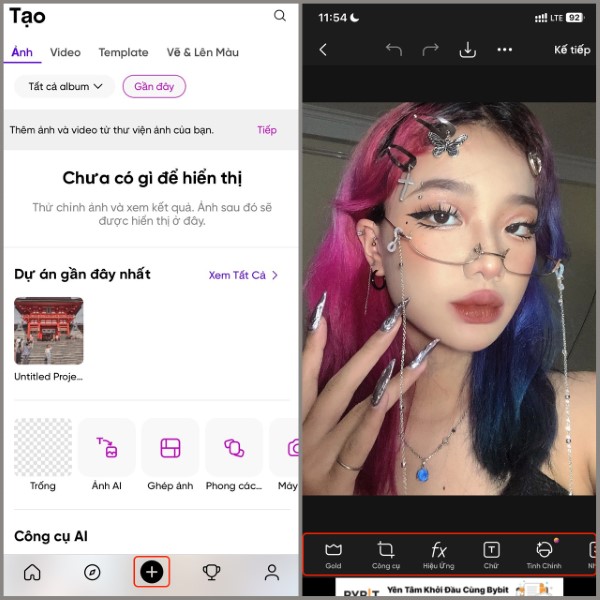
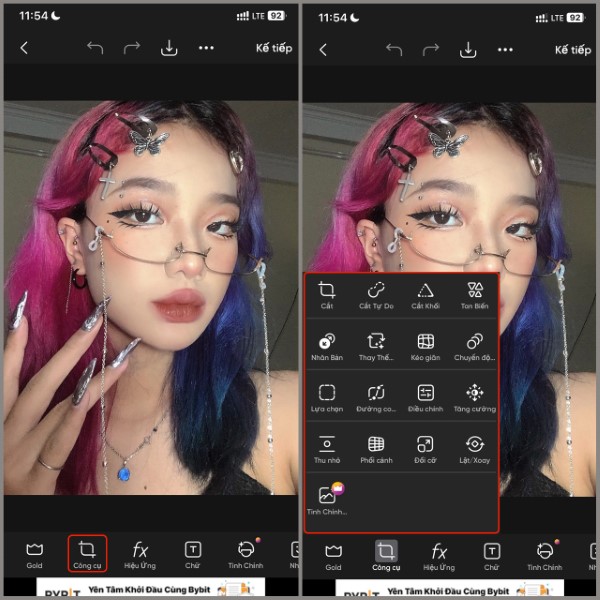
Bước 2: Tiếp theo, bạn vào mục “Công cụ” để thực hiện các tác vụ như cắt ảnh, điều chỉnh độ sáng – tối, đổi kích cỡ hình ảnh, hoặc loại bỏ những chi tiết, nhân vật không mong muốn có trong ảnh.
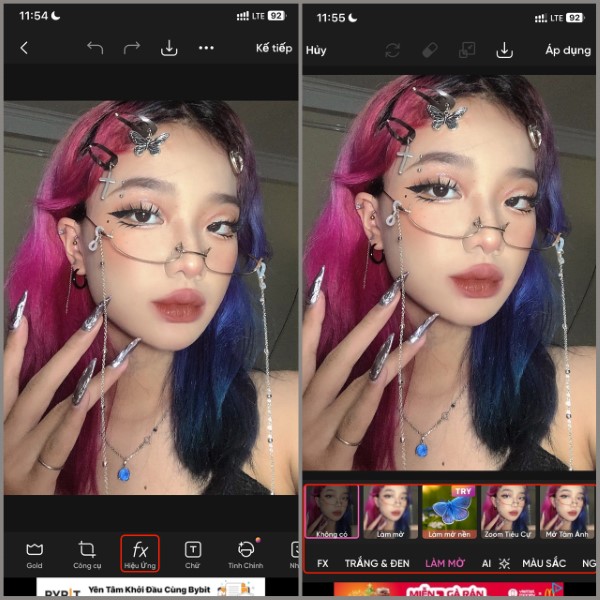
Bước 3: Trong phần “Hiệu ứng”, bạn dễ dàng làm mới hình ảnh bằng cách thay đổi tông màu. Các bộ lọc như HDR, VINTAGE hay CANVAS sẽ giúp bức ảnh mang đậm dấu ấn cá nhân hơn.
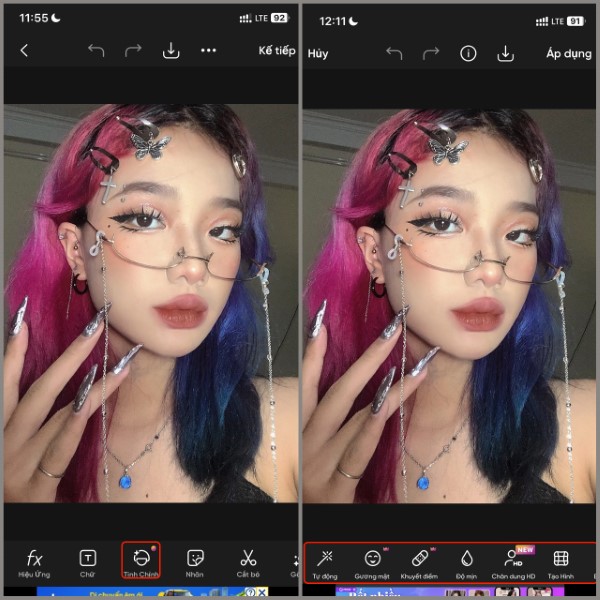
Bước 4: Nếu bạn muốn chỉnh sửa dáng vẻ của bản thân trong ảnh, hãy vào phần “Tinh chỉnh”. Tại đây, bạn có thể làm cho gương mặt trở nên thon gọn, làn da trắng sáng hơn hoặc kéo dài đôi chân để tăng phần ấn tượng.
Bước 5: Muốn thêm yếu tố sinh động cho ảnh? Bạn hãy nhấn vào mục “Nhãn” để lựa chọn các sticker hoặc chi tiết trang trí phù hợp.
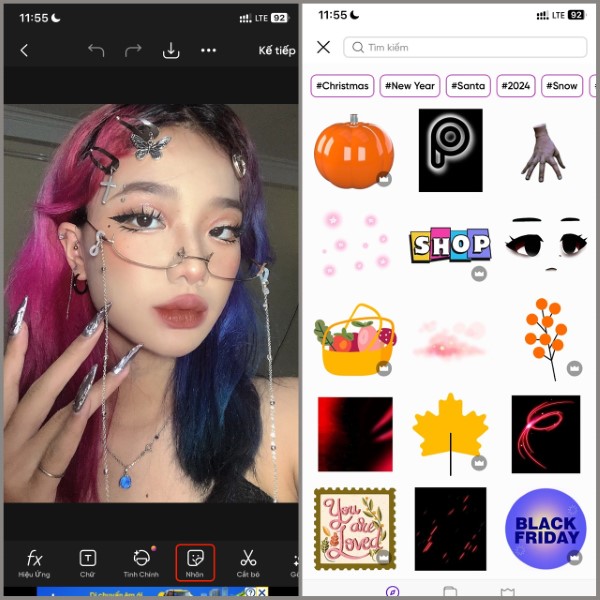
Vậy là bạn đã biết cách thao tác các bước cơ bản để biến một tấm ảnh đơn giản trở thành một tác phẩm nổi bật gấp nhiều lần. Nếu sử dụng thành thạo những chức năng trên, bạn đã có nền tảng vững chắc để làm chủ ứng dụng PicsArt rồi đó!
Tổng kết
Cách ghép 2 ảnh thành 1 trong PicsArt là một giải pháp tuyệt vời để tạo nên những bức ảnh mang dấu ấn cá nhân độc đáo mà không cần phải là dân chuyên. Với giao diện trực quan và tính năng mạnh mẽ, PicsArt hoàn toàn có thể đáp ứng mọi nhu cầu chỉnh sửa ảnh từ cơ bản đến nâng cao. Hãy tải ngay PicsArt và thử sức với tính năng ghép ảnh siêu đơn giản này nhé! Bạn sẽ ngạc nhiên với những gì mình có thể tạo ra đấy!
BÀI VIẾT LIÊN QUAN









Email của bạn sẽ không được hiển thị công khai. Các trường bắt buộc được đánh dấu *
Tạo bình luận mới