
Messenger là một trong những ứng dụng phổ biến nhất trên iPhone, giúp người dùng nhắn tin, gửi ảnh, gọi video và trao đổi thông tin nhanh chóng. Tuy nhiên, việc sử dụng lâu ngày sẽ khiến ứng dụng lưu trữ quá nhiều dữ liệu, gây đầy bộ nhớ và làm chậm thiết bị. Do đó, việc nắm rõ cách giải phóng dung lượng Messenger trên iPhone là điều cần thiết để đảm bảo hiệu suất hoạt động luôn mượt mà. Bài viết dưới đây sẽ hướng dẫn bạn những phương pháp phổ biến, hiệu quả và an toàn nhất.
Tại sao cần biết cách giải phóng dung lượng Messenger trên iPhone?
Việc nắm vững cách giải phóng dung lượng Messenger trên iPhone mang lại nhiều lợi ích thiết thực. Trước hết, nó giúp giải phóng bộ nhớ hệ thống, bởi Messenger lưu trữ ảnh, video, file tạm… nếu không dọn dẹp định kỳ sẽ khiến bộ nhớ nhanh chóng bị đầy. Thứ hai, ứng dụng sẽ nhẹ hơn, hoạt động mượt mà hơn, giảm hiện tượng giật lag.
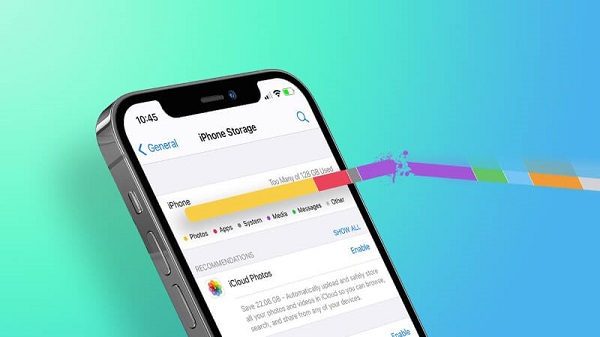
Ngoài ra, việc dọn dẹp còn giúp tránh các lỗi vặt như không tải được ảnh hoặc gửi file không thành công. Cuối cùng, tối ưu dung lượng Messenger còn giúp bạn có thêm không gian lưu trữ cho ảnh, ứng dụng hoặc cập nhật hệ điều hành mới. Đây là thao tác cần thiết cho cả iPhone dung lượng thấp lẫn cao để đảm bảo hiệu suất ổn định.
Khi nào cần giải phóng dung lượng Messenger trên iPhone
Bạn nên tiến hành giải phóng dung lượng Messenger trong các tình huống sau: khi iPhone báo đầy bộ nhớ, khi Messenger hoạt động chậm, giật lag hoặc khi bạn sử dụng ứng dụng thường xuyên để gửi video, ảnh, file âm thanh.
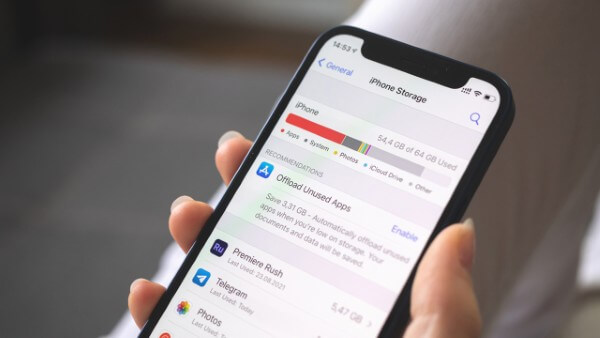
Đồng thời, việc dọn dẹp bộ nhớ trước khi nâng cấp iOS hoặc chuyển dữ liệu sang thiết bị mới sẽ giúp quá trình thực hiện diễn ra suôn sẻ. Theo dõi dung lượng định kỳ sẽ giúp bạn chủ động dọn dẹp đúng lúc, tránh gián đoạn khi sử dụng.
Cách giải phóng dung lượng Messenger trên iPhone trong Cài đặt
Một trong những cách đơn giản và hiệu quả để giải phóng dung lượng Messenger trên iPhone là thông qua ứng dụng Cài đặt. Phương pháp này cho phép loại bỏ các file tạm thời, bộ nhớ đệm mà vẫn giữ nguyên toàn bộ tin nhắn và thông tin tài khoản. Các bước thực hiện như sau:
Bước 1: Mở ứng dụng Cài đặt trên iPhone và chọn mục Cài đặt chung.
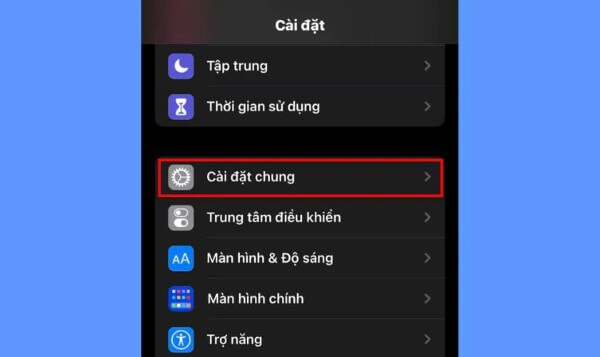
Bước 2: Chọn Dung lượng iPhone và cuộn xuống để tìm Messenger trong danh sách ứng dụng.
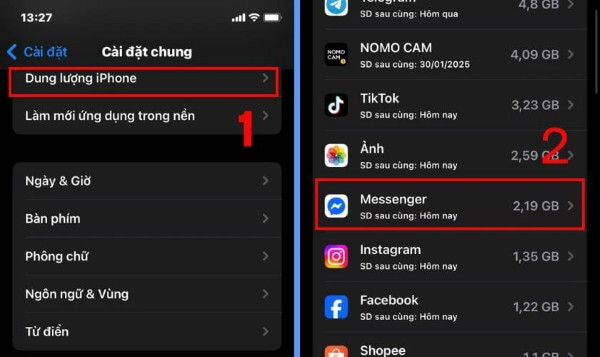
Bước 3: Chọn Gỡ bỏ ứng dụng, sau đó xác nhận khi được hỏi.
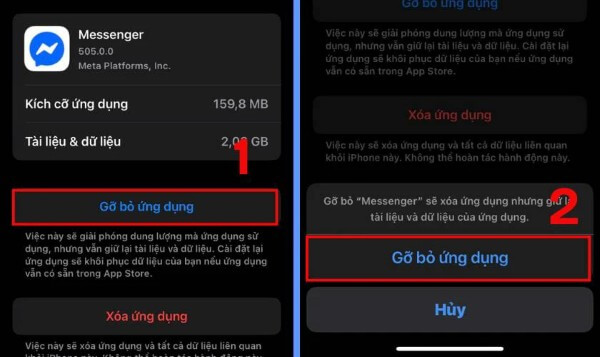
Bước 4: Sau khi ứng dụng bị gỡ bỏ, bạn sẽ thấy tùy chọn Cài đặt lại ứng dụng. Nhấn vào đây để tải lại Messenger từ App Store.
Sau khi cài lại, tất cả dữ liệu đăng nhập và lịch sử tin nhắn vẫn được giữ nguyên, trong khi bộ nhớ tạm thời và file cache bị loại bỏ. Đây là cách giải phóng dung lượng Messenger trên iPhone giúp ứng dụng hoạt động ổn định và nhanh hơn mà không cần phải đăng nhập lại từ đầu.
Giải phóng dung lượng Messenger trên iPhone bằng Xóa ứng dụng
Nếu muốn dọn sạch toàn bộ dữ liệu hoặc khi ứng dụng gặp lỗi, bạn có thể xóa hoàn toàn Messenger. Cách này sẽ xóa mọi dữ liệu lưu trữ trên máy, bao gồm file cache, hình ảnh, tin nhắn. Tuy nhiên, các tin nhắn vẫn được lưu trữ trên máy chủ của Meta, vì vậy bạn không phải lo mất dữ liệu quan trọng. Các bước thực hiện:
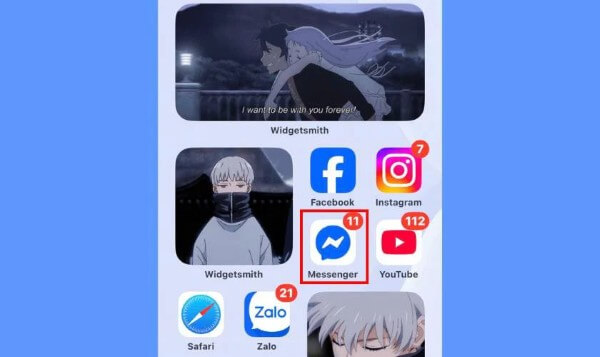
Bước 1: Nhấn giữ biểu tượng Messenger trên màn hình chính cho đến khi các biểu tượng rung.
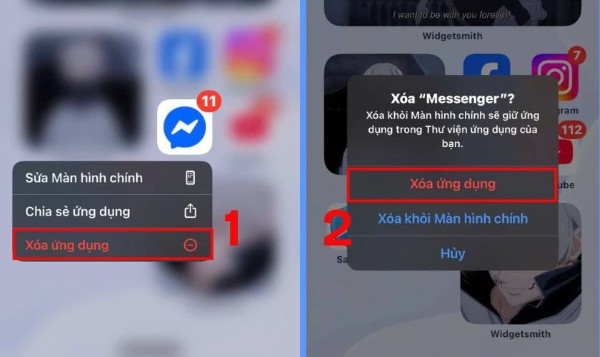
Bước 2: Chọn Xóa ứng dụng từ menu xuất hiện, sau đó xác nhận hành động.
Bước 3: Mở App Store, tìm Messenger và tải lại ứng dụng, sau đó đăng nhập lại bằng tài khoản cá nhân.
Cách này thường được áp dụng khi Messenger chiếm quá nhiều dung lượng hoặc hoạt động không ổn định. Việc cài đặt lại hoàn toàn loại bỏ các tàn dư từ phiên bản cũ, giúp ứng dụng chạy trơn tru hơn.
Cách giải phóng dung lượng Messenger trên Safari
Một số người dùng thường truy cập Messenger thông qua trình duyệt Safari thay vì cài ứng dụng. Trong trường hợp này, dữ liệu lưu trữ trên Safari cũng chiếm dung lượng, và bạn cần xóa cache để giải phóng bộ nhớ. Thao tác thực hiện như sau:
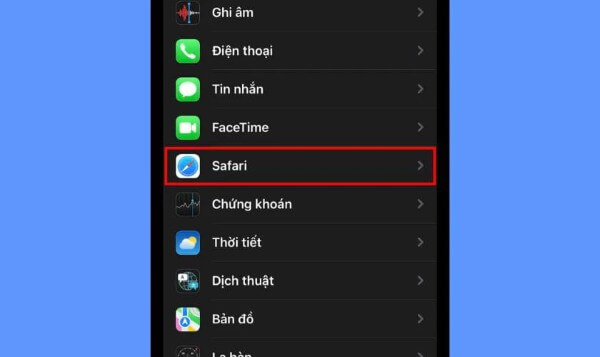
Bước 1: Mở Cài đặt trên iPhone, cuộn xuống và chọn Safari.
Bước 2: Chọn Xóa lịch sử và dữ liệu trang web, sau đó xác nhận.
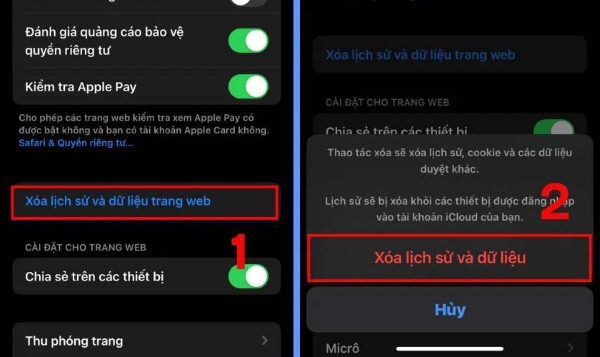
Hành động này sẽ xóa toàn bộ lịch sử truy cập, cookie và dữ liệu trang web, bao gồm cả dữ liệu Messenger. Đây là giải pháp hiệu quả nếu bạn thường xuyên sử dụng Messenger qua web và không muốn cài ứng dụng riêng.
Giải phóng dung lượng Messenger bằng cách Reset iPhone
Khôi phục cài đặt gốc là cách mạnh mẽ nhất để giải phóng dung lượng Messenger trên iPhone. Khi thực hiện, toàn bộ dữ liệu trên thiết bị, bao gồm tin nhắn, ứng dụng, ảnh và video sẽ bị xóa sạch, trả iPhone về trạng thái ban đầu. Các bước thực hiện:
Bước 1: Mở Cài đặt trên iPhone, chọn Cài đặt chung.
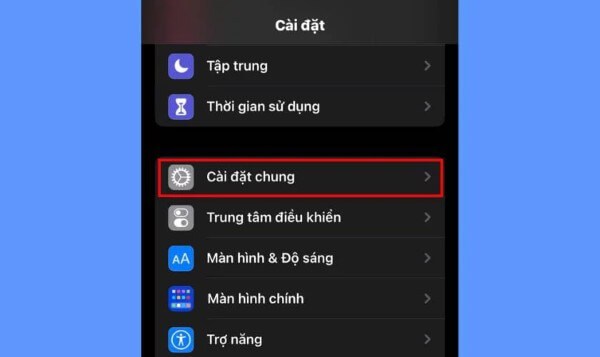
Bước 2: Chọn Chuyển hoặc Đặt lại iPhone, sau đó nhấn Xóa toàn bộ nội dung và cài đặt.
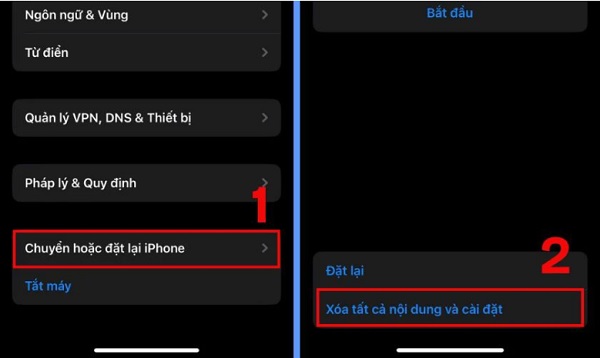
Bước 3: Nhập mật mã xác nhận và tiếp tục quá trình đặt lại.
Sau khi hoàn tất, bạn cần thiết lập lại iPhone từ đầu như lúc mới mua máy. Phương pháp này được khuyến nghị khi tất cả các cách nhẹ hơn không hiệu quả hoặc khi muốn làm mới hoàn toàn thiết bị.
Lưu ý khi giải phóng dung lượng Messenger trên iPhone
Trước khi thực hiện các bước giải phóng dung lượng, bạn nên lưu ý: không xóa ứng dụng khi chưa đồng bộ tài khoản để tránh mất tin nhắn; phân biệt rõ giữa “gỡ bỏ” và “xóa” ứng dụng, vì gỡ bỏ sẽ giữ lại dữ liệu, còn xóa sẽ xóa toàn bộ; sao lưu các cuộc trò chuyện quan trọng nếu cần thiết. Thực hiện đúng thao tác sẽ giúp giải phóng bộ nhớ mà không ảnh hưởng tới dữ liệu quan trọng.

Người dùng thường băn khoăn việc giải phóng dung lượng Messenger trên iPhone có gây mất tin nhắn hay không. Thực tế, nếu làm đúng cách, toàn bộ tin nhắn vẫn được lưu trữ trên máy chủ Meta và có thể khôi phục khi đăng nhập lại. Ngoài ra, bạn không cần thực hiện việc dọn dẹp quá thường xuyên, chỉ cần định kỳ để ứng dụng luôn hoạt động ổn định và tránh lỗi vặt do bộ nhớ đệm quá tải.
Kết luận
Như vậy, cách giải phóng dung lượng Messenger trên iPhone có nhiều phương pháp, từ gỡ bỏ ứng dụng trong Cài đặt, xóa hoàn toàn ứng dụng, xóa cache Safari đến Reset iPhone. Mỗi phương pháp có ưu nhược điểm riêng, tùy thuộc vào nhu cầu và mức độ dung lượng bạn muốn giải phóng. Việc chủ động dọn dẹp bộ nhớ sẽ giúp iPhone hoạt động mượt mà, Messenger chạy trơn tru và tránh các sự cố phát sinh.
Nếu bạn đang tìm kiếm một chiếc iPhone chính hãng với hiệu suất ổn định, tối ưu cho mọi ứng dụng như Messenger, hãy đến Viettel Store để trải nghiệm và mua thiết bị chính hãng. Tại đây, bạn được hưởng dịch vụ uy tín, bảo hành đầy đủ và nhiều ưu đãi hấp dẫn. Đừng để dung lượng và hiệu suất trở thành rào cản trong trải nghiệm của bạn, hãy trang bị ngay iPhone chính hãng tại Viettel Store hôm nay.
Xem thêm:








Email của bạn sẽ không được hiển thị công khai. Các trường bắt buộc được đánh dấu *
Tạo bình luận mới