
Zalo là ứng dụng nhắn tin quen thuộc của người Việt, nhưng sau thời gian dài sử dụng, dữ liệu tích tụ khiến điện thoại – đặc biệt là iPhone – nhanh đầy bộ nhớ và hoạt động chậm hơn. Vì vậy, việc nắm rõ cách giải phóng dung lượng Zalo trên iPhone sẽ giúp bạn tối ưu bộ nhớ, tăng tốc thiết bị và sử dụng Zalo mượt mà hơn mỗi ngày.
Tại sao Zalo lại chiếm nhiều dung lượng?
Khi sử dụng Zalo hàng ngày để nhắn tin, gọi điện hoặc chia sẻ dữ liệu, ứng dụng này sẽ liên tục lưu lại nhiều thông tin tạm, khiến dung lượng máy bị chiếm dụng đáng kể. Dưới đây là những nguyên nhân phổ biến khiến Zalo chiếm nhiều dung lượng bộ nhớ:
– Bộ nhớ đệm (cache): Mỗi lần mở ảnh, xem video hay trò chuyện, Zalo lưu lại dữ liệu tạm để giúp tải nhanh hơn. Tuy nhiên, sau thời gian dài, lượng dữ liệu này tăng lên đáng kể.
– Tin nhắn và file chia sẻ: Những đoạn hội thoại dài, chứa nhiều hình ảnh, video, tài liệu, đặc biệt là file chất lượng cao, sẽ khiến dung lượng máy phình to nhanh chóng.
– Chế độ tải tự động: Zalo mặc định tự động tải ảnh, video từ bạn bè hoặc nhóm, khiến bộ nhớ thiết bị bị chiếm nhiều mà người dùng không hay biết.
– Zalo Cloud: Dịch vụ lưu trữ đám mây giúp người dùng giải phóng bộ nhớ trên máy, nhưng nếu lưu quá nhiều sẽ hết dung lượng miễn phí, buộc nâng cấp gói trả phí.
– Đồng bộ đa thiết bị: Khi bạn đăng nhập Zalo trên nhiều thiết bị, dữ liệu trò chuyện sẽ được sao lưu, dẫn đến nhân bản dữ liệu và chiếm dung lượng nhanh hơn.
Tại sao phải xoá dữ liệu, giải phóng dung lượng Zalo trên điện thoại?
Việc xoá dữ liệu Zalo trên iPhone hoặc Android không chỉ giúp tiết kiệm bộ nhớ mà còn mang lại nhiều lợi ích rõ rệt cho hiệu suất thiết bị:
– Tăng tốc độ xử lý: Khi bộ nhớ trống nhiều hơn, điện thoại phản hồi nhanh và mượt mà hơn trong mọi thao tác.
– Tiết kiệm dung lượng lưu trữ: Giúp bạn có thêm không gian cho hình ảnh, video và ứng dụng khác.
– Bảo mật dữ liệu cá nhân: Loại bỏ các tệp tin không cần thiết giúp giảm rủi ro bị lộ thông tin nếu thiết bị bị mất hoặc truy cập trái phép.
– Dễ dàng quản lý: Giao diện Zalo trở nên gọn gàng, các cuộc trò chuyện và file quan trọng được tổ chức khoa học hơn.
– Tối ưu trải nghiệm ứng dụng: Khi dữ liệu nhẹ hơn, Zalo khởi động nhanh và hoạt động ổn định, tránh tình trạng giật lag.
Cách giải phóng dung lượng zalo trên iPhone, Android đơn giản
1. Xoá dung lượng Zalo trên iPhone
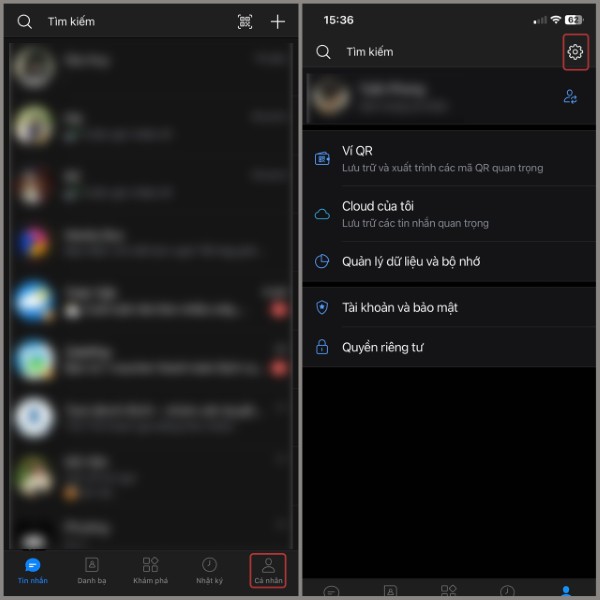
Bước 1: Mở ứng dụng Zalo, chọn Cá nhân (biểu tượng ở góc phải dưới màn hình).
Bước 2: Chọn Cài đặt → Quản lý dữ liệu và bộ nhớ.
Bước 3: Nhấn Xóa bộ nhớ đệm để loại bỏ dữ liệu tạm mà ứng dụng lưu trữ.
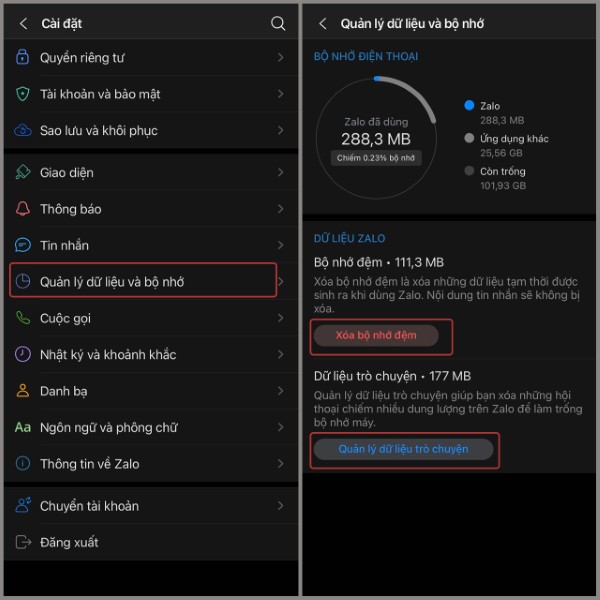
Bước 4: Trong mục Quản lý dữ liệu trò chuyện, chọn các cuộc trò chuyện không cần thiết rồi nhấn Xóa để giải phóng không gian lưu trữ.
Lưu ý: Khi thực hiện cách giải phóng dung lượng Zalo trên iPhone, tin nhắn văn bản có thể mất nếu bạn chọn xóa toàn bộ dữ liệu. Vì vậy, hãy sao lưu trước những cuộc trò chuyện quan trọng.
2. Xoá dung lượng Zalo trên Android
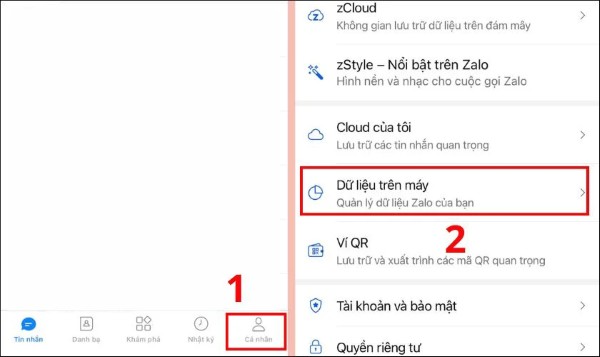
Bước 1: Mở Zalo, chọn Cá nhân → Dữ liệu trên máy.
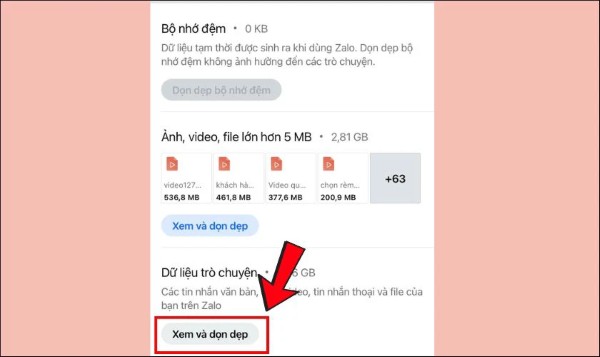
Bước 2: Ở mục Dữ liệu trò chuyện, chọn Xem và dọn dẹp để xem các tệp tin đang chiếm dung lượng.
Bước 3: Tiếp tục vào Ảnh, video, file, chọn Xem và dọn dẹp → tích chọn các tệp không cần thiết → nhấn Xóa.
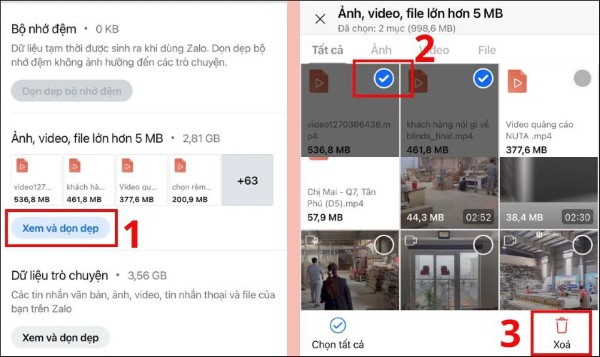
Với điện thoại Android, cách này giúp bạn chủ động loại bỏ từng phần dữ liệu thừa, đảm bảo không ảnh hưởng đến nội dung cần giữ lại.
Nếu muốn xóa triệt để hơn, bạn có thể vào Cài đặt điện thoại → Ứng dụng → Zalo → Bộ nhớ → Xóa bộ nhớ đệm để dọn sạch tệp tạm của ứng dụng.
3. Xoá dung lượng Zalo trên máy tính
Bước 1: Mở ứng dụng Zalo PC, chọn Cài đặt (biểu tượng bánh răng).
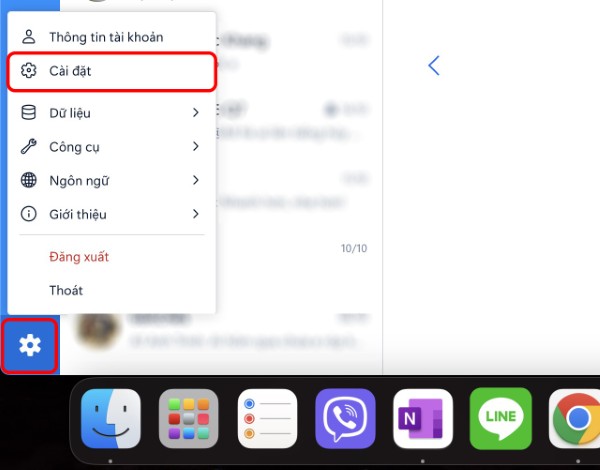
Bước 2: Chọn Quản lý dữ liệu để xem dung lượng chiếm dụng của các file, ảnh, video.
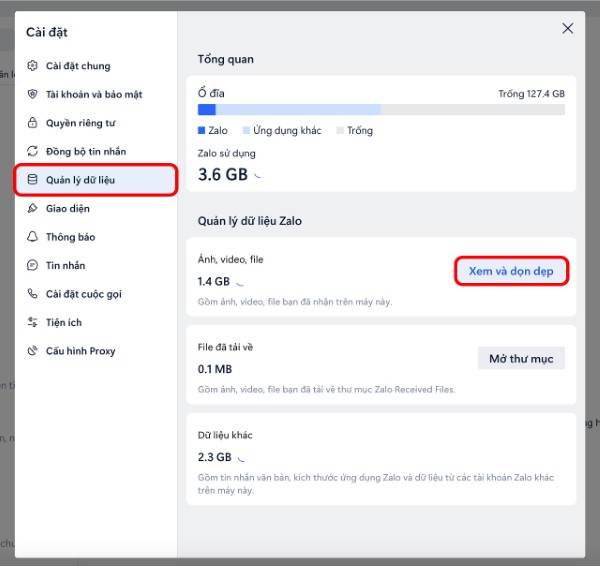
Bước 3: Với các file không cần dùng nữa, chọn Xem và dọn dẹp → Xóa.
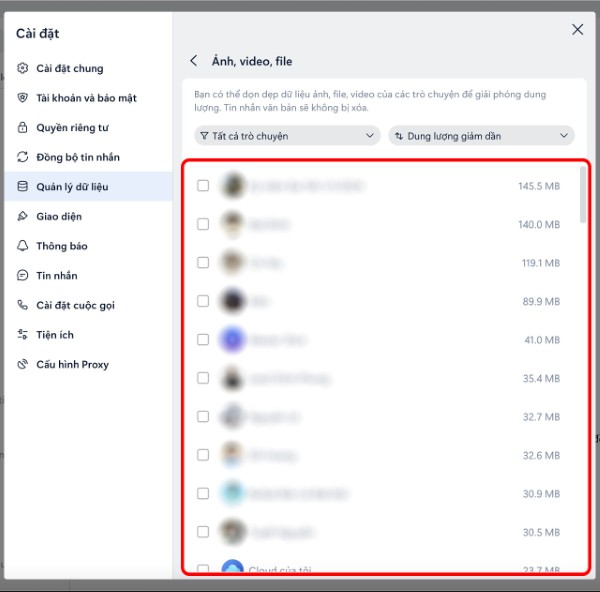
Bước 4: Ở mục File đã tải về, nhấn Mở thư mục để tự xóa các tệp lớn trực tiếp từ máy.
Lưu ý rằng, việc dọn dẹp trên máy tính chỉ ảnh hưởng đến dữ liệu lưu cục bộ, tin nhắn trên cloud vẫn được giữ nguyên.
Câu hỏi thường gặp
1. Xoá dữ liệu Zalo có làm mất dữ liệu không?
Không hoàn toàn. Nếu bạn chỉ xóa bộ nhớ đệm, dữ liệu và tin nhắn vẫn được giữ nguyên. Tuy nhiên, nếu chọn xóa toàn bộ dữ liệu trò chuyện, toàn bộ nội dung cũ sẽ bị xóa vĩnh viễn.
2. Xoá bộ nhớ đệm Zalo có ảnh hưởng gì không?
Không. Bộ nhớ đệm chỉ là dữ liệu tạm, việc xóa không ảnh hưởng đến các ứng dụng khác hay hoạt động của Zalo.
3. Có nên thường xuyên xóa bộ nhớ đệm Zalo không?
Nên thực hiện định kỳ (1–2 tuần/lần). Việc dọn dẹp giúp Zalo nhẹ hơn, giải phóng dung lượng và tăng tốc hoạt động.
4. Có thể cài đặt xóa dữ liệu Zalo tự động không?
Hiện tại, Zalo chưa hỗ trợ xóa tự động hoàn toàn. Tuy nhiên, người dùng có thể bật tính năng “Hạn chế tải ảnh/video tự động” trong Cài đặt → Tin nhắn → Tự động tải xuống để kiểm soát dung lượng phát sinh.
Tổng kết
Việc nắm rõ cách giải phóng dung lượng Zalo trên iPhone và Android giúp bạn chủ động kiểm soát dữ liệu, tránh tình trạng điện thoại bị đầy bộ nhớ, giật lag khi sử dụng. Chỉ với vài thao tác đơn giản như xóa bộ nhớ đệm, dọn tệp tin, hoặc xóa cuộc trò chuyện cũ, thiết bị của bạn sẽ hoạt động trơn tru hơn, Zalo cũng chạy nhanh và ổn định hơn. Đừng để dung lượng chiếm dụng làm gián đoạn công việc hay liên lạc của bạn. Hãy kiểm tra và thực hiện các bước trên định kỳ để tối ưu hiệu suất thiết bị.
Nếu bạn muốn trải nghiệm Zalo và các ứng dụng khác mượt mà hơn, hãy nâng cấp điện thoại hoặc laptop tại Viettel Store. Truy cập ngay Viettel Store để chọn mua điện thoại và laptop hiệu năng cao, giúp bạn thoải mái sử dụng Zalo mà không lo đầy dung lượng!
Xem thêm:










Email của bạn sẽ không được hiển thị công khai. Các trường bắt buộc được đánh dấu *
Tạo bình luận mới