
Trong thời gian sử dụng điện thoại iPhone, nhiều người thường đăng ký dùng thử miễn phí hoặc các gói dịch vụ tính phí của ứng dụng. Tuy nhiên, sau khi hết thời gian trải nghiệm nếu bạn không muốn tiếp tục gia hạn thì cần phải chủ động hủy đăng ký. Nếu không thực hiện thao tác này, hệ thống có thể tự động trừ phí theo chu kỳ.
Bài viết dưới đây sẽ hướng dẫn cách hủy đăng ký CamScanner trên iPhone một cách chi tiết và dễ thực hiện. Ngoài ra, bạn cũng sẽ hiểu rõ hơn về ứng dụng CamScanner cũng như các tính năng nổi bật của công cụ này.
| iPhone 18 Pro Max hỗ trợ Âm Thanh Không Gian, Dolby Atmos và tính năng Hòa Âm, cùng bốn micrô chuẩn phòng thu, biến chiếc máy 6,9 inch này thành thiết bị thu hình và thu tiếng trọn gói. Đăng ký iPhone 18 Pro Max tại Viettel Store: https://viettelstore.vn/dien-thoai/iphone-18-pro-max-pid370178.html |
CamScanner là gì?
CamScanner là gì? Đây là một ứng dụng giúp biến chiếc điện thoại thông minh của bạn thành máy quét tài liệu cầm tay tiện lợi. Thay vì sử dụng máy scan truyền thống, người dùng chỉ cần mở ứng dụng và chụp ảnh tài liệu, hệ thống sẽ tự động chuyển đổi thành các tệp dữ liệu kỹ thuật số.
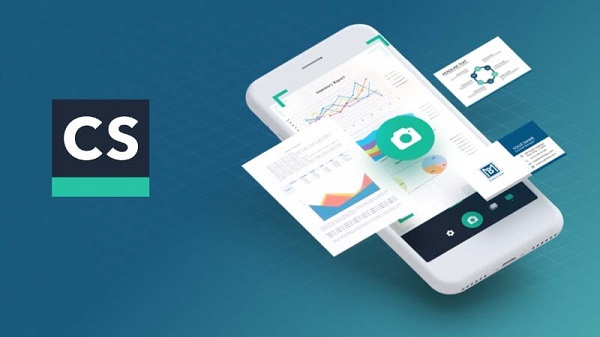
Phần mềm này đặc biệt phổ biến với nhân viên văn phòng, sinh viên hoặc những ai thường xuyên làm việc với giấy tờ. Với vài thao tác đơn giản, bạn có thể số hóa tài liệu, lưu trữ online và chia sẻ nhanh chóng với người khác.
Thông tin cơ bản về ứng dụng
- Nền tảng hỗ trợ: iOS 11.0 trở lên, Android 5.0 trở lên
- Dung lượng: khoảng 203 MB trên iOS, khoảng 58 MB trên Android
- Danh mục: Ứng dụng năng suất
- Nhà phát hành: INTSIG Information Co., Ltd
Nhờ sự tiện lợi và đa chức năng, CamScanner đã trở thành công cụ quen thuộc với hàng triệu người dùng trên toàn thế giới.
Các tính năng nổi bật của CamScanner
Trước khi tìm hiểu cách hủy đăng ký CamScanner trên iPhone, hãy cùng khám phá những tính năng nổi bật giúp ứng dụng này được sử dụng rộng rãi.
1. Quét tài liệu thành file kỹ thuật số nhanh chóng
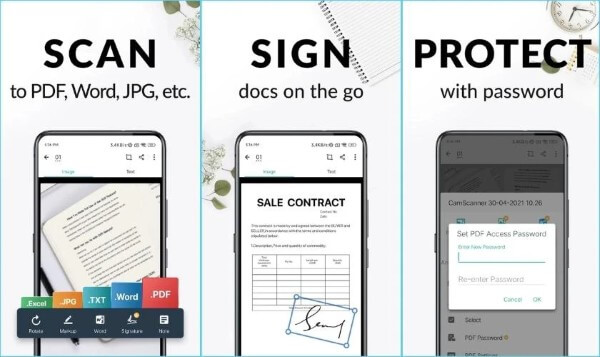
CamScanner cho phép người dùng chụp ảnh các loại giấy tờ và chuyển đổi chúng thành file PDF hoặc JPG chỉ trong vài giây. Ứng dụng còn hỗ trợ tự động cắt viền, chỉnh độ sáng và tăng độ nét giúp tài liệu rõ ràng hơn.
Ngoài ra, người dùng có thể thêm ghi chú, chữ ký hoặc chỉnh sửa nội dung trực tiếp trên tài liệu đã quét. Nhờ vậy, việc quản lý hồ sơ trở nên tiện lợi hơn rất nhiều. Đặc biệt, phần mềm còn có khả năng ghép nhiều ảnh lại với nhau để xử lý các tài liệu dài hoặc kích thước lớn (để thao tác ghép ảnh và xử lý file diễn ra mượt mà nhất, việc sở hữu một thiết bị có không gian hiển thị rộng lớn cùng hiệu năng khủng như iPhone 18 Pro Max sẽ là một lợi thế tuyệt vời).
2. Chia sẻ tài liệu dễ dàng
Một ưu điểm khác của CamScanner là khả năng chia sẻ dữ liệu nhanh chóng. Sau khi hoàn tất quá trình quét, bạn có thể gửi file qua email, fax hoặc chia sẻ qua mạng xã hội.
Ứng dụng cũng hỗ trợ kết nối với nhiều nền tảng lưu trữ đám mây như:
- Google Drive
- Dropbox
- OneDrive
Nhờ đó, người dùng có thể lưu trữ tài liệu an toàn và truy cập từ nhiều thiết bị khác nhau.
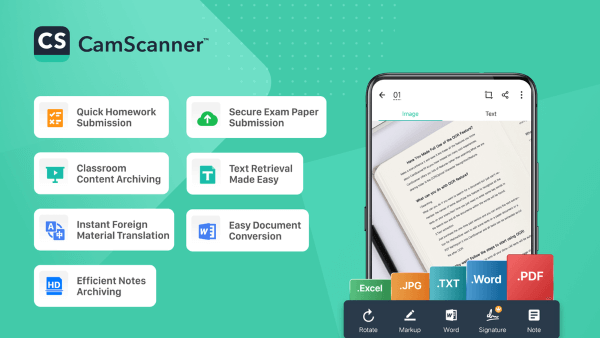
3. Chuyển hình ảnh thành văn bản với OCR
Một trong những tính năng được yêu thích nhất của CamScanner chính là công nghệ OCR (nhận dạng ký tự quang học).
Tính năng này giúp:
- Nhận diện chữ viết trong hình ảnh
- Trích xuất nội dung văn bản
- Tìm kiếm thông tin nhanh chóng
Bạn chỉ cần nhập từ khóa cần tìm, hệ thống sẽ tự động xác định vị trí tương ứng trong tài liệu. Điều này giúp tiết kiệm thời gian so với việc đọc lại toàn bộ nội dung.
4. Thêm chữ ký trực tiếp vào tài liệu
CamScanner còn hỗ trợ chèn chữ ký số vào văn bản. Tính năng này đặc biệt hữu ích khi bạn cần ký tài liệu gấp nhưng không có máy in.
Chỉ với vài thao tác đơn giản, bạn có thể:
- Tạo chữ ký cá nhân
- Chèn chữ ký vào file PDF
- Gửi tài liệu đã ký cho đối tác
Nhờ đó, công việc vẫn có thể xử lý nhanh chóng ngay cả khi bạn đang di chuyển (đặc biệt thao tác ký duyệt tài liệu và xử lý đa nhiệm này sẽ càng trở nên dễ dàng và chuyên nghiệp hơn nếu bạn sử dụng một thiết bị màn hình gập như iPhone Duo).
5. Hỗ trợ nhiều ngôn ngữ
Ứng dụng tích hợp khả năng xử lý văn bản đa ngôn ngữ. Người dùng có thể chuyển đổi hình ảnh sang file văn bản với nhiều ngôn ngữ khác nhau như:
- Tiếng Anh
- Tiếng Nhật
- Tiếng Tây Ban Nha
Ngoài ra, CamScanner còn cho phép dịch trực tiếp tài liệu sang ngôn ngữ khác ngay trên ứng dụng.
6. Đồng bộ dữ liệu trên nhiều thiết bị
CamScanner cho phép người dùng đồng bộ toàn bộ tài liệu giữa nhiều thiết bị như:
- Điện thoại
- Máy tính bảng
- Laptop
Chỉ cần đăng nhập cùng một tài khoản, bạn có thể truy cập toàn bộ dữ liệu mọi lúc, mọi nơi. Ngoài ra, ứng dụng còn hỗ trợ chia sẻ quyền chỉnh sửa để nhiều người cùng làm việc trên một tài liệu. Với nhu cầu quét, lưu trữ và xử lý tài liệu thường xuyên, bạn có thể tham khảo việc nâng cấp lên một thiết bị sở hữu camera sắc nét và hiệu năng vượt trội như iPhone 18 Pro để tối ưu hóa tiến độ công việc.
7. Chế độ Dark Mode trên iOS
Đối với người dùng iPhone, CamScanner còn cung cấp chế độ Dark Mode. Chế độ này giúp:
- Giảm ánh sáng xanh
- Hạn chế mỏi mắt
- Tăng trải nghiệm khi đọc tài liệu ban đêm
Người dùng có thể chuyển đổi giữa giao diện sáng và tối tùy theo môi trường sử dụng.
Các tính năng nâng cao khi nâng cấp tài khoản CamScanner
Phiên bản cơ bản của CamScanner hoàn toàn miễn phí. Tuy nhiên, nếu nâng cấp lên gói Premium, người dùng sẽ được mở khóa thêm nhiều chức năng mạnh mẽ.
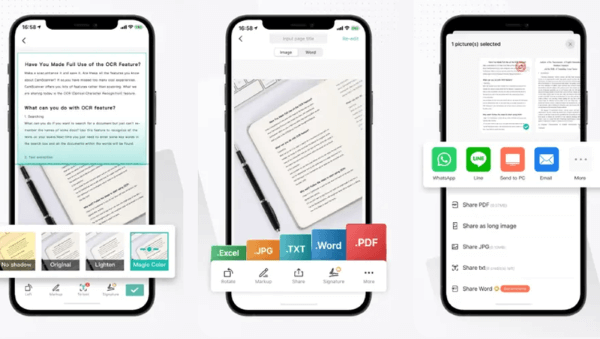
Một số tính năng nổi bật của tài khoản nâng cao gồm:
- Dung lượng lưu trữ đám mây lên đến 10GB
- Xuất toàn bộ nội dung văn bản thành file .txt có thể chỉnh sửa
- Chia sẻ tài liệu bằng liên kết mã hóa bảo mật
- Tải dữ liệu tự động từ Google Drive, OneDrive, Box…
- Hỗ trợ quét chế độ ID cho thẻ ngân hàng hoặc giấy tờ tùy thân
- Thiết lập mật khẩu bảo vệ tài liệu
- Loại bỏ quảng cáo trong ứng dụng
- Xóa watermark trên văn bản
- Thêm dấu bảo mật chống sao chép
- Chuyển bảng biểu thành file Excel (tối đa 500 lần mỗi tháng)
- Dịch tài liệu tự động hơn 60 ngôn ngữ
- Tách trang trái – phải của sách thành hai trang riêng biệt
Nếu bạn không có nhu cầu sử dụng những tính năng này nữa, việc tìm hiểu cách hủy đăng ký CamScanner trên iPhone sẽ giúp tránh phát sinh chi phí không cần thiết.
Cách hủy đăng ký CamScanner trên iPhone
Dưới đây là cách hủy đăng ký CamScanner trên iPhone thông qua phần quản lý đăng ký của Apple. Hãy thực hiện đúng từng bước để đảm bảo quá trình hủy thành công.
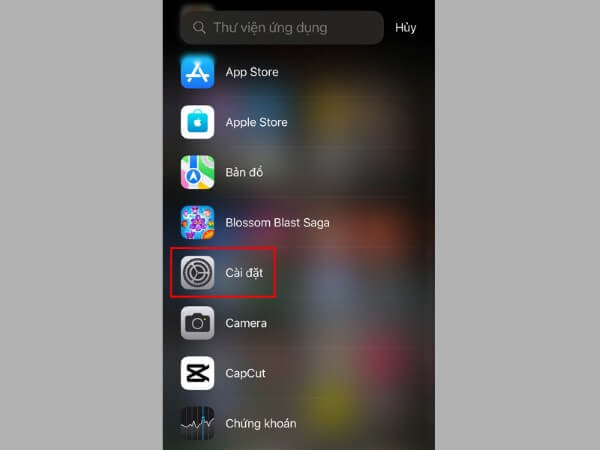
Bước 1: Mở ứng dụng Cài đặt
Trên màn hình chính của iPhone, hãy tìm và mở ứng dụng Cài đặt (Settings).
Bước 2: Nhấn vào tài khoản Apple ID
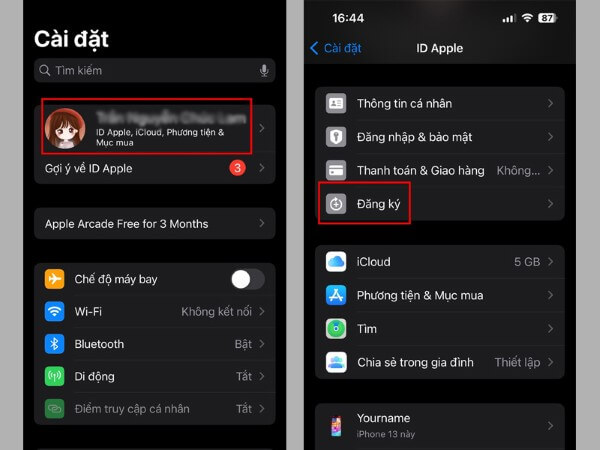
Ở phía trên cùng của giao diện cài đặt, bạn sẽ thấy tên tài khoản Apple ID của mình. Hãy nhấn vào mục này để truy cập phần quản lý tài khoản.
Bước 3: Chọn mục “Đăng ký”
Trong danh sách các tùy chọn, hãy chọn mục Subscriptions (Đăng ký). Đây là nơi hiển thị tất cả dịch vụ mà bạn đang đăng ký trên Apple.
Bước 4: Tìm ứng dụng CamScanner
Tại danh sách các ứng dụng đang sử dụng gói dịch vụ, hãy tìm và nhấn vào CamScanner.
Bước 5: Chọn “Hủy đăng ký”
Trong trang thông tin gói dịch vụ, bạn sẽ thấy tùy chọn Cancel Subscription (Hủy đăng ký).
Bước 6: Xác nhận hủy
Cuối cùng, hệ thống sẽ yêu cầu xác nhận thao tác. Bạn chỉ cần nhấn Confirm để hoàn tất cách hủy đăng ký CamScanner trên iPhone.
Sau khi thực hiện xong, gói dịch vụ sẽ dừng gia hạn vào chu kỳ thanh toán tiếp theo.
Khi nào nên hủy đăng ký CamScanner?
Bạn nên áp dụng cách hủy đăng ký CamScanner trên iPhone trong các trường hợp sau:
- Không còn nhu cầu sử dụng ứng dụng
- Chỉ muốn dùng bản miễn phí
- Không muốn bị trừ phí tự động
- Đã tìm được ứng dụng scan tài liệu khác
Việc kiểm tra và quản lý đăng ký định kỳ sẽ giúp bạn tránh các khoản chi không cần thiết (đồng thời cũng là bước dọn dẹp tài khoản cực kỳ hữu ích trước khi bạn muốn đồng bộ dữ liệu sang một chiếc máy thế hệ mới như iPhone 18).
Tổng kết
CamScanner là công cụ hỗ trợ quét tài liệu tiện lợi và được nhiều người sử dụng trong học tập cũng như công việc. Ứng dụng cung cấp nhiều tính năng mạnh mẽ như quét văn bản, nhận dạng chữ, lưu trữ đám mây và chia sẻ tài liệu nhanh chóng. Tuy nhiên, nếu không còn nhu cầu sử dụng gói Premium, bạn nên thực hiện cách hủy đăng ký CamScanner trên iPhone để tránh phát sinh chi phí. Chỉ với vài thao tác đơn giản trong phần cài đặt Apple ID, bạn đã có thể dừng gia hạn dịch vụ một cách nhanh chóng.
Nếu bạn đang tìm kiếm điện thoại iPhone chính hãng, giá tốt cùng nhiều ưu đãi hấp dẫn, hãy tham khảo ngay tại Viettel Store. Tại đây cung cấp đa dạng các dòng smartphone mới nhất, chế độ bảo hành uy tín và nhiều chương trình khuyến mãi giúp bạn dễ dàng lựa chọn thiết bị phù hợp cho công việc và giải trí.
Xem thêm:










Email của bạn sẽ không được hiển thị công khai. Các trường bắt buộc được đánh dấu *
Tạo bình luận mới